
Allgemeines #
Im Bereich Stammdaten der Einrichtung können Sie die aktuellen Daten einsehen und bei entsprechenden Zugriffsrechten auch bearbeiten.
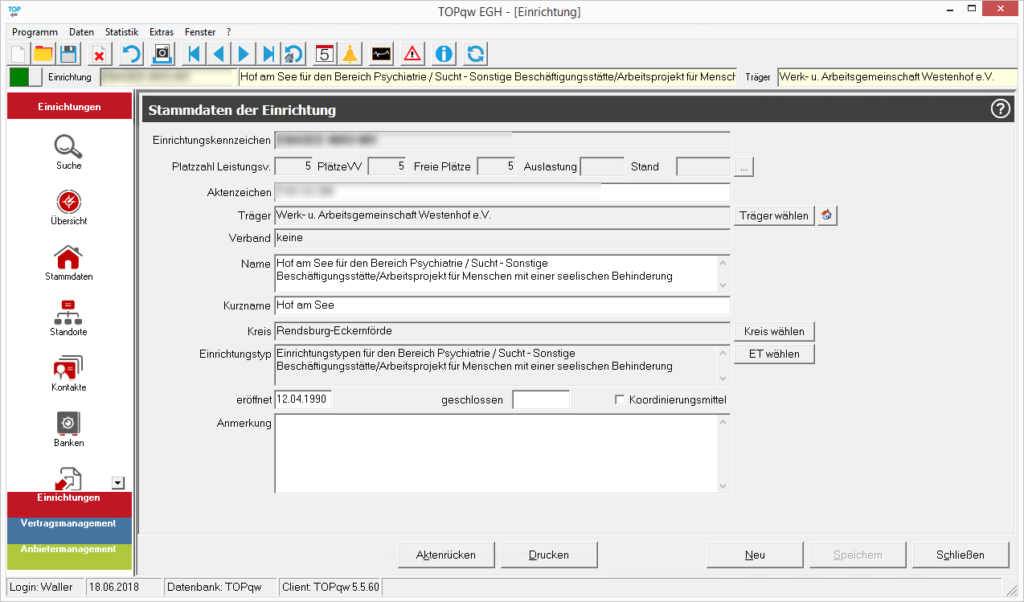
Die Änderung dieser Stammdaten können von Anwendern mit dem entsprechenden Recht durchgeführt werden. Neben den reinen Texteingabefeldern (weiße Felder) können Sie einige Informationen nur mit Hilfe von Dialogen ändern. Hierzu gehört z. B. die Wahl des Einrichtungs- / Leistungstyps oder des Trägers. Klicken Sie hierzu auf den entsprechenden Button.
Das Einrichtungskennzeichen wird von Programm automatisch nach Ihren Wünschen erstellt und stellt eine Eindeutigkeit der Einrichtung im System sicher.
Das Aktenzeichen bildet die Verknüpfung zu einem eventuell vorhandenen internen Aktenplan zu den Einrichtungsakten.
An verschiedenen Stellen im Programm finden Sie Felder zur Eingabe ober zur Anzeige der Platzzahl wieder. Die Kapazität ist die aktuell vereinbarte Kapazität zwischen den Einrichtungsträger und dem Leistungsträger.
Da die Platzzahl in der Regel in einer Leistungsvereinbarung festgehalten wird heißt sie im Programm Platzzahl LV.
Die PlätzeVV entspricht die Anzahl der Plätze aus der aktuell gültigen Vereinbarung. Sie wird an dieser Stelle nur eingeblendet und kann hier nicht geändert werden.
Das Feld „Freie Plätze“ kann je nach Konfiguration unterschiedlich befüllt werden. Ohne aktivierte Web-Platzmeldung ergibt sich der Wert aus den in TOPqw hinterlegten Daten. Ist die Web-Platzmeldung aktiviert, wird die aktuelle Meldung aus TOPqwWeb angezeigt.
Zusätzlich können Sie auf der Grundlage der hinterlegten Datenbestände einen Aktenrücken für die aktuelle ausgewählte Einrichtung ausdrucken.
Freie Plätze aus TOPqwWeb
Ist die Web-Platzmeldung für die Einrichtung aktiviert, wird die aktuell in TOPqwWeb gemeldete Anzahl freier Plätze automatisch im Feld „Freie Plätze“ der Stammdaten angezeigt.
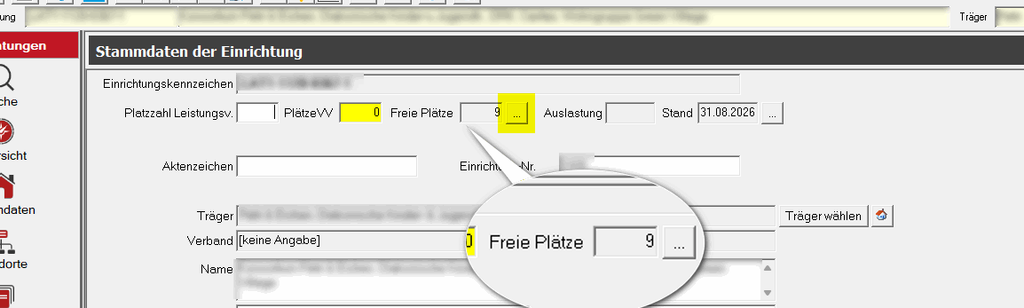
Über den Detailbutton „…“ neben dem Feld „Freie Plätze“ kann die aktuelle Platzmeldung im Detail aufgerufen werden.
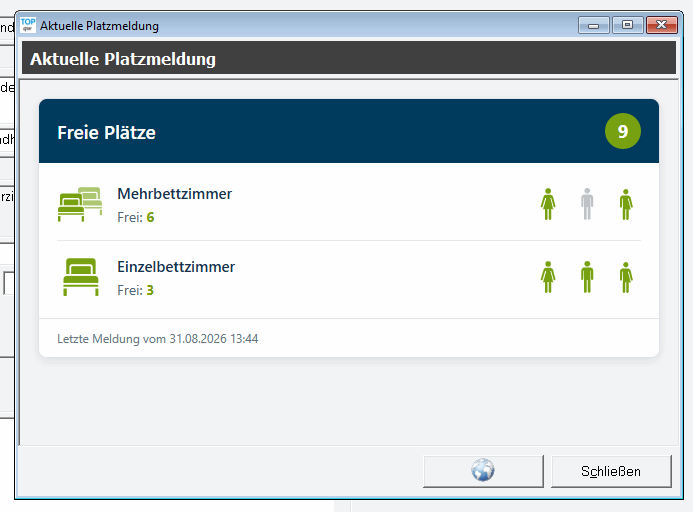
In der Detailansicht werden die gemeldeten freien Plätze nach den in TOPqwWeb verwendeten Platzkategorien angezeigt. Zusätzlich werden die Angaben zu den möglichen Personengruppen sowie Datum und Uhrzeit der letzten Meldung dargestellt.
Die Platzmeldung wird aus TOPqwWeb abgerufen und kann an dieser Stelle in TOPqw nicht bearbeitet werden.
Hinweis: Die Funktion muss zuvor administrativ aktiviert werden. Weitere Informationen finden Sie im Abschnitt „Administrative Einstellungen“.
Trägeranschrift in Zwischenablage kopieren
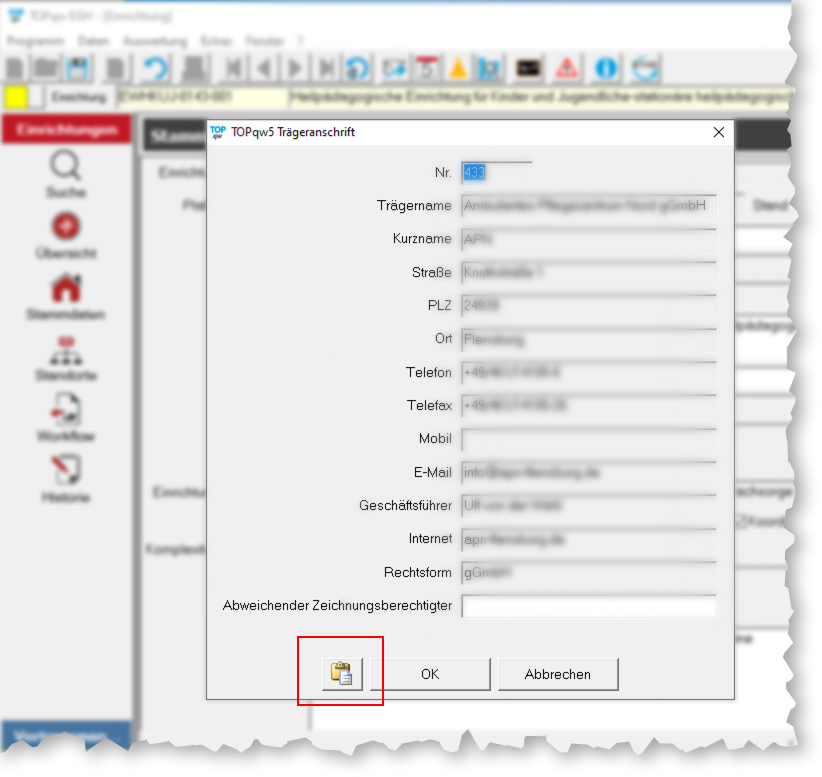
Die Trägeranschrift können Sie über das Haussymbol neben der Schaltfläche Träger wählen aufrufen über das kopieren Symbol können Sie nun die Anschrift in die Zwischenablage kopieren.
KZP Plätze eintragen
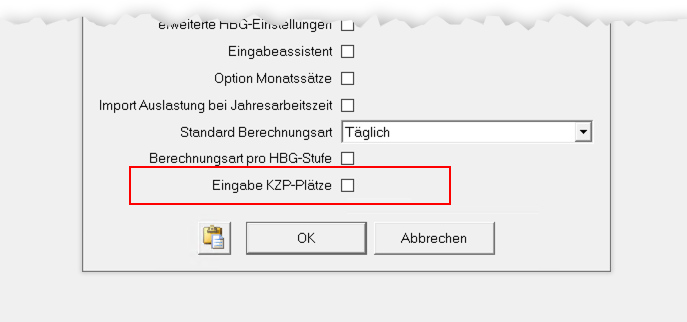
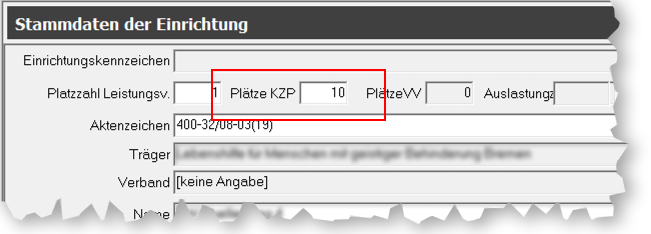
Damit im Stammdatenformular die KZP-Plätze eingegeben werden können muss dieser Harken gesetzt sein. Das Eingabefeld wird aber nur dann angezeigt, wenn es für den Einrichtungstyp aktiviert wurde.
Spezifisches #
Bundesländer mit dem Bericht Heimaufsicht / WBA #
Über den Button  können Sie einen vordefinierten Bericht generieren lassen.
Ein weiteres Eingabefeld „Zusatzname“ unter dem Kurznamen kann Optional unter Extras → Administration → Einstellungen (de)aktiviert werden.
Stammdaten.Feld.Zusatzname.Anzeigen

Speziell für TOPqw MV_JU #
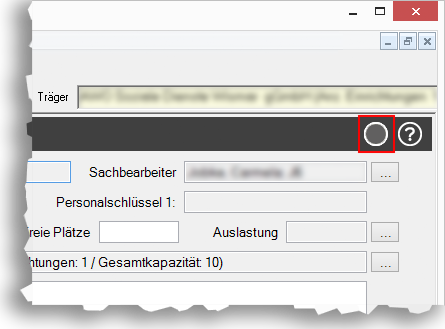
Sie können in den Dialogen Stammdaten und im Bereich BE Verfahren nun hinterlegen, ob die Daten im jeweiligen Dialog vollständig sind oder ob noch etwas zutun ist.

Speziell für TOPqw SH #
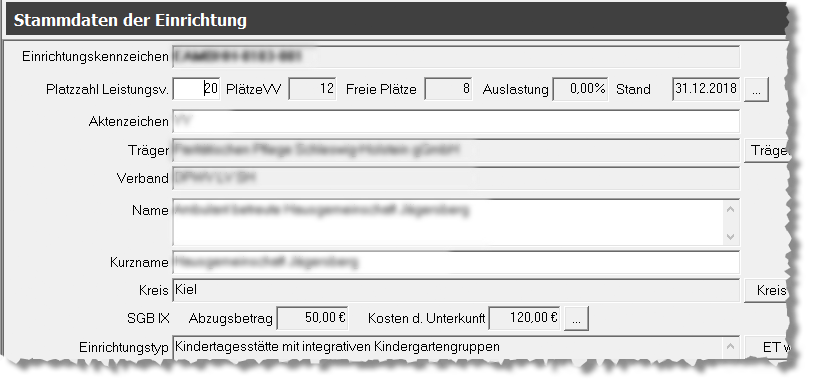
Es werden nun die kreisbezogenen Werte „Abzugsbetrag“ und „Kosten der Unterkunft“ angezeigt und können unter Extras → Administration → Grundwerte BTHG → Kosten der Unterkunft / Abzugsbetrag definiert werden.
Die Funktion muss aber im Vorfeld vom Administrator unter Extras → Administration → Einstellungen aktiviert werden.
Transfervereinbarungen #
Sie können jeder Einrichtung den Harken Transfervereinbarung setzen.
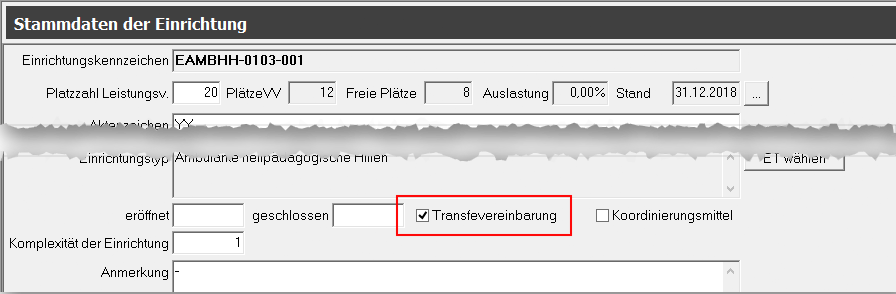
Eine Auswertung kann über Auswertung → Datenanalyse und über Auswertung → Flexible Ansicht getätigt werden.
Initialer XML Export #
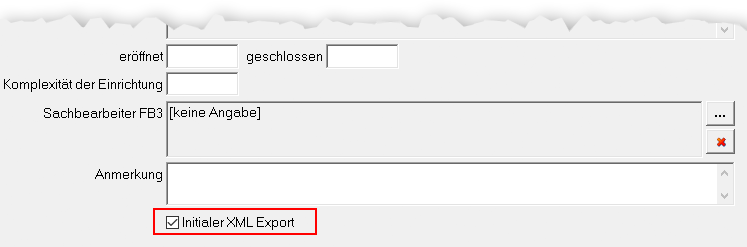
Sie habe die Möglichkeit bestehende Stammdaten über ein Harken bei „Initialer XML Export“ über TOPqw2OPEN zu exportieren. Nach erfolgreichem Export wird der Harken entfernt.
Bei neuen Träger wird der Harken automatisch gesetzt.
Stammdaten Mecklenburg-Vorpommern #
Im Bereich Stammdaten der Einrichtung können Sie die aktuellen Daten einsehen und bei entsprechenden Zugriffsrechten auch bearbeiten.
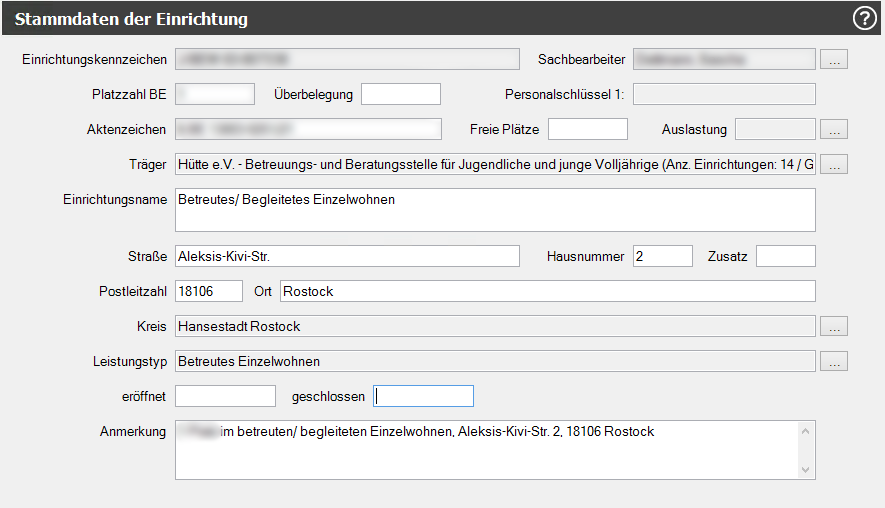
Die Änderung dieser Stammdaten können von jedem Anwender mit dem entsprechenden Recht durchgeführt werden. Neben den reinen Texteingabefeldern (weiße Felder) können Sie einige Informationen nur mit Hilfe von Dialogen ändern. Hierzu gehört z. B. die Wahl des Leistungstyps oder des Trägers. Klicken Sie hierzu auf den entsprechenden Button  .
.
Das Einrichtungskennzeichen wird von Programm automatisch nach Ihren Vorgaben erstellt und stellt eine Eindeutigkeit der Einrichtung im TOPqw sicher.
Das Aktenzeichen bildet die Verknüpfung zu einem eventuell vorhandenen internen Aktenplan zu den Einrichtungsakten.
Die die weißen Felder wie z. B. Platzzahl BE, Überbelegung, und Freie Plätze werden hier manuell eingetragen.
Der Personalschlüssel wird aus einer, sofern hinterlegten, erteilten Betriebserlaubnis entnommen.
Das Feld der Überlegung kann auch durch eine hinterlege Betriebserlaubnis der Art kurzfristige Überbelegung definiert werden.
Für weitere Felder stehen Ihnen Auswahlmöglichkeiten zur Verfügung, die Sie über das Klicken auf das Symbol erreichen.
Zusätzlich können Sie auf der Grundlage der hinterlegten Datenbestände einen Aktenrücken für die aktuelle ausgewählte Einrichtung ausdrucken.
Stammdaten der Heimaufsicht #
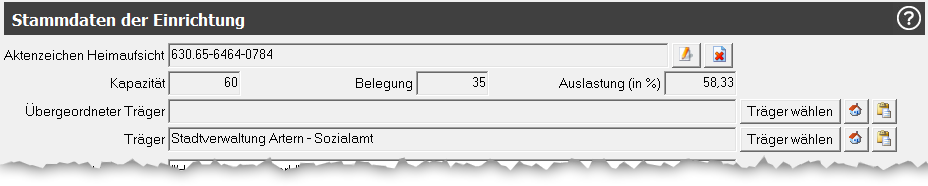
Anwender mit Administrationsrechten haben die Möglichkeit, dass Aktenzeichen der Heimaufsicht zu bearbeiten ( ) oder zu löschen (
 ). Der Dialog zeigt Ihnen an, ob das gewählte Aktenzeichen in Ordnung oder ob es schon belegt ist.
Die Adressdaten des übergeordneten Trägers und des Trägers lässt sich mit einem Klick auf das nebenstehende Symbol ( ) in die Zwischenablage kopieren.
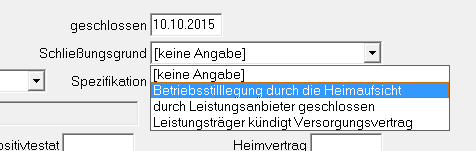
Wenn ein Datum im Feld geschlossen eingetragen wurde, können Sie eine Auswahl beim Feld Schließungsgrund treffen.
Weitere Schließungsgründe definieren Sie unter Daten → Auswahlfelder. Dort klicken Sie auf Neu und wählen die Kategorie Schließungsgrund.
Stammdaten HB WBA #
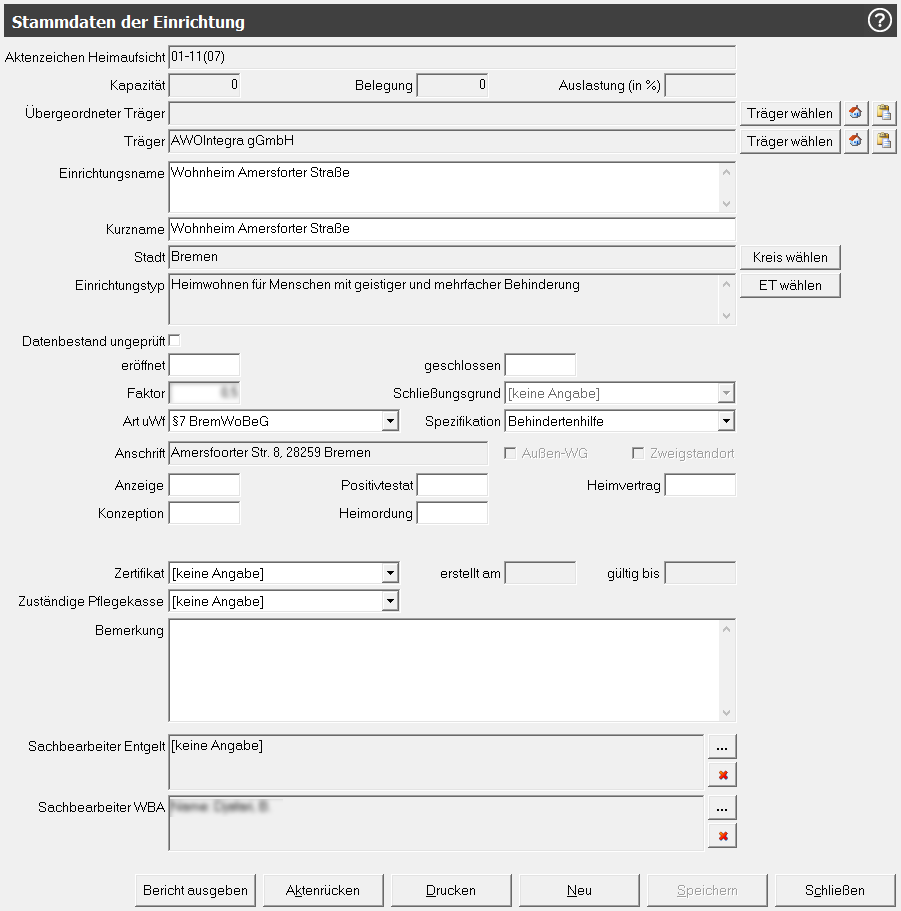
Ein speziell angepassten Dialog gibt es für die Wohn- und Betreuungsaufsicht. Sie erhalten die Möglichkeit zusätzliche Angaben zu tätigen. Darunter u.a. die Eintragung der Zuständigen Pflegekasse.
Pflegekassen definieren Sie unter Daten → Adresse → Pflegekassen
Hinterlegen Sie hier auch die Sachbearbeiter in den Bereichen Entgelt und WBA.
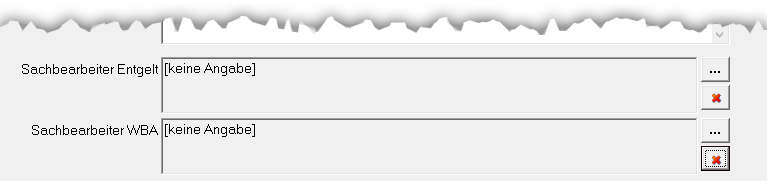
Die Auswahl der Sachbearbeiter entspricht den Anwendern von TOPqw.
Die Kapazität kann hier frei eingestellt werden, solange keine Belegung hinterlegt wurde. Es wird immer die jüngste Belegung für die Berechnung der Kapazität verwendet.
Die Aktenzeichen „Heimaufsicht“ werden aus datenschutzrechtlichen Gründen im Programm nicht komplett angezeigt.
Wenn ein Datum im Feld geschlossen eingetragen wurde, können Sie eine Auswahl beim Feld Schließungsgrund treffen.
Die Belegung wird aus der aktuellen Belegungsmeldung angezeigt. Sie wird an dieser Stelle nur eingeblendet und kann hier nicht geändert werden.
Weitere Schließungsgründe definieren Sie unter Daten → Auswahlfelder. Dort klicken Sie auf Neu und wählen die Kategorie Schließungsgrund.
Sie können u.a. auch die Eintragung der Zuständigen Pflegekasse eintragen die Sie wiederum unter Daten → Adresse → Pflegekassen verwalten.
Aktenzeichen ändern #
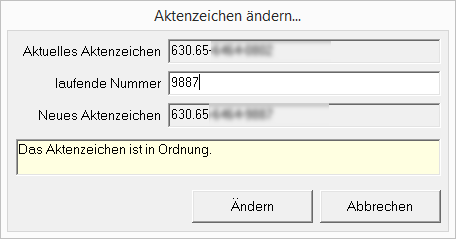
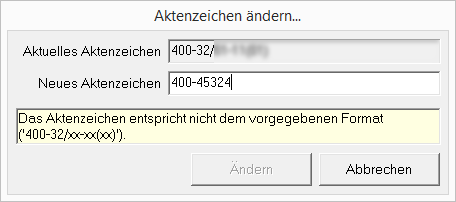
Über den Button können Sie ein neues Aktenzeichen eingeben bzw. das bestehende Aktenzeichen ändern.
Wenn in dem Formular ein Aktenzeichen eingegeben wird, muss es einem bestimmten Muster entsprechen. Um die Eingabe zu erleichtern, wurde ein Hinweistext eingefügt. Hier wird angezeigt, warum das aktuell eingetragene Aktenzeichen nicht geht, oder eben das aktuelle Aktenzeichen gültig ist.
Stammdaten Sachsen-Anhalt #
Einrichtungsverbund #
Um einen Einrichtungsverbund anzugeben, ist auf dem Stammdatenformular die Schaltfläche neben dem Namen des Leistungsangebots verfügbar.
Das Symbol der  Schaltfläche zeigt auch an, ob bereits Leistungsangebote zugeordnet sind.
Nach einem Klick auf die Schaltfläche werden alle Einrichtungen des Leistungserbringers angezeigt. Durch das setzen eines Haken vor einem Leistungsangebot wird diese dem Verbund zugeordnet.
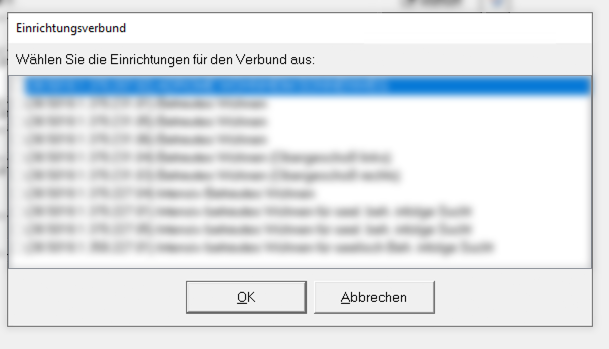
Sollte kein Verbund hinterlegt sein, erhalten Sie folgende Meldung
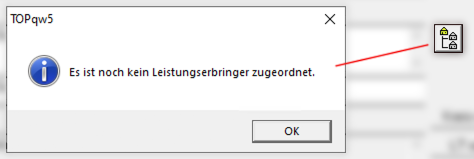
Leistungserbringer können Sie über Extras -> Administation -> Einstellungen hinterlegen.
Status der Einrichtung #
Wählen Sie über den Button Status einen Status für die Einrichtung aus.
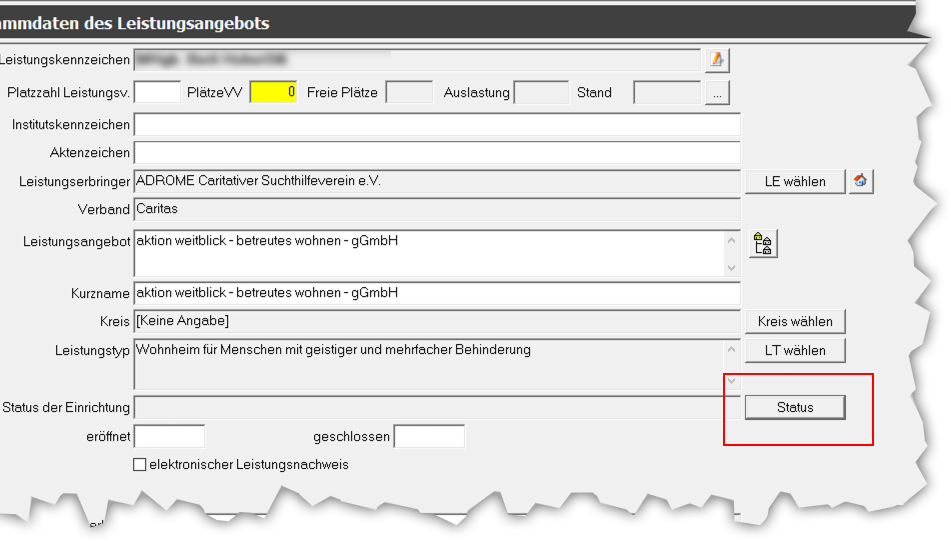
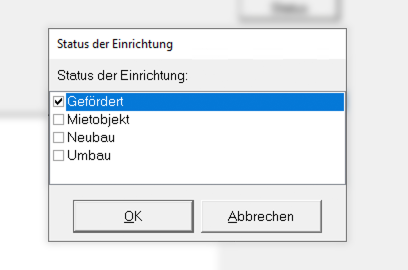
Weitere Statusoptionen können Sie unter Daten -> Leistungsmerkmale hinzufügen.
How to #
Neue Einrichtung anlegen #
Um eine neue Einrichtung anzulegen, klicken Sie auf Neu ( ) in der Symbolleiste oder gehen Sie in den Bereich Stammdaten (
 ) und dann auf den Button Neu.
Bei der Variante über die Stammdaten werden Sie gefragt, ob die ausgewählte Einrichtung als Vorlage für die nun zu erstellende neue Einrichtung dienen soll. Dabei werden alle Daten (Stammdaten, Standorte und Kontakte für die neue Einrichtung übernommen). Eine Übernahme des Leistungs-/Einrichtungstyps findet jedoch nicht statt.
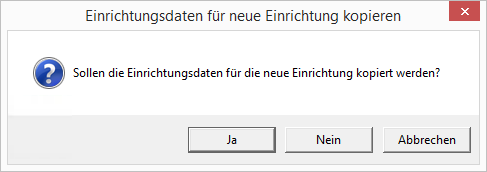
Haben Sie sich für eine komplett neue Einrichtung entschieden, dann tragen Sie die Ihnen vorliegenden Daten in die Stammdaten ein. Ebenfalls ist es dann erforderlich, weitere Daten unter Standorte, Kontakte und Banken zu hinterlegen.
Sachbearbeiter wählen #
Sie haben die Möglichkeit die Zuständigkeit zu definieren. Es können nur registrierte Anwender von TOPqw gewählt werden.

In der Übersicht wird immer der Sachbearbeiter angezeigt, der aktuell der Einrichtung zugeordnet ist.
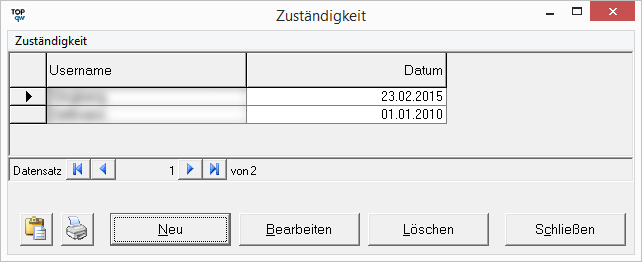
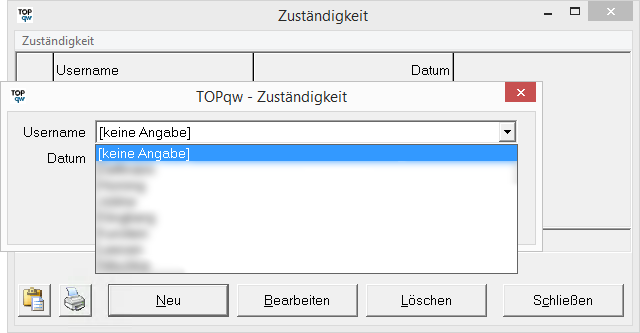
Sofern unter Extras → Administration → Benutzerverwaltung hinterlegt, wird das Laufzeichen des gewählten Sachbearbeiters unter Stammdaten angezeigt.
Es kann eine Filterung für die Sachbearbeiter für das Stammdatenformular unter Extras → Administration → Einstellung aktiviert werden (‚Stammdaten.Feld.SachbearbeiterFiltern‚). Ist der Schalter aktiv, werden nur Benutzer mit der Berechtigung auf den Kreis, den Einrichtungstyp, sowie die Bearbeitung der Stammdaten angezeigt.
Träger wählen #
Mit Hilfe des folgenden Fensters können Sie der gewählten Einrichtung einen neuen Träger zuordnen. Wählen Sie den gewünschten Träger aus und klicken Sie auf Übernehmen.
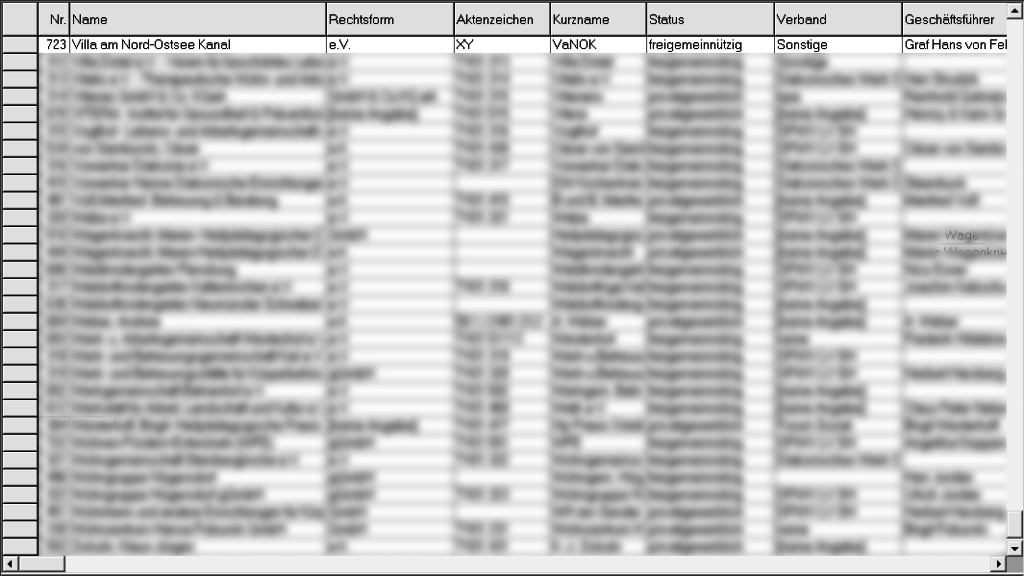
Bitte beachten Sie, dass ein Wechsel des Trägers eine Änderung des Einrichtungskennzeichens mit sich bringen kann. Dieses ist abhängig von der gewünschten und hinterlegten Erstellung des Einrichtungskennzeichens.
Träger hinterlegen Sie unter Daten → Träger.
Kreis wählen #
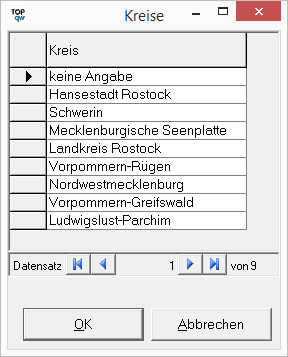
Mit Hilfe des nachfolgenden Fensters können Sie der gewählten Einrichtung einen Kreis zuordnen. Wählen Sie den gewünschten Kreis aus und klicken Sie auf OK.
Bitte beachten Sie, dass ein Wechsel des Kreises eine Änderung des Einrichtungskennzeichens mit sich bringen kann. Dieses ist abhängig von der gewünschten und hinterlegten Bildung des Kreises.
Leistungstyp wählen #
Mit Hilfe des folgenden Fensters können Sie der gewählten Einrichtung einen neuen Einrichtungstyp zuordnen. Sie erreichen dieses Fenster über den Button „ET wählen“ Wählen Sie den gewünschten Einrichtungstyp aus und klicken Sie auf „Übernehmen“.
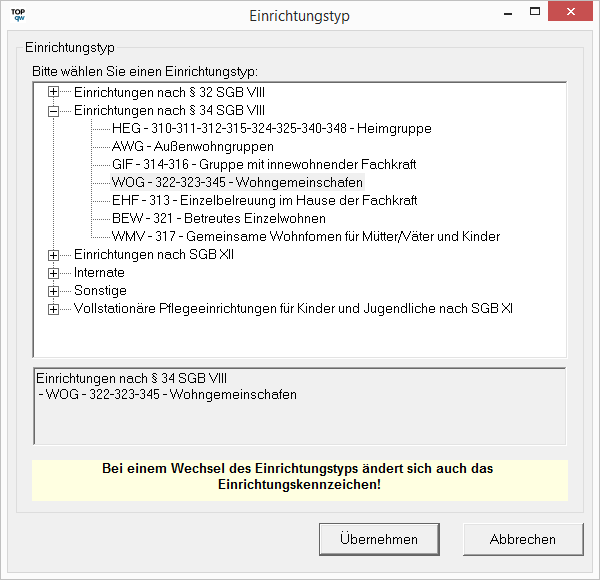
Bitte beachten Sie, dass ein Wechsel des Einrichtungstyps eine Änderung des Einrichtungskennzeichens mit sich bringt.
Einrichtungstyp wählen #
Mit Hilfe des folgenden Fensters können Sie der gewählten Einrichtung einen neuen Einrichtungstyp zuordnen. Sie erreichen dieses Fenster über den Button ET wählen. Wählen Sie den gewünschten Einrichtungstyp aus und klicken Sie auf Übernehmen.
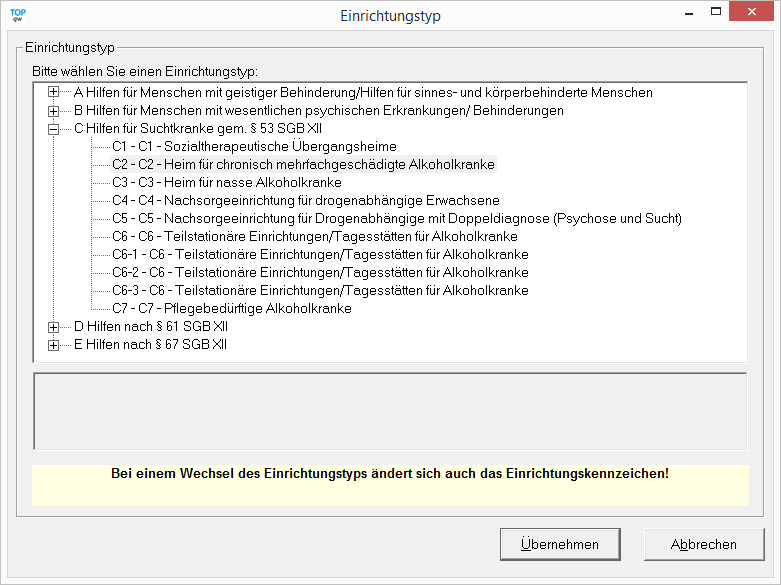
Bitte beachten Sie, dass ein Wechsel des Einrichtungstyps eine Änderung des Einrichtungskennzeichens mit sich bringen kann. Dieses ist abhängig von der gewünschten und hinterlegten Bildung des Einrichtungskennzeichens.
Merkmale hinterlegen #
Innerhalb der Stammdaten können Sie über ET Merkmale / Merkmale die unter Daten → Leistungsmerkmale hinterlegten Daten der Einrichtung zuordnen.


Administrative Einstellungen #
Die Anzeige der in TOPqwWeb gemeldeten freien Plätze muss zunächst administrativ aktiviert werden.
Die Einstellung befindet sich unter:
Extras → Administration → Einstellungen
Suchen Sie dort nach der Einstellung:
Stammdaten.Einrichtung:FreiePlatzmeldungWebAktiv
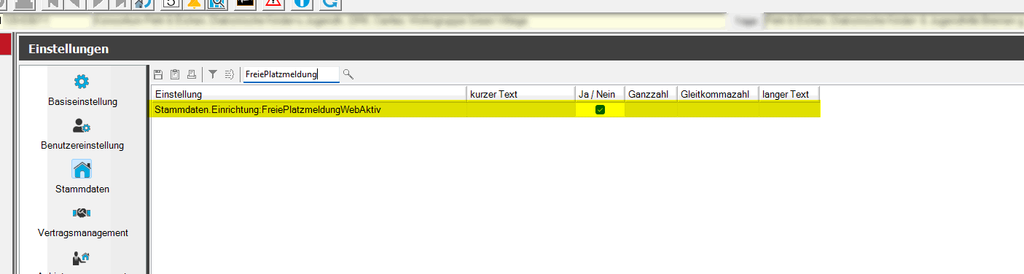
Ist die Einstellung aktiviert, wird die aktuelle Platzmeldung der jeweiligen Einrichtung aus TOPqwWeb abgerufen und im Feld „Freie Plätze“ der Stammdaten angezeigt.
Voraussetzung ist eine entsprechend eingerichtete Anbindung an TOPqwWeb.