
Allgemeine Informationen #
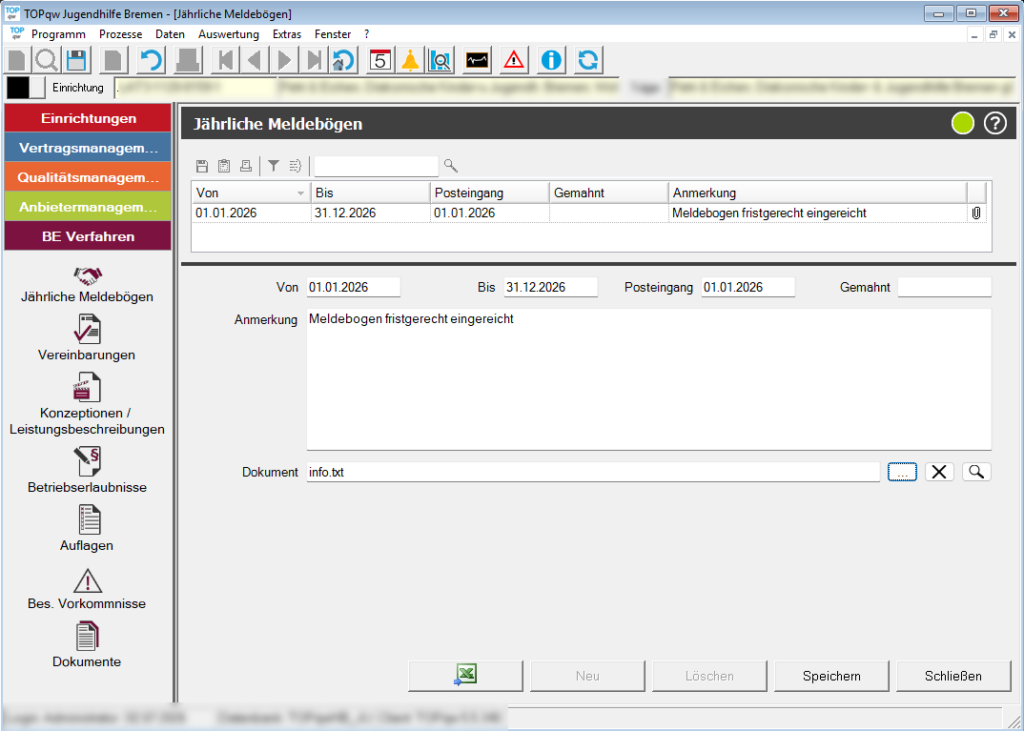
Hier können die jährlichen Meldebögen der jeweiligen Einrichtung hinterlegt und verwaltet werden.
Zu einem Meldebogen können der Zeitraum, der Posteingang, ein mögliches Mahndatum, eine Anmerkung sowie ein zugehöriges Dokument gespeichert werden.
Zusätzlich gibt es oben rechts eine Statusanzeige. Über diese kann der Bearbeitungsstand des Meldebogens farblich gekennzeichnet werden.
Neuen Meldebogen anlegen #
Ein neuer Meldebogen wird über den Button „Neu“ angelegt.
Anschließend werden der Zeitraum des Meldebogens in den Feldern Von und Bis sowie bei Bedarf die Felder Posteingang, Gemahnt und Anmerkung ausgefüllt.
Die Eingaben werden über „Speichern“ übernommen.
Dokument hinterlegen #
Zu einem Meldebogen kann ein Dokument hinterlegt werden.
Eine Datei kann entweder per Drag-and-drop in das Dokumentenfeld gezogen oder über den Button neben dem Feld Dokument ausgewählt werden.
Beim Hinterlegen wird das Dokument in das zentrale Dokumentenverzeichnis kopiert und mit dem Meldebogen verknüpft.
Wenn ein Dokument hinterlegt ist, wird dies über die Dokumentenklammer angezeigt. Über die Klammer bzw. die Dokumentenanzeige kann das hinterlegte Dokument direkt geöffnet werden.
Über den Button „X“ kann ein hinterlegtes Dokument wieder gelöscht werden. Vor dem Löschen erscheint eine Sicherheitsabfrage.
Statusanzeige #
Oben rechts befindet sich die Statusanzeige des Meldebogens.
Über die Farbauswahl kann der aktuelle Bearbeitungsstand gesetzt werden. Zur Verfügung stehen die Farben Grau, Rot, Gelb und Grün.
Der gesetzte Status wird anschließend im Bereich „Einrichtungen“ → „Übersicht“ angezeigt. So ist der aktuelle Stand des Meldebogens direkt in der Einrichtungsübersicht erkennbar.
Excel-Export #
Über den Excel-Button kann eine Übersicht der jährlichen Meldebögen exportiert werden.
Der Export enthält die vorhandenen Meldebogen-Daten sowie zusätzliche Kopfdaten zur Einrichtung und zum Träger.
Umgang mit gespeicherten Datensätzen #
Gespeicherte Meldebögen werden in der oberen Tabelle angezeigt.
Durch Anklicken eines Datensatzes werden die zugehörigen Details im unteren Bereich angezeigt und können dort bearbeitet werden.
Änderungen werden über „Speichern“ übernommen.
Iconlegende #
 | Kopiert den markierten Bereich in die Zwischenablage |
 | Druckt die obere Tabelle aus. Auch mit gewählten Gruppen- und Filtereinstellungen |
 | Filtern Sie nach Spalten |
 | Gruppiert die Tabelle nach den ausgewählten Spalten |
 | Suchen Sie die Tabelle im gesamten nach einem Stichwort ab. |
Kurzablauf #
- Einrichtung auswählen
- Bereich „Jährliche Meldebögen“ öffnen
- Über „Neu“ einen neuen Meldebogen anlegen
- Zeitraum, Posteingang, Mahndatum und Anmerkung erfassen
- Optional ein Dokument hinterlegen
- Optional den Status über die Statusanzeige setzen
- Eingaben über „Speichern“ sichern
- Bei Bedarf eine Übersicht über den Excel-Button exportieren