
Dokumentieren Sie die wesentlichen Punkte der Betriebserlaabnis an einer zentralen Stelle.
Neue Betriebserlaubnis #
Beginnen Sie mit dem Klick auf den Button Neu.

Tragen Sie die Rahmendaten wie z. B. Art oder Sachbearbeiter ein.
Auftragsdetails #
Über den Button Antragsdetails erhalten Sie die Möglichkeit einzelne Prozessschritte zu hinterlegen.
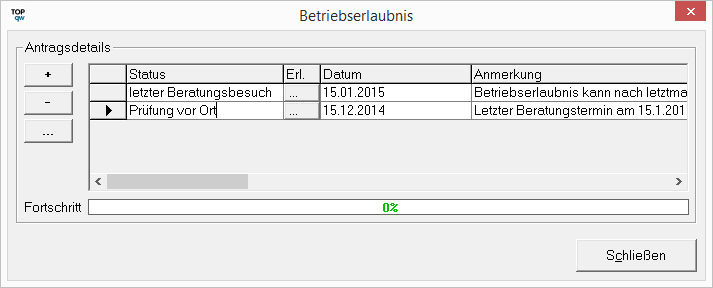
Über den Button + fügen Sie Punkte hinzu, über – entfernen Sie den markierten Punkt und über … können Sie die Punkt bearbeiten.
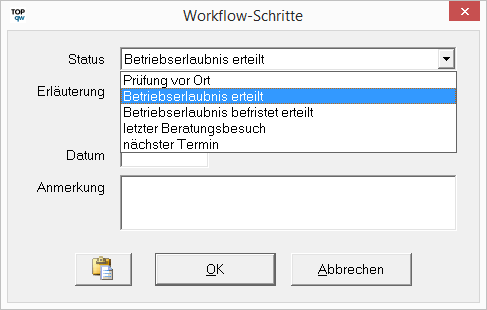
Wählen Sie ein vordefinierten Status und tragen Datum und Anmerkung ein. Mit OK bestätigen Sie die Eingabe.
Jedem Status kann unter Extras → Administration → Workflow → Status der BE ein Prozentsatz hinterlegt werden. Dieser wird dann im Hauptfeld unter Fortschritt angezeigt.
Zurück im Hauptfeld klicken Sie auf Speichern. Tragen Sie nun die Daten in die folgenden Dialogfenster ein.
Betriebserlaubnis-Editor #
Die auswählbaren Arten bzw. Layouts der Betriebserlaubnis werden über den Betriebserlaubnis-Editor gepflegt.
Der Editor ist über die obere Menüleiste erreichbar:
Prozesse → Betriebserlaubnisse → Betriebserlaubnis-Editor
Im Betriebserlaubnis-Editor können Layouts für Betriebserlaubnisse angelegt und bearbeitet werden. Dort wird festgelegt, welche Kategorien, Unterkategorien und Fragen in der Betriebserlaubnis angezeigt werden.
Die erstellten Layouts können anschließend in der Betriebserlaubnis im Feld „Art“ ausgewählt werden.
Weitere Informationen finden Sie im Abschnitt „Betriebserlaubnis-Editor“.
Grunddaten #
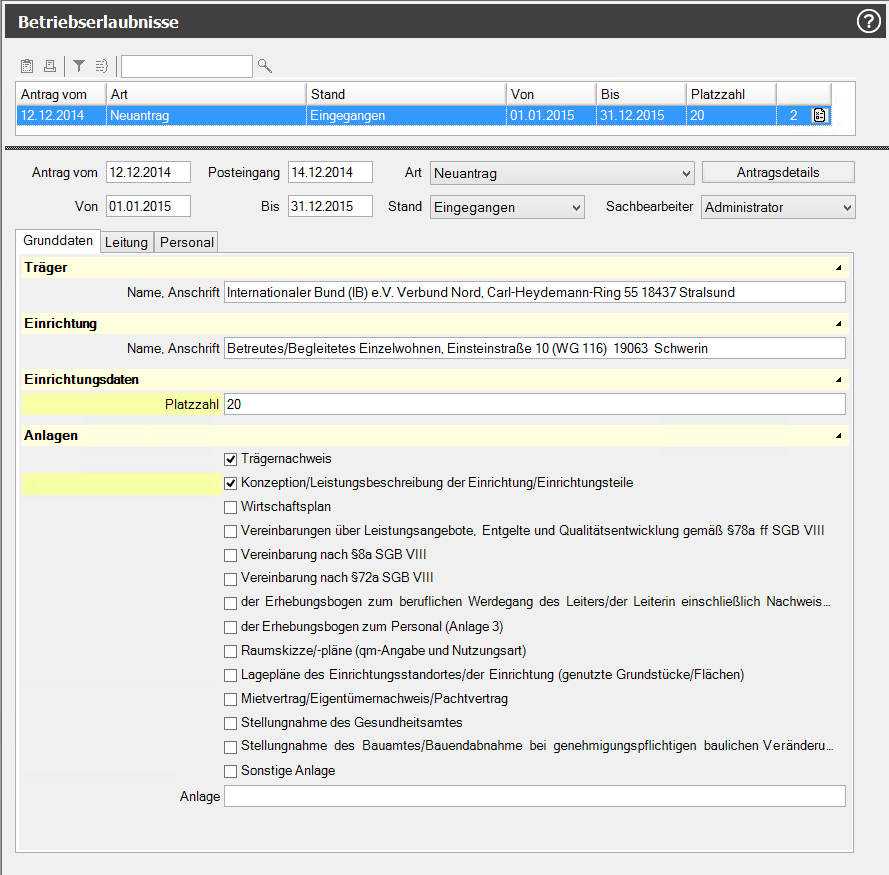
Felder der Betriebserlaubnis die nach der Vergabe des Stands Eingangsbestätigung noch editiert, werden gelb markiert.
Sofern unter Extras → Administration → Benutzerverwaltung hinterlegt, wird das Laufzeichen des gewählten Sachbearbeiters angezeigt.
Auflagen #
Sollten Auflagen erforderlich sein, können Sie diese über das folgende Symbol erstellen:

Die Anzahl der Auflagen wird ebenfalls dort angezeigt.
Leitung #
Definition der Leitungsposition inklusive beruflichem Werdegang und Erklärung des Trägers.
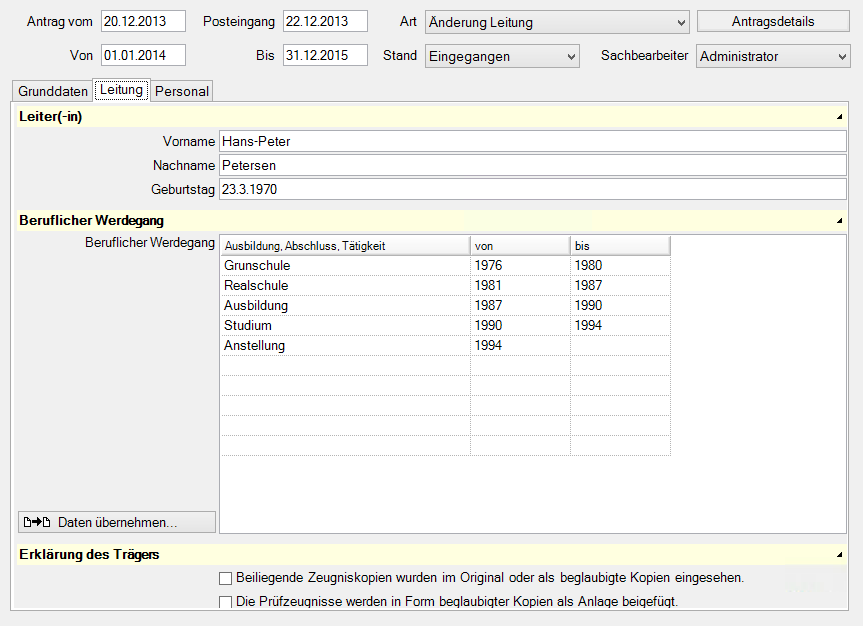
Sollte es innerhalb eines Trägers schon einen Beruflichen Werdegang geben, kann dieser über den Button Daten übernehmen… ausgewählt werden.
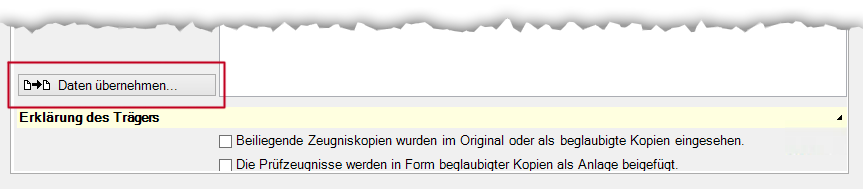
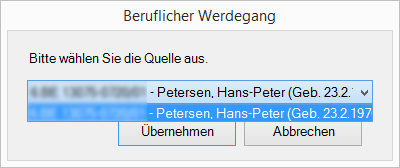
Die Informationen werden dann geladen und können ohne Auswirkung auf die Vorlage angepasst werden.
Personal #
Hinterlegung des Erhebungsbogens des Personals und die Definition des Personalschlüssels.
Der Personalschlüssel wird ebenfalls in den Stammdaten angezeigt. Dafür muss die Betriebserlaubnis unter den Antragsdetails auf Betriebserlaubnis erteilt oder Betriebserlaubnis befristet erteilt eingestellt und nicht abgelaufen sein.
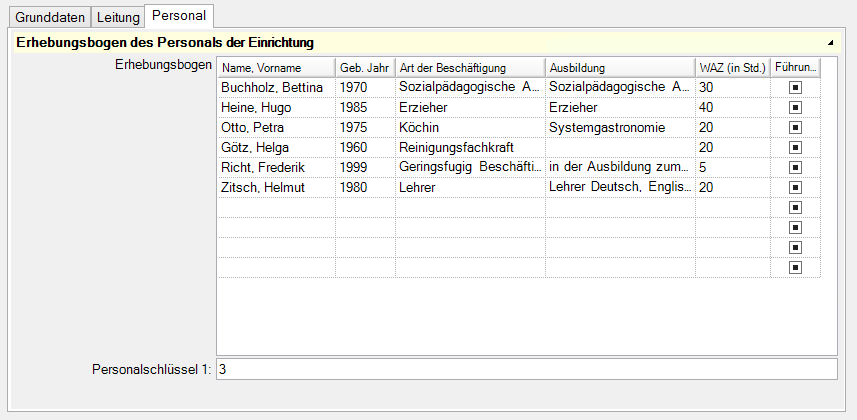
Mit einem Klick auf Speichern werden die Daten gespeichert.
Änderungen der Werte nach der Beantragung werden gelb markiert. Beim Überfahren der Werte mit der Maus werden die Werte aus der Antragsversion angezeigt.
Export #
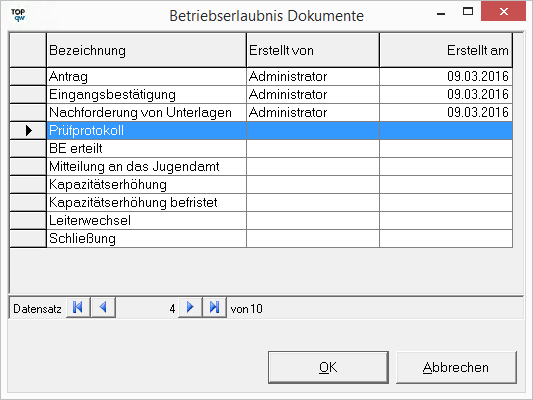
Die Betriebserlaubnis und alle hierfür notwendigen Dokumente können über den Button Word ( ) als druckbares Dokument generiert werden. Wählen Sie aus der folgenden Tabelle das Dokument aus, das generiert werden soll.
Nachdem es erstellt wurde, wird vermerkt wer das Dokument erstellt hat und wann.
Kurzfristige Überbelegung #
Sollte es zu einer kurzfristigen Überbelegung kommen, können Sie dies über eine neue Betriebserlaubnis der Art Kurzfristige Überbelegung hinterlegen.
Tragen Sie die neue Platzzahl ein und ändern Sie den Stand auf Erteilt.
Im Anschluss muss die Betriebserlaubnis unter den Antragsdetails auf Betriebserlaubnis erteilt bzw. Betriebserlaubnis befristet erteilt gestellt werden.
Nun wird die Überbelegung auch automatisch in den Stammdaten angezeigt.

Ampel / Statusanzeige #
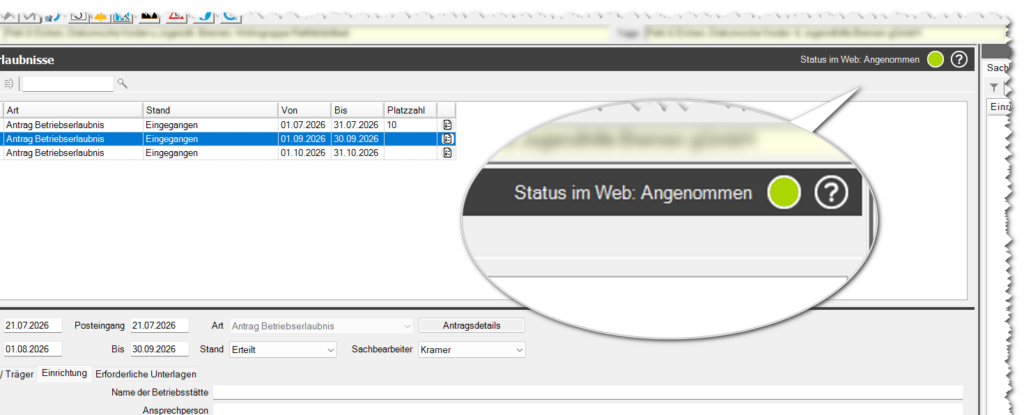
Oben rechts befindet sich die Statusanzeige der Betriebserlaubnis. Sie zeigt den aktuellen Bearbeitungsstand sowohl farblich als auch als Text an.
Der Status wird teilweise automatisch anhand des Bearbeitungsstandes gesetzt. Bei neu eingegangenen Betriebserlaubnissen steht die Anzeige zunächst auf Rot. Ab der Eingangsbestätigung wechselt sie auf Gelb. Wird die Betriebserlaubnis erteilt, wird der Status auf Grün gesetzt.
Auch in anderen Bereichen kann der Status automatisch angepasst werden. Bei Besonderen Vorkommnissen wechselt die Anzeige zum Beispiel nach dem Setzen von „Angaben geprüft“ auf Grün. Bei Auflagen wird der Status auf Grün gesetzt, sobald ein Datum im Feld „Erledigt am“ hinterlegt wurde.
Ist eine Anbindung an TOPqwWeb vorhanden, wird oben rechts zusätzlich der aktuelle Status aus dem Web angezeigt, zum Beispiel „Status im Web: Angenommen“. Dadurch ist direkt erkennbar, welchen Bearbeitungsstand die Betriebserlaubnis in TOPqwWeb hat.
Die farbige Anzeige unterstützt dabei die schnelle Einordnung des Status. Der genaue Status wird zusätzlich als Text ausgegeben.
Ist keine Anbindung an TOPqwWeb eingerichtet, wird nur der interne Status der Betriebserlaubnis angezeigt. Die Anzeige „Status im Web“ steht in diesem Fall nicht zur Verfügung.
Über das Fragezeichen neben der Statusanzeige können weitere Informationen zum aktuellen Status aufgerufen werden.