
Allgemeine Informationen #
Im Bereich „E-Mail-Vorlagen“ können Vorlagen für E-Mails administrativ gepflegt werden.
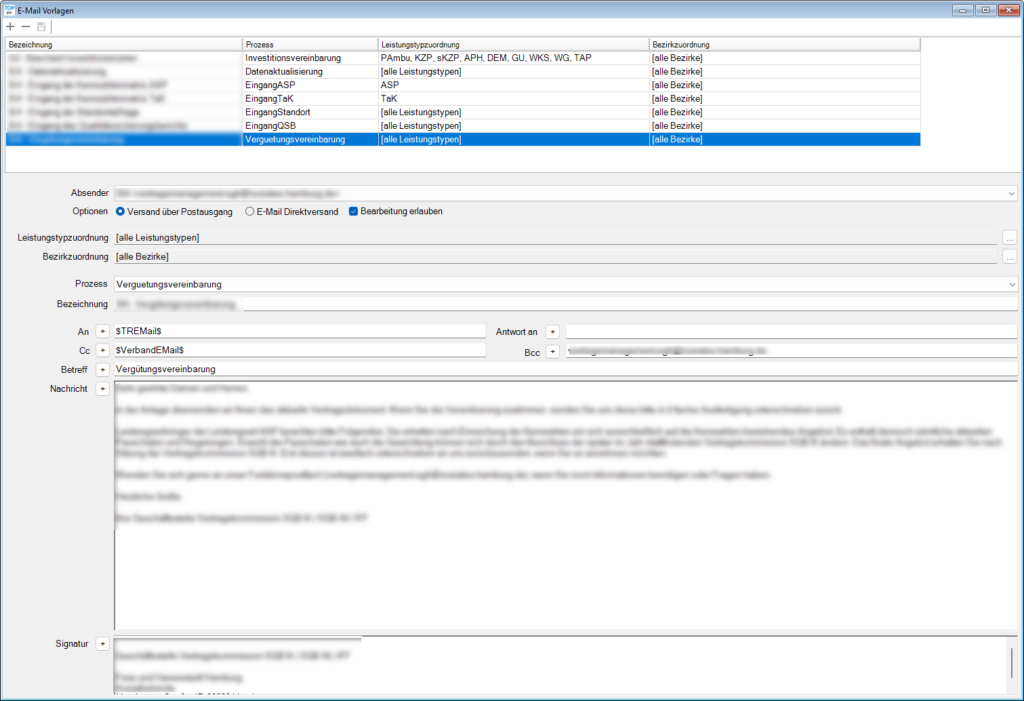
Eine Vorlage legt fest, für welchen Prozess eine E-Mail verwendet wird, welche Empfänger vorbelegt werden, welcher Betreff und Nachrichtentext ausgegeben werden und ob die E-Mail über den Postausgang oder per Direktversand versendet werden darf.
Zusätzlich können Vorlagen nach Kreis bzw. Bezirk und Leistungstyp eingeschränkt werden. Dadurch kann TOPqw je nach Einrichtung gezielt die passende E-Mail-Vorlage anbieten.
Vorlage anlegen und bearbeiten #
Über „+“ kann eine neue E-Mail-Vorlage angelegt werden.
Für jede Vorlage wird eine Bezeichnung hinterlegt. Zusätzlich wird über das Feld „Prozess“ festgelegt, für welchen Vorgang die Vorlage verwendet werden soll.
Der Prozess steuert, an welcher Stelle in TOPqw die Vorlage angeboten wird. Die verfügbaren Prozesse werden aus den Auswahlfeldern geladen.
Vorhandene Vorlagen werden in der oberen Tabelle angezeigt. Wird eine Vorlage ausgewählt, werden die zugehörigen Details im unteren Bereich geladen und können dort bearbeitet werden.
Änderungen werden über die „Speicherkassette“ übernommen. Über „-“ kann eine vorhandene Vorlage entfernt werden.
Kreis- und Leistungstypzuordnung #
Eine E-Mail-Vorlage kann auf bestimmte Kreise bzw. Bezirke und bestimmte Leistungstypen eingeschränkt werden.
Über die Auswahl bei Kreiszuordnung wird festgelegt, für welche Kreise bzw. Bezirke die Vorlage gelten soll.
Über die Auswahl bei Leistungstypzuordnung wird festgelegt, für welche Leistungstypen die Vorlage gelten soll.
Wenn keine Einschränkung hinterlegt ist, gilt die Vorlage für alle Kreise bzw. Bezirke oder für alle Leistungstypen.
Durch diese Zuordnung kann gesteuert werden, welche Vorlage in welchem fachlichen Zusammenhang angeboten wird.
Empfänger und Nachrichtentext #
In der Vorlage können die Empfängerfelder An, CC, BCC und Antwort an gepflegt werden.
Zusätzlich werden der Betreff, der eigentliche Nachrichtentext und die Signatur hinterlegt.
Die Felder können entweder mit festen Texten befüllt werden oder Platzhalter enthalten. Beim Erstellen der E-Mail ersetzt TOPqw die Platzhalter automatisch durch die passenden Daten.
Beispiel:
Der Platzhalter $EIName$ wird beim Erstellen der E-Mail durch den Namen der Einrichtung ersetzt.
Versandart #
Für jede Vorlage wird festgelegt, wie die E-Mail versendet werden soll.
Über „Versand über Postausgang“ wird die E-Mail zunächst in den Postausgang übernommen. Dort kann sie vor dem endgültigen Versand geprüft und weiterbearbeitet werden.
Über „E-Mail Direktversand“ wird die E-Mail direkt über den hinterlegten SMTP-Server versendet.
Es kann immer nur eine Versandart aktiv sein. Wird „Versand über Postausgang“ ausgewählt, ist der Direktversand deaktiviert. Wird „E-Mail Direktversand“ ausgewählt, ist der Versand über den Postausgang deaktiviert.
Bei neu angelegten Vorlagen ist standardmäßig „Versand über Postausgang“ aktiviert.
Bearbeitung erlauben #
Über den Haken „Bearbeitung erlauben“ wird festgelegt, ob die aus der Vorlage erzeugte E-Mail vor dem Versand noch bearbeitet werden darf.
Ist der Haken gesetzt, können Inhalte wie Empfänger, Betreff oder Nachrichtentext vor dem Versand noch angepasst werden.
Ist der Haken nicht gesetzt, wird die E-Mail mit den hinterlegten Vorlagendaten erzeugt und kann nicht mehr frei bearbeitet werden.
Absender / SMTP-Profil #
Im Feld „Absender“ wird festgelegt, über welches SMTP-Profil die E-Mail versendet wird.
Die SMTP-Profile werden administrativ gepflegt unter:
Extras → Administration → E-Mail SMTP-Server
Dort können die verfügbaren SMTP-Server bzw. Absenderprofile angelegt und verwaltet werden.
Ob mehrere SMTP-Profile in der E-Mail-Vorlage ausgewählt werden können, wird über eine administrative Einstellung gesteuert.
Ist die neue SMTP-Auswahl nicht aktiviert, wird automatisch die Standardkonfiguration aus den allgemeinen SMTP-Einstellungen verwendet. Das Feld „Absender“ ist dann nicht frei auswählbar.
Ist die neue SMTP-Auswahl aktiviert, werden die sichtbaren SMTP-Profile aus der SMTP-Tabelle geladen. In der Vorlage kann dann ausgewählt werden, welches Profil für den Versand verwendet werden soll.
Platzhalter einfügen #
Neben den Feldern An, CC, BCC, Antwort an, Betreff, Nachricht und Signatur befindet sich jeweils eine Schaltfläche zum Einfügen von Platzhaltern.
Über diese Schaltfläche öffnet sich eine Auswahl der verfügbaren Platzhalter. Der ausgewählte Platzhalter wird an der aktuellen Cursorposition in das jeweilige Feld eingefügt.
In den Empfängerfeldern werden nur Platzhalter angeboten, die als E-Mail-Adresse verwendet werden können. Dadurch wird verhindert, dass Platzhalter ohne E-Mail-Bezug in Empfängerfelder eingefügt werden.
Verwendung der Platzhalter #
Platzhalter werden in der Vorlage mit Dollarzeichen eingetragen.
Beispiel:
$EIName$
Beim Erstellen der E-Mail sucht TOPqw den passenden Wert aus den hinterlegten Daten und ersetzt den Platzhalter automatisch.
Wenn der passende Wert in TOPqw nicht gepflegt ist, kann der Platzhalter leer bleiben. Deshalb sollten die verwendeten Stammdaten, insbesondere E-Mail-Adressen und Kontaktdaten, vor der Verwendung geprüft werden.
Platzhalter können in mehreren Bereichen verwendet werden, zum Beispiel in den Empfängerfeldern, im Betreff, im Nachrichtentext oder in der Signatur.
Auswahlfelder #
Die Werte im Feld „Prozess“ werden aus den Auswahlfeldern geladen.
Die Pflege erfolgt über:
Daten → Auswahlfelder
Dort können über „Neu“ neue Prozesse ergänzt werden. In dem erscheinenden Fenster wird als Kategorie „EMailProzesse“ ausgewählt und im Feld „Text“ die gewünschte Prozessbezeichnung eingetragen.
Nach dem Speichern steht der neue Prozess in den E-Mail-Vorlagen zur Auswahl.
Administrative Einstellung #
Einzelne Funktionen der E-Mail-Vorlagen werden administrativ gesteuert.
Die Einstellungen befinden sich unter:
Extras → Administration → Einstellungen
Dort steht unter anderem folgende Einstellung zur Verfügung:
Global.NeueMailSMTPAuswahlAktiv
Legt fest, ob in den E-Mail-Vorlagen einzelne SMTP-Profile als Absender ausgewählt werden können.
Ist die Einstellung nicht aktiviert, verwendet TOPqw die Standard-SMTP-Konfiguration aus den allgemeinen Einstellungen. Das Feld „Absender“ zeigt dann die Standardkonfiguration an und ist nicht frei auswählbar.
Ist die Einstellung aktiviert, werden die sichtbaren SMTP-Profile aus Extras → Administration → E-Mail SMTP-Server geladen und können in der Vorlage als Absender ausgewählt werden.
Kurzablauf #
- Bereich „E-Mail-Vorlagen“ öffnen
- Neue Vorlage über „Neu“ anlegen oder vorhandene Vorlage auswählen
- Bezeichnung und Prozess festlegen
- Kreis- und Leistungstypzuordnung prüfen
- Empfänger, Betreff, Nachricht und Signatur erfassen
- Versandart festlegen
- Optional „Bearbeitung erlauben“ aktivieren
- Absender bzw. SMTP-Profil auswählen
- Bei Bedarf Platzhalter einfügen
- Vorlage über „Speichern“ sichern