
Übersicht #
Den QM-WebUpdater öffnen Sie über:
Prozesse → Qualitätsmanagement → QM-WebUpdater
Der Dialog unterscheidet zwischen zwei Bereichen:
- Layouts: Übertragung der Fragebogenstruktur von TOPqw nach TOPqw Web
- Bögen: Austausch ausgefüllter QM-Bögen und Synchronisation ihrer Bearbeitungsstatus
Fragebogenlayout nach TOPqw Web übertragen #
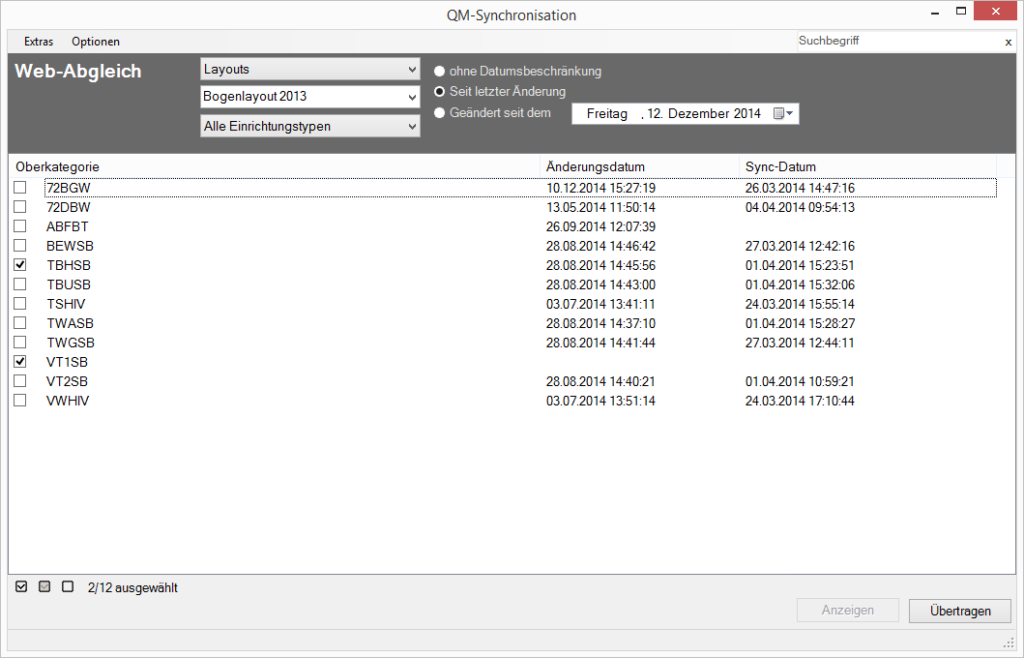
Änderungen an einem Fragebogenlayout müssen nach TOPqw Web übertragen werden, bevor Einrichtungen oder Leistungsträger mit der aktualisierten Fragebogenstruktur arbeiten können.
Layout auswählen #
- Wählen Sie im oberen Auswahlfeld den Eintrag Layouts.
- Wählen Sie das gewünschte Fragebogenlayout aus.
- Legen Sie fest, welche Änderungen angezeigt werden sollen.
Folgende Auswahlmöglichkeiten stehen zur Verfügung:
- Alle Daten
- Seit der letzten Synchronisation
- Seit einem bestimmten Datum
Wenn nur einzelne Bereiche des Layouts geändert wurden, können Sie die Übertragung auf die betroffenen Oberkategorien beschränken.
Layout übertragen #
- Markieren Sie die Einträge, die nach TOPqw Web übertragen werden sollen.
- Klicken Sie auf Übertragen.
Die Liste der Layoutelemente zeigt sowohl das Änderungsdatum in TOPqw als auch das Datum der letzten Synchronisation mit TOPqw Web. Dadurch können Sie erkennen, welche Bereiche erneut übertragen werden müssen.
Nach erfolgreicher Übertragung werden die Synchronisationszeitpunkte in TOPqw und TOPqw Web aktualisiert.
Tritt während der Übertragung ein Fehler auf, wird der Vorgang abgebrochen und eine entsprechende Fehlermeldung angezeigt.
Übertragene Layoutbestandteile #
Bei der Layoutübertragung werden unter anderem folgende Bestandteile übertragen:
- Oberkategorien
- Unterkategorien
- Fragen
- Formeln
- Hilfetexte
- Webfreigaben
- Zuordnungen zu Leistungstypen
Nur Fragen mit aktivierter Webfreigabe werden in TOPqw Web bereitgestellt.
Unterkategorien können außerdem abhängig vom jeweiligen Leistungstyp freigeschaltet sein.
QM-Bögen synchronisieren #
Bögen auswählen und filtern #
- Wählen Sie im oberen Auswahlfeld den Eintrag Bögen.
- Wählen Sie das gewünschte Layout oder Alle Layouts aus.
- Legen Sie den gewünschten Zeitraum fest.
- Schränken Sie die Anzeige bei Bedarf nach Leistungstyp oder Bogenstatus ein.
Für die zeitliche Eingrenzung stehen folgende Möglichkeiten zur Verfügung:
- Alle Daten
- Seit der letzten Synchronisation
- Seit einem bestimmten Datum
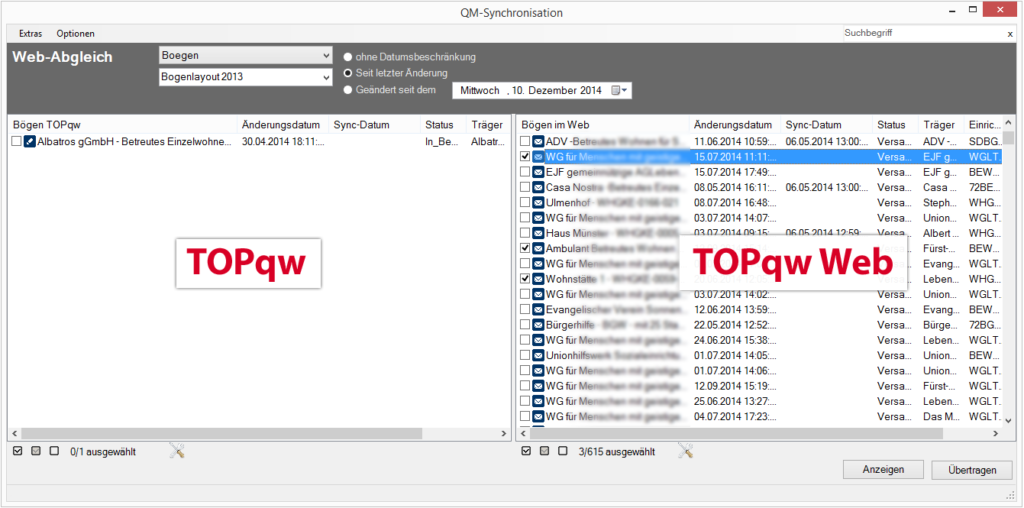
TOPqw lädt anschließend die Bögen, die den gewählten Filterkriterien entsprechen, aus TOPqw und TOPqw Web.
Bei einer großen Anzahl von Bögen kann dieser Vorgang etwas Zeit in Anspruch nehmen.
Die linke Seite zeigt die Bögen aus TOPqw. Auf der rechten Seite werden die Bögen aus TOPqw Web angezeigt.
Statusübersicht #
| Symbol | Status | Bedeutung | Bearbeitung in TOPqw Web |
|---|---|---|---|
 | Neu | Für den Bogen wurden noch keine Eingaben gespeichert. | Möglich |
 | In Bearbeitung | Der Bogen wurde mindestens einmal gespeichert, aber noch nicht versandt. | Möglich |
 | Versandt | Die Einrichtung oder der Träger hat den Bogen abgeschlossen und versandt. | Nicht möglich |
 | Angenommen | Der Bogen wurde durch die zuständige Stelle angenommen. | Nicht möglich |
 | Abgelehnt | Der Bogen wurde zur erneuten Bearbeitung zurückgegeben. | Möglich |
| Nachtrag | Ein archivierter Bogen wurde für eine nachträgliche Bearbeitung freigegeben. | Möglich |
Bögen aus TOPqw Web nach TOPqw übernehmen #
Auf der rechten Seite des Dialogs werden die Bögen aus TOPqw Web angezeigt.
Bögen auswählen #
- Markieren Sie die Bögen, die nach TOPqw übertragen werden sollen.
- Klicken Sie auf Übertragen.
Sie können einen einzelnen Bogen oder mehrere Bögen gleichzeitig auswählen.
Übernahmestatus festlegen #
Im anschließenden Dialog legen Sie fest, wie die ausgewählten Bögen übernommen werden sollen.
Folgende Optionen stehen zur Verfügung:
- Annehmen
- Ablehnen
- Status übernehmen
- Abbrechen
Bei der Übertragung werden die Werte der ausgewählten Bögen aus TOPqw Web nach TOPqw übernommen.
Abhängig von Ihrer Auswahl wird zusätzlich:
- der Status auf Angenommen gesetzt,
- der Status auf Abgelehnt gesetzt oder
- der aktuelle Status aus TOPqw Web übernommen.
Wird der Status Angenommen gewählt, kann zusätzlich eine konfigurierte QM-Benachrichtigung versendet werden.
Status von QM-Bögen ändern #
Der Status eines Bogens kann auf unterschiedliche Weise aktualisiert werden.
Status über die Bogenvorschau ändern #
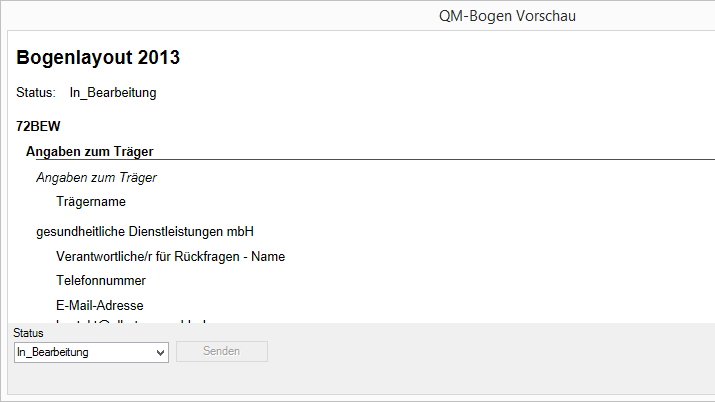
Öffnen Sie die Bogenvorschau mit einem Doppelklick auf den gewünschten Bogen.
In der Vorschau können Sie den Bogen prüfen und abhängig von Ihren Berechtigungen:
- annehmen oder
- ablehnen.
Möchten Sie keine Änderung vornehmen, schließen Sie die Vorschau ohne weitere Aktion.
Wird die Vorschau eines Bogens aus TOPqw Web geöffnet, können bei der Übernahme sowohl die Bogenwerte als auch der gewählte Status nach TOPqw übertragen werden.
Status über das Kontextmenü ändern #
Alternativ öffnen Sie mit der rechten Maustaste das Kontextmenü des gewünschten Bogens.
Über das Kontextmenü können Sie abhängig von der jeweiligen Situation:
- die Bogenvorschau öffnen,
- den Status ändern oder
- den ausgewählten Bogen erneut übertragen.
Welche Aktionen angeboten werden, hängt von folgenden Faktoren ab:
- der angezeigten Seite,
- dem aktuellen Bogenstatus und
- den Berechtigungen des Benutzers.
Status mehrerer Bögen ändern #
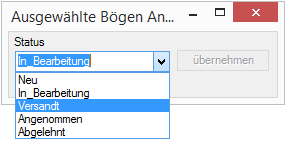
Auf beiden Seiten des Dialogs können Sie mehrere Bögen über die Kontrollkästchen markieren.
- Markieren Sie die gewünschten Bögen.
- Klicken Sie auf Übertragen.
- Legen Sie im anschließenden Dialog fest, mit welchem Status die Bögen übertragen werden sollen.
Abhängig von der Übertragungsrichtung stehen folgende Aktionen zur Verfügung:
- Annehmen
- Ablehnen
- Status übernehmen
- Abbrechen

Statusänderungen aus TOPqw nach TOPqw Web übertragen #
Wenn Sie den Status eines Bogens direkt in der QM-Ansicht von TOPqw ändern, wird diese Änderung nicht automatisch nach TOPqw Web übertragen.
Die geänderten Bögen werden anschließend auf der TOPqw-Seite des QM-WebUpdaters angezeigt.
Verwenden Sie dafür insbesondere die zeitliche Auswahl:
Seit der letzten Synchronisation
Markieren Sie die betreffenden Bögen und übertragen Sie den geänderten Status ausdrücklich nach TOPqw Web.
Hinweis: Von TOPqw nach TOPqw Web werden keine Bogenwerte übertragen. In dieser Übertragungsrichtung wird ausschließlich der Status des Bogens synchronisiert.
Wird ein Bogen auf der TOPqw-Seite über die Vorschau bearbeitet, werden daher keine Bogenwerte nach TOPqw Web übertragen.
QM-Bögen in TOPqw Web bearbeiten #
Bogen bearbeiten und speichern #
Ein neu angelegter Bogen besitzt zunächst den Status Neu.
Beim ersten Speichern wird der Status automatisch auf In Bearbeitung gesetzt.
Dies gilt ebenfalls für abgelehnte Bögen, sobald diese erneut bearbeitet und gespeichert werden.
Bögen mit folgenden Statuswerten können abhängig von den Benutzerrechten bearbeitet werden:
- Neu
- In Bearbeitung
- Abgelehnt
- Nachtrag
Bogen versenden #
Wenn die Bearbeitung abgeschlossen ist, klicken die Einrichtung oder der Träger auf Versenden.
Voraussetzung ist, dass:
- alle erforderlichen Eingaben vorgenommen wurden und
- der Bogen erfolgreich geprüft werden konnte.
Nach dem Versenden erhält der Bogen den Status Versandt.
Eine weitere Bearbeitung ist anschließend zunächst nicht möglich.
Soll der Bogen erneut bearbeitet werden, muss er durch die zuständige Stelle:
- abgelehnt oder
- für einen Nachtrag freigegeben werden.
Abgeschlossene Bögen anzeigen #
In TOPqw können vorhandene QM-Bögen grundsätzlich unabhängig von ihrem Status eingesehen werden.
In TOPqw Web werden laufende Bögen in der regulären QM-Auswahl angezeigt.
Abgeschlossene Bögen können abhängig vom Status und von den Benutzerrechten über folgende Bereiche geöffnet werden:
- die reguläre QM-Auswahl oder
- das QM-Archiv.
Der Status Nachtrag ermöglicht es, einen bereits archivierten Bogen zur nachträglichen Bearbeitung freizugeben.