Allgemeine Informationen #
Über den Betriebserlaubnis Editor können Layouts für Betriebserlaubnisse gepflegt werden.
In einem Layout wird festgelegt, welche Kategorien, Unterkategorien und Fragen in der Betriebserlaubnis angezeigt werden. Dadurch kann der Aufbau einer Betriebserlaubnis flexibel angepasst und für unterschiedliche Antragsarten oder Jahre vorbereitet werden.
Ein Layout besteht aus:
- einem Layoutnamen
- mehreren Kategorien und Unterkategorien
- den dazugehörigen Fragen
- dem jeweiligen Anzeigetyp der Frage
- optionalen Pflichtfeldern
- optionalen Erläuterungstexten
Der Editor dient damit zur Pflege der Struktur, die später bei der Erfassung der Betriebserlaubnis verwendet wird.
Aufbau des Editors #
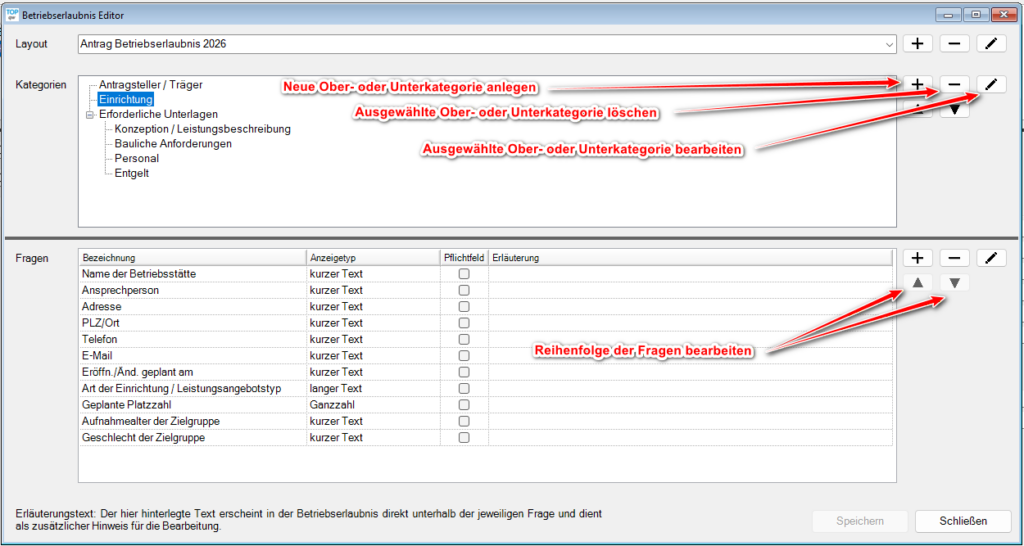
Oben wird das aktuell ausgewählte Layout angezeigt. Über die Schaltflächen rechts neben dem Layout können Layouts neu angelegt, gelöscht oder umbenannt werden.
Rechts neben der Layoutauswahl wird der aktuelle Webstatus des ausgewählten Layouts angezeigt. Dort ist erkennbar, ob das Layout ins Web übertragen wurde und welchen Stand die zuletzt erfolgreiche Synchronisation hat.
Über die Schaltfläche „Ins Web synchronisieren“ beziehungsweise „Erneut synchronisieren“ kann das ausgewählte Layout an die Webanwendung übertragen oder dort aktualisiert werden.
Im Bereich „Kategorien“ werden die Kategorien und Unterkategorien des ausgewählten Layouts als Baumstruktur angezeigt.
Im Bereich „Fragen“ werden die Fragen angezeigt, die zur aktuell ausgewählten Kategorie oder Unterkategorie gehören.
Layout anlegen und verwalten #
Über die Schaltflächen im oberen Bereich kann ein Layout neu angelegt, gelöscht oder umbenannt werden.
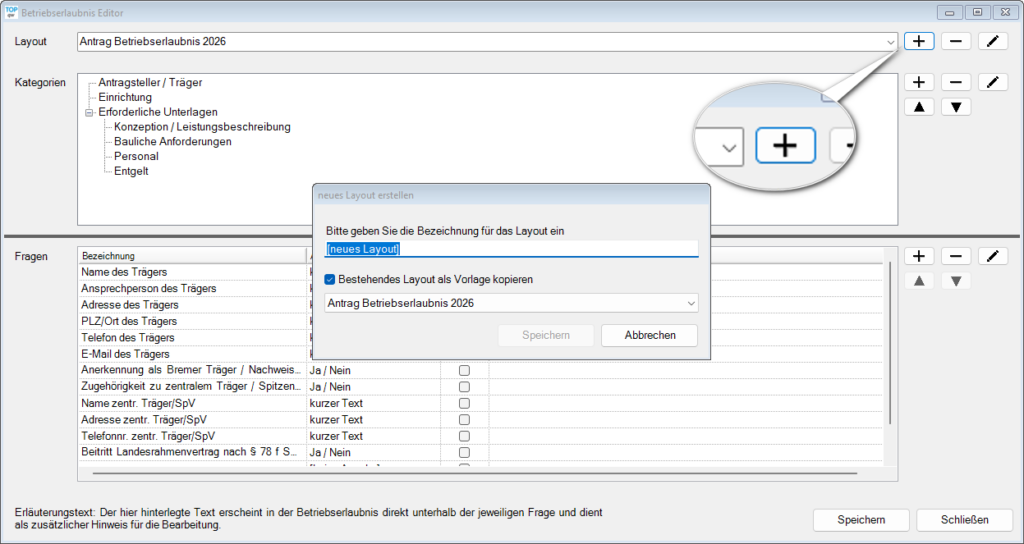
Über „+“ wird ein neues Layout erstellt. Dabei öffnet sich ein Dialog, in dem die Bezeichnung für das neue Layout eingetragen wird.
Optional kann ein bestehendes Layout als Vorlage kopiert werden. Ist der Haken „Bestehendes Layout als Vorlage kopieren“ gesetzt, wird das ausgewählte Layout mit seinen Kategorien, Unterkategorien und Fragen übernommen.
Über „-“ wird das aktuell ausgewählte Layout gelöscht. Vor dem Löschen wird geprüft, ob das Layout bereits im Web verwendet wird.
Wird das Layout im Web bereits für Betriebserlaubnisse oder Bögen verwendet, kann es nicht gelöscht werden. In diesem Fall sollte stattdessen eine Kopie des Layouts angelegt und bearbeitet werden.
Ist das Layout im Web vorhanden, wird dort jedoch noch nicht verwendet, wird es beim Löschen auch im Web entfernt.
Über den Stift kann die Bezeichnung des ausgewählten Layouts geändert werden.
Kategorien und Unterkategorien verwalten #
Im Bereich „Kategorien“ wird die Struktur des Layouts gepflegt.
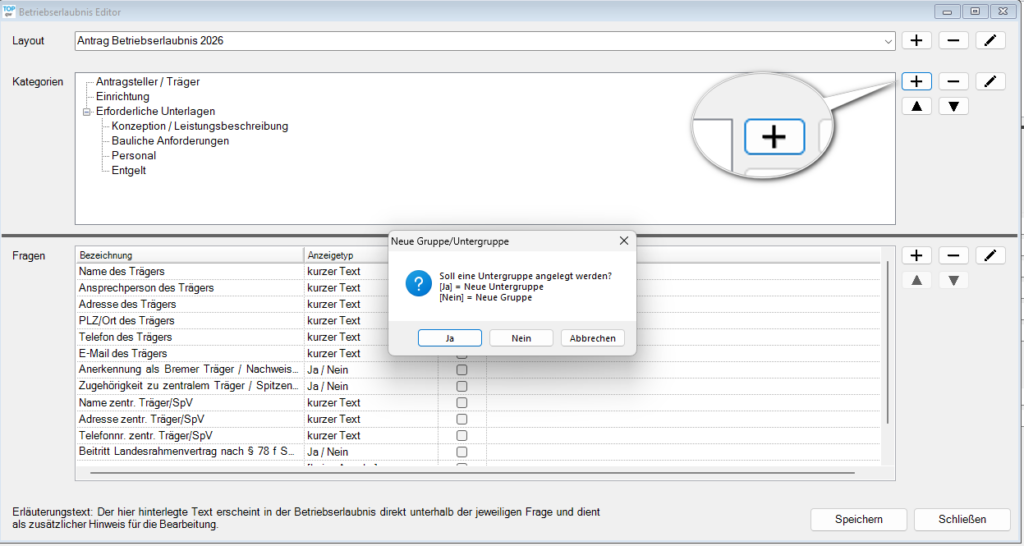
Über „+“ kann eine neue Gruppe oder Untergruppe angelegt werden. Nach dem Klick erscheint eine Abfrage:
Ja = neue Untergruppe
Nein = neue Gruppe
Abbrechen = Vorgang abbrechen
Soll eine Untergruppe angelegt werden, muss vorher die Kategorie ausgewählt sein, unter der die neue Untergruppe erstellt werden soll.
Über „-“ wird die ausgewählte Gruppe oder Untergruppe gelöscht. Über den Stift kann die Bezeichnung der ausgewählten Gruppe oder Untergruppe geändert werden.
Mit den Pfeiltasten kann die Reihenfolge der Kategorien innerhalb der jeweiligen Ebene angepasst werden.
Fragen verwalten #
Im Bereich „Fragen“ werden die Fragen der ausgewählten Kategorie gepflegt.
Über „+“ wird eine neue Frage in der aktuell ausgewählten Kategorie angelegt. Über den Stift wird die Bearbeitung der Fragen aktiviert. Danach können vorhandene Fragen angepasst werden.
Über „-“ wird die ausgewählte Frage gelöscht. Mit den Pfeiltasten kann die Reihenfolge der Fragen innerhalb der ausgewählten Kategorie geändert werden.
Änderungen werden über „Speichern“ übernommen.
Angaben zu einer Frage #
Zu jeder Frage können verschiedene Angaben gepflegt werden.
In der Spalte „Bezeichnung“ wird der Text der Frage eingetragen.
Über den Anzeigetyp wird festgelegt, wie die Antwort später erfasst werden soll. Zur Auswahl stehen zum Beispiel:
- kurzer Text
- langer Text
- Ganzzahl
- Ja / Nein
- Fließkommazahl
- (optional) Dokumentfeld
Über „Pflichtfeld“ kann festgelegt werden, ob die Frage verpflichtend beantwortet werden muss.
In der Spalte „Erläuterung“ kann ein zusätzlicher Hinweistext zur Frage hinterlegt werden. Dieser Erläuterungstext erscheint in der Betriebserlaubnis direkt unterhalb der jeweiligen Frage und dient als zusätzlicher Hinweis für die Bearbeitung.
Hinweis:
Der Anzeigetyp „Dokumentfeld“ ist nur auswählbar, wenn die Funktion für Dokumente bzw. Anhänge administrativ aktiviert wurde. Weitere Informationen finden Sie im Abschnitt „Administrative Einstellung“.
Speichern und Schließen #
Änderungen im Editor werden über „Speichern“ übernommen.
Wenn der Editor geschlossen wird und noch ungespeicherte Änderungen vorhanden sind, fragt TOPqw nach, ob die Änderungen gespeichert werden sollen.
Über „Schließen“ wird der Editor beendet.
Web-Synchronisation #
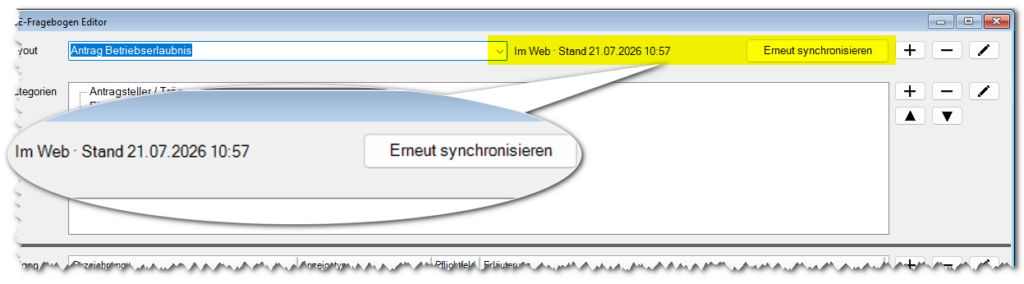
Über die Schaltfläche oben rechts kann das aktuell ausgewählte Layout vollständig in TOPqwWeb synchronisiert werden.
Wurde ein Layout noch nicht übertragen, wird der Status „Noch nicht ins Web übertragen“ angezeigt. Die Schaltfläche trägt in diesem Fall die Bezeichnung „Ins Web synchronisieren“.
Nach einer erfolgreichen Synchronisation wird der Zeitpunkt der letzten Übertragung angezeigt, zum Beispiel:
Im Web · Stand 21.07.2026 10:57
Die Schaltfläche trägt anschließend die Bezeichnung „Erneut synchronisieren“.
Wurde das Layout nach der letzten Synchronisation lokal geändert, weist der Status darauf hin, dass lokale Änderungen vorliegen. Über „Erneut synchronisieren“ kann der aktuelle Stand erneut vollständig ins Web übertragen werden.
Kurzablauf #
- Betriebserlaubnis Editor öffnen
- Layout auswählen oder neues Layout über „+“ anlegen
- Optional bestehendes Layout als Vorlage kopieren
- Kategorien und Unterkategorien anlegen oder bearbeiten
- Fragen zur ausgewählten Kategorie pflegen
- Anzeigetyp, Pflichtfeld und Erläuterung festlegen
- Reihenfolge bei Bedarf über die Pfeiltasten anpassen
- Änderungen über „Speichern“ sichern
- (Optional) Layout über „Ins Web synchronisieren“ beziehungsweise „Erneut synchronisieren“ ins Web übertragen
Administrative Einstellung #
Einzelne Funktionen im Bereich Betriebserlaubnis können administrativ gesteuert werden.
Die Einstellungen befinden sich unter:
Extras → Administration → Einstellungen
Dort steht unter anderem folgende Einstellung zur Verfügung:
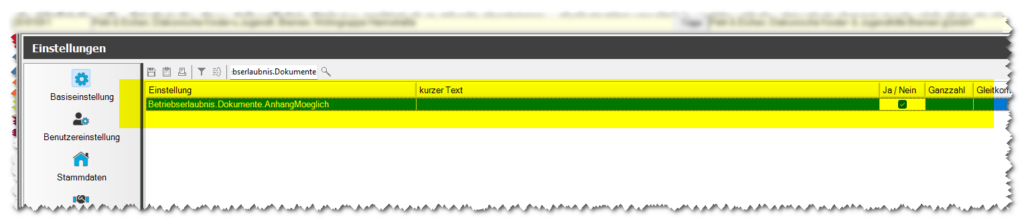
Betriebserlaubnis.Dokumente.AnhangMoeglich
Legt fest, ob bei Betriebserlaubnissen Dokumente bzw. Anhänge hinterlegt werden können.
Ist die Einstellung aktiviert, kann im Betriebserlaubnis Editor der Anzeigetyp „Dokumentfeld“ ausgewählt werden. Ist die Einstellung nicht aktiviert, steht dieser Anzeigetyp nicht zur Verfügung.