
Allgemeine Informationen #
Mit dem Vereinbarungsimport können mehrere Vereinbarungen in einem Arbeitsschritt angelegt werden.
Die benötigten Daten werden dafür aus einer Excel-Datei eingelesen, automatisch geprüft und anschließend gesammelt importiert.
So müssen die Vereinbarungen nicht einzeln manuell erfasst werden.
Die Excel-Datei wird dabei nicht direkt übernommen. Zuerst wird eine passende Importvorlage ausgewählt. In dieser Vorlage ist festgelegt, wie die Excel-Datei aufgebaut ist und welche Spalten für welche Vertragsdaten verwendet werden.
Nach dem Einlesen sucht das Programm zu jeder Zeile die passende Einrichtung über die IKZ / Institutskennzahl. Danach wird angezeigt, welche Datensätze importiert werden können und ob es Hinweise oder Fehler gibt. Zusätzlich prüft das Programm, ob die Vereinbarung und die dazugehörige Vergütung fachlich zusammenpassen. Die Vergütung wird immer der passenden Vereinbarung zugeordnet. Außerdem wird geprüft, ob der Zeitraum der Vergütung vollständig innerhalb des Zeitraums der Vereinbarung liegt.
Importierte und berechnete Werte werden dabei fachlich geprüft, bevor ein Datensatz endgültig importiert werden kann.
Das Programm besteht aus drei Formularen:
Vereinbarungsimport (Hauptformular)
Im Hauptformular wird der gesamte Import gesteuert. Hier wird die Excel-Datei ausgewählt, eingelesen und geprüft. Anschließend können die gewünschten Datensätze importiert werden. Falls nötig, können bereits importierte Datensätze über das Hauptformular auch wieder zurückgesetzt werden.
Importvorlagen verwalten
Hier werden die Importvorlagen erstellt und bearbeitet. In der Vorlage wird festgelegt, wie die Excel-Datei aufgebaut ist und welche Spalten für welche Vertragsdaten genutzt werden. Der Bereich wird im Hauptfenster über den Button „Vorlageneditor“ geöffnet.
Details zur ausgewählten Einrichtung
Hier kann eine einzelne Einrichtung genauer geprüft werden. Es wird angezeigt, welche Daten bisher vorhanden sind und welche neuen Daten durch den Import übernommen würden. Die Detailansicht wird über den Button mit den drei Punkten rechts in der jeweiligen Einrichtungszeile geöffnet.
Hauptformular #
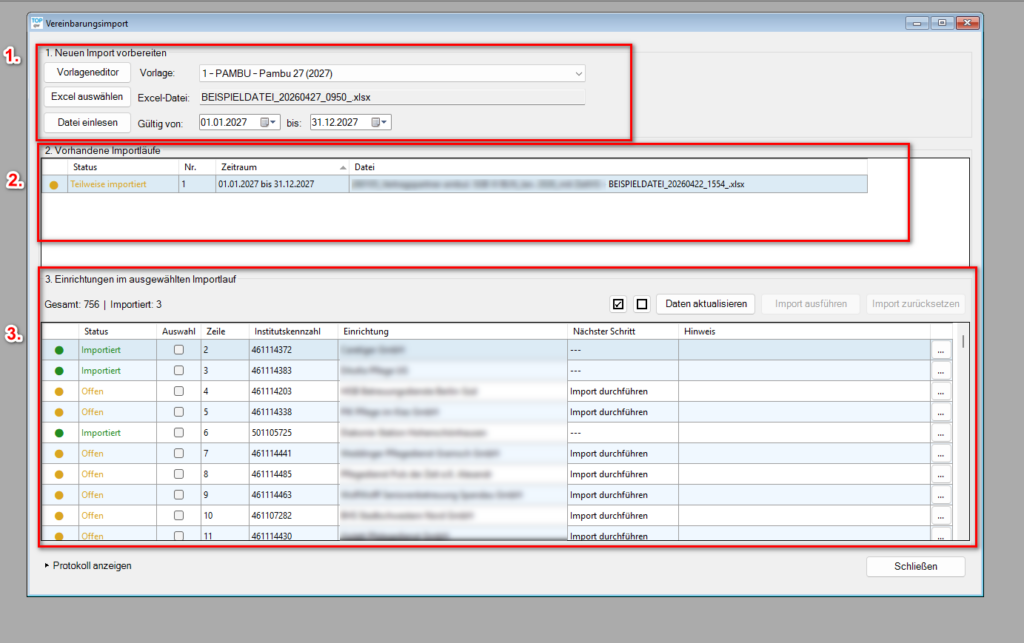
Neuen Import vorbereiten #
(1.)In diesem Bereich wird ein neuer Import angelegt und vorbereitet.
Hier wird zuerst die passende Importvorlage ausgewählt. Diese Vorlage bestimmt, wie die Excel-Datei aufgebaut ist und welche Spalten für welche Vertragsdaten verwendet werden.
Außerdem wird hier die Excel-Datei ausgewählt, die eingelesen werden soll. Nach der Auswahl wird der Dateiname im Feld „Excel-Datei“ angezeigt. Zusätzlich wird über die Felder „Gültig von“ und „bis“ der Zeitraum festgelegt, für den die neuen Vereinbarungen gelten sollen.
Mit dem Button „Datei einlesen“ wird die Datei anschließend eingelesen und geprüft.
Über den Button „Vorlageneditor“ kann außerdem direkt die Verwaltung der Importvorlagen geöffnet werden.
Vorhandene Importläufe #
(2.)In diesem Bereich werden alle bereits eingelesenen Importläufe angezeigt.
Ein Importlauf ist ein bereits angelegter Importvorgang, der aus einer eingelesenen Excel-Datei entstanden ist.
Zu jedem Importlauf werden wichtige Informationen angezeigt, zum Beispiel der Status, die Nummer des Importlaufs, der Zeitraum und die verwendete Datei. So kann schnell erkannt werden, ob ein Importlauf noch offen, bereits teilweise importiert oder vollständig verarbeitet wurde. Zusätzlich wird angezeigt, von welchem Anwender und zu welchem Zeitpunkt der Importlauf angelegt wurde.
Wird ein Importlauf ausgewählt, werden im unteren Bereich automatisch die dazugehörigen Einrichtungen angezeigt.
Einrichtungen im ausgewählten Importlauf #
(3.)In diesem Bereich werden die einzelnen Einrichtungen bzw. Importzeilen angezeigt, die zu dem oben ausgewählten Importlauf gehören.
Hier kann geprüft werden, welche Einrichtungen gefunden wurden, welchen Status die einzelnen Zeilen haben und ob ein Datensatz bereits importiert wurde oder noch offen ist. Außerdem kann über die Spalte „Auswahl“ festgelegt werden, welche Zeilen importiert werden sollen. Bei bereits importierten Datensätzen wird zusätzlich angezeigt, von welchem Anwender und zu welchem Zeitpunkt die jeweilige Einrichtung bzw. der jeweilige Vertrag importiert wurde.
Zusätzlich wird pro Zeile angezeigt, welcher nächste Schritt vorgesehen ist und ob es einen Hinweis zu dem Datensatz gibt. Über den Button mit den drei Punkten am rechten Rand kann die Detailansicht einer Einrichtung geöffnet werden.
Importvorlagen verwalten (Layout Designer) #
In der Maske „Importvorlagen verwalten“ werden die Vorlagen für den Vereinbarungsimport erstellt und bearbeitet.
Eine Importvorlage legt fest, wie eine Excel-Datei aufgebaut ist und welche Werte beim Import übernommen werden. Ohne passende Vorlage weiß das Programm nicht, aus welchen Excel-Spalten die Daten gelesen werden sollen.
Die Maske wird im Hauptfenster über den Button „Vorlageneditor“ geöffnet.
Aufbau:
Links befindet sich die Liste der vorhandenen Vorlagen.
Rechts werden die Einstellungen der ausgewählten Vorlage angezeigt.
Die Einstellungen sind in mehrere Reiter unterteilt:
- Grundeinstellungen
- Allgemeine Daten
- Hilfebedarfsgruppen
- Zuschläge
Unten befinden sich die Buttons zum Speichern, Löschen oder Schließen der Maske
Grundeinstellungen #
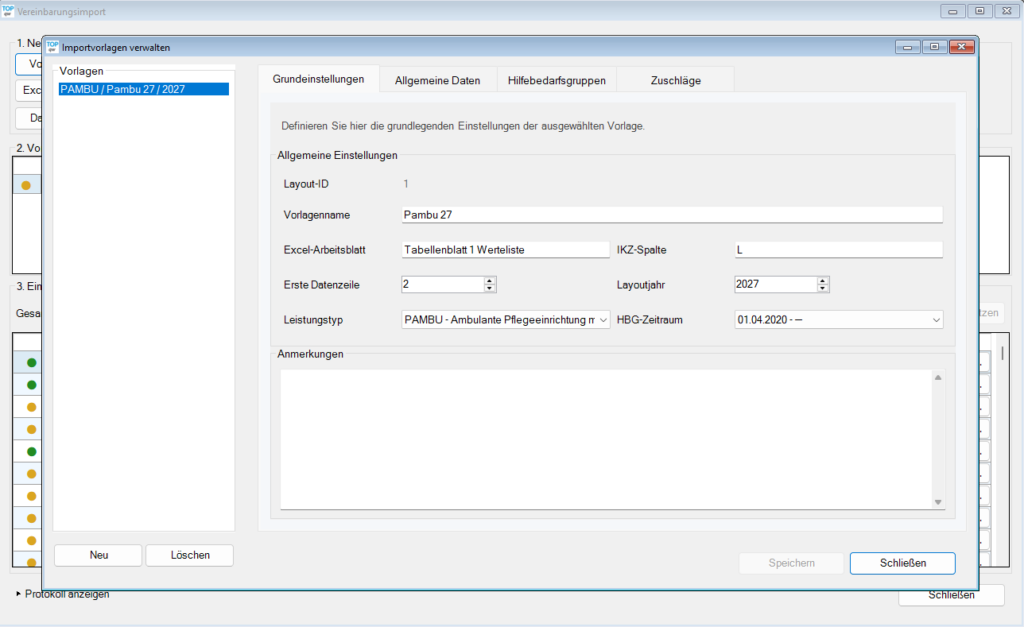
Im Reiter „Grundeinstellungen“ werden die Basisdaten der Importvorlage eingetragen.
Diese Angaben sind wichtig, damit das Programm die Excel-Datei richtig lesen und dem richtigen Import zuordnen kann. Hier wird also festgelegt, wo das Programm in der Excel-Datei suchen soll und für welchen Bereich die Vorlage verwendet wird.
Hier wird unter anderem festgelegt:
- wie die Vorlage heißt
Der Name sollte eindeutig sein, damit die Vorlage später im Hauptfenster leicht ausgewählt werden kann. - aus welchem Excel-Arbeitsblatt gelesen wird
Hier wird der Name des Tabellenblatts eingetragen, aus dem die Daten gelesen werden sollen. - in welcher Spalte die IKZ steht
Über die IKZ / Institutskennzahl sucht das Programm später die passende Einrichtung. - ab welcher Zeile die Daten beginnen
Dadurch können Überschriften in der Excel-Datei übersprungen werden. - für welches Jahr die Vorlage gilt
Das hilft bei der Zuordnung und Auswahl der passenden Vorlage. - für welchen Leistungstyp die Vorlage verwendet wird
Der Leistungstyp sorgt dafür, dass die Vorlage zum richtigen Bereich bzw. Vertragstyp passt. - welcher HBG-Zeitraum genutzt wird
Darüber wird festgelegt, welcher Zeitraum für die Hilfebedarfsgruppen verwendet werden soll.
Zusätzlich können im Feld Anmerkungen Hinweise zur Vorlage eingetragen werden, zum Beispiel wofür die Vorlage gedacht ist oder welche Besonderheiten bei der Excel-Datei zu beachten sind.
Allgemeine Daten #
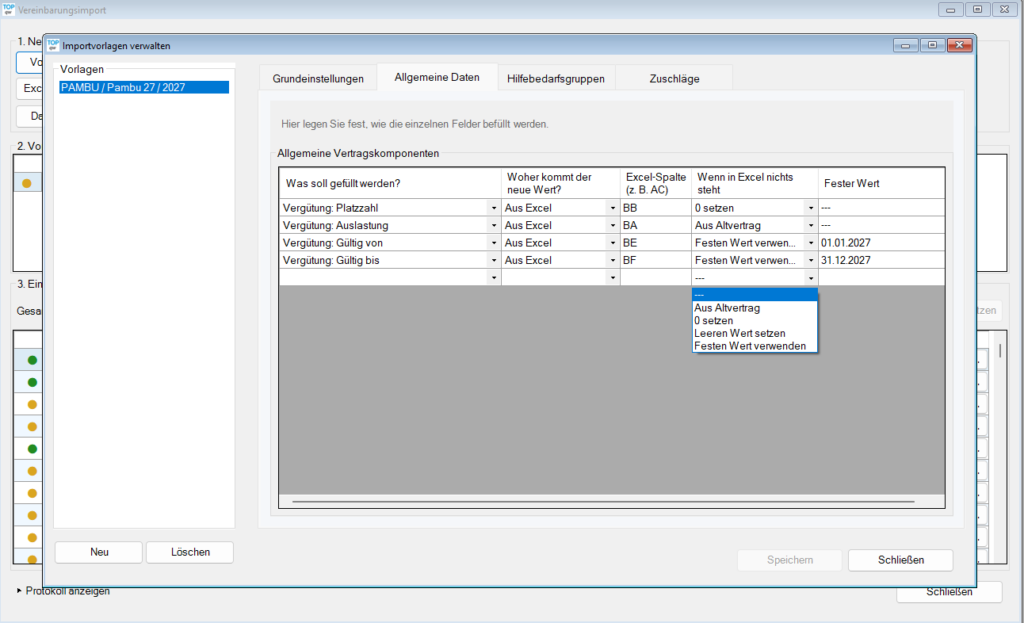
Im Reiter „Allgemeine Daten“ wird festgelegt, welche allgemeinen Vertrags- und Vergütungsdaten beim Import übernommen werden sollen.
Hier wird also bestimmt, welcher Wert gefüllt wird und woher dieser Wert kommt.
Ein Wert kann zum Beispiel:
- aus der Excel-Datei gelesen werden,
- aus dem bisherigen Vertrag übernommen werden,
- oder fest in der Vorlage vorgegeben werden.
Für Werte aus der Excel-Datei wird zusätzlich angegeben, aus welcher Excel-Spalte der Wert gelesen werden soll.
Außerdem kann festgelegt werden, was passieren soll, wenn in der Excel-Datei kein Wert vorhanden ist. In diesem Fall kann zum Beispiel der Wert aus dem bisherigen Vertrag übernommen, ein fester Wert verwendet oder bewusst ein leerer Wert gesetzt werden. Je nach Feld kann das bedeuten, dass der Wert leer bleibt, auf 0 gesetzt wird oder als NULL gespeichert wird.
Zeilen können bei Bedarf wieder entfernt werden. Dazu wird die entsprechende Zeile ausgewählt und anschließend mit der Taste Entf oder – gelöscht.
Typische allgemeine Daten sind zum Beispiel:
- Gültigkeitsdaten der Vereinbarung,
- Gültigkeitsdaten der Vergütung,
- Platzzahl,
- Auslastung,
- Jahresarbeitszeit,
- Versand- und/oder Vereinbarungsdatum.
Hilfebedarfsgruppen #
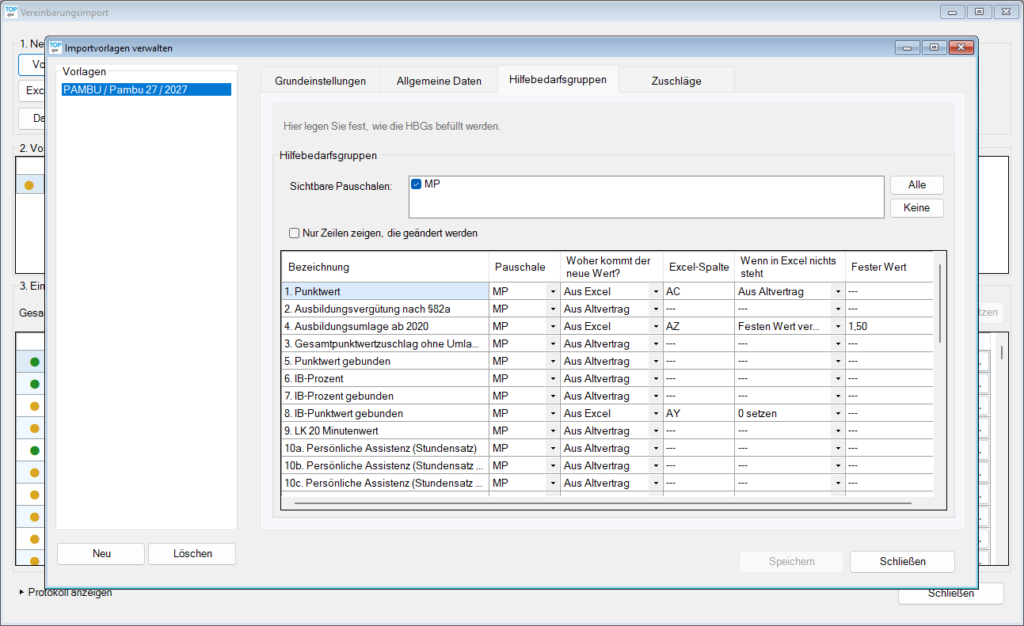
Im Reiter „HBGs“ wird festgelegt, wie die Werte für die Hilfebedarfsgruppen beim Import verarbeitet werden.
Die Hilfebedarfsgruppen werden anhand des ausgewählten HBG-Zeitraums automatisch geladen. Es muss also nicht jede Hilfebedarfsgruppe manuell angelegt werden.
In diesem Reiter wird vor allem festgelegt, welcher Betrag in welche Pauschale übernommen werden soll. Dafür kann ausgewählt werden, ob der Wert zum Beispiel der MP, GP, IB, FB oder einer anderen Pauschale zugeordnet wird.
Wie bei den „Allgemeinen Daten“ wird zusätzlich festgelegt, woher der jeweilige Wert kommt:
- aus der Excel-Datei,
- aus dem bisherigen Vertrag,
- oder aus einem fest vorgegebenen Wert.
Wenn der Wert aus Excel kommt, wird die passende Excel-Spalte eingetragen. Außerdem kann festgelegt werden, was passieren soll, wenn in der Excel-Zelle kein Wert vorhanden ist. Die Auswahlmöglichkeiten entsprechen dabei den Einstellungen aus dem Reiter „Allgemeine Daten“.
Über den Bereich „Sichtbare Pauschalen“ kann eingeschränkt werden, welche Pauschalen angezeigt werden. Das hilft, die Ansicht übersichtlich zu halten und gezielt nur bestimmte HBG-Werte zu bearbeiten.
Mit dem Haken „Nur Zeilen zeigen, die geändert werden“ werden nur die HBG-Zeilen angezeigt, bei denen sich durch das Layout tatsächlich Änderungen ergeben.
Zuschläge #
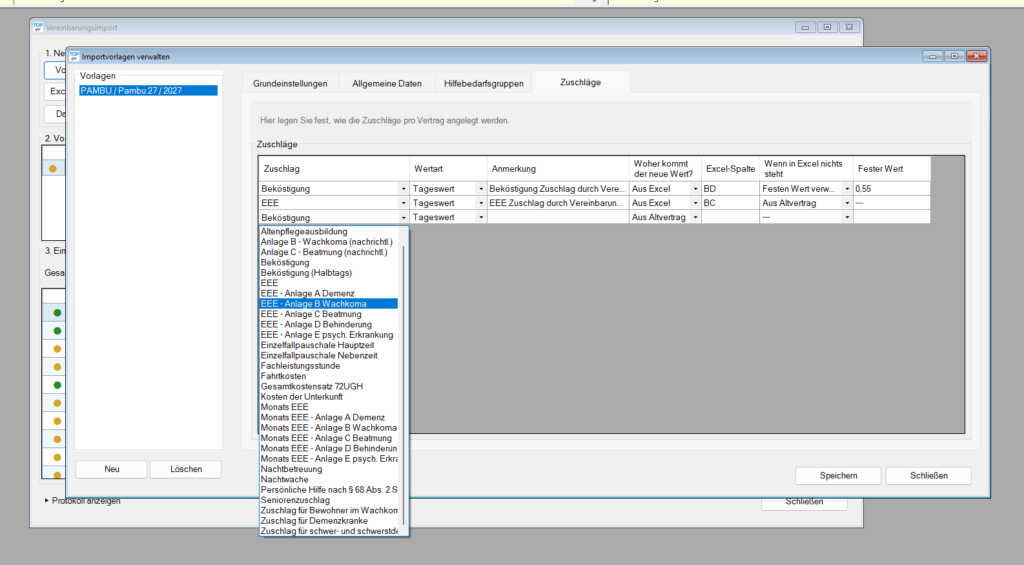
Im Reiter „Zuschläge“ wird festgelegt, welche Zuschläge beim Import berücksichtigt werden.
Pro Zeile kann ein Zuschlag definiert werden. Dabei wird ausgewählt, welcher Zuschlag verwendet werden soll. Die verfügbaren Zuschläge kommen aus den hinterlegten Zuschlagstypen.
Zuschlagszeilen können bei Bedarf auch wieder entfernt werden. Dazu wird die entsprechende Zeile ausgewählt und anschließend mit der Taste Entf oder – gelöscht.
Zusätzlich wird über die Wertart festgelegt, ob der Zuschlag als Tageswert oder als Monatswert übernommen wird.
Je nach Auswahl wird der eingegebene Wert von TOPqw automatisch entsprechend umgerechnet und in der Datenbank gespeichert. Wird also ein Tageswert ausgewählt, wird der passende Monatswert automatisch berechnet. Wird ein Monatswert ausgewählt, wird der passende Tageswert automatisch berechnet.
In der Spalte Anmerkung kann ein zusätzlicher Hinweis zum Zuschlag eingetragen werden. Diese Anmerkung wird beim Zuschlag mitgeführt und kann zum Beispiel genutzt werden, um den Zweck oder die Herkunft des Zuschlags genauer zu beschreiben.
Die Herkunft des Wertes, die Excel-Spalte und das Verhalten bei leeren Excel-Zellen werden wie in den Reitern „Allgemeine Daten“ und „HBGs“ festgelegt.
Über diesen Reiter wird also gesteuert, welche Zuschläge in der neuen Vereinbarung bzw. Vergütung angelegt oder übernommen werden und ob diese als Tages- oder Monatswert gespeichert werden.
Details zur ausgewählten Einrichtung #
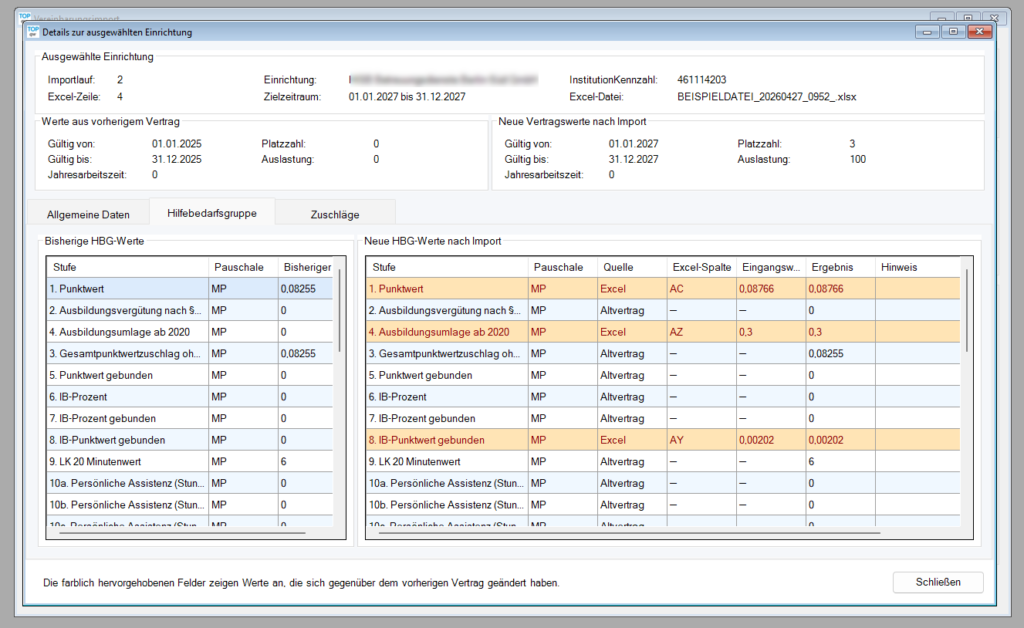
Die Maske „Details zur ausgewählten Einrichtung“ dient zur Kontrolle eines einzelnen Datensatzes aus dem Importlauf.
Sie wird im Hauptformular über den Button mit den drei Punkten in der Einrichtungstabelle geöffnet. In dieser Ansicht wird nicht importiert, sondern geprüft, welche Daten aktuell vorhanden sind und welche Daten durch den Import entstehen würden.
Oben stehen die wichtigsten Kerndaten zur ausgewählten Einrichtung, zum Beispiel:
- Importlauf,
- Excel-Zeile,
- Institutskennzahl / IKZ,
- Einrichtung,
- Zielzeitraum,
- Excel-Dateinamen.
Darunter werden die Werte aus dem bisherigen Vertrag den neuen Werten für den Nachfolgevertrag gegenübergestellt. So ist direkt sichtbar, welche Daten aktuell vorhanden sind und welche Werte durch den Import entstehen würden.
Änderungen werden farblich hervorgehoben. Dadurch kann schnell erkannt werden, welche Werte sich gegenüber dem bisherigen Vertrag ändern.
Aufbau der Detailansicht #
Die Detailansicht ist in mehrere Reiter unterteilt. Jeder Reiter zeigt einen bestimmten Bereich des Vertrags.
In den Reitern wird jeweils angezeigt:
- welcher Wert betroffen ist,
- welcher Wert bisher im Vorgängervertrag vorhanden ist,
- woher der neue Wert kommt,
- aus welcher Excel-Spalte ein Wert gelesen wurde,
- welcher Eingangswert aus Excel vorhanden ist,
- welches Ergebnis im Nachfolgevertrag entstehen würde,
- ob es Hinweise zur Verarbeitung gibt.
Wenn ein Wert aus Excel kommt, ist hier erkennbar, aus welcher Spalte er gelesen wurde und welcher Wert übernommen wird. Wenn eine Excel-Zelle leer ist, wird über den Hinweis deutlich, wie damit umgegangen wurde, zum Beispiel ob ein Wert aus dem Vorgängervertrag übernommen, ein leerer Wert gesetzt oder ein fester Wert verwendet wurde.
Reiter „Allgemeine Daten“ #
Im Reiter „Allgemeine Daten“ werden die allgemeinen Vertrags- und Vergütungsdaten gegenübergestellt.
Dazu gehören zum Beispiel Gültigkeitsdaten, Platzzahl, Auslastung, Jahresarbeitszeit sowie Versand- und Vereinbarungsdaten.
Der Reiter zeigt, welche Werte aus dem Vorgängervertrag stammen und welche Werte im Nachfolgevertrag durch den Import entstehen.
Reiter „Hilfebedarfsgruppe“ #
Im Reiter „Hilfebedarfsgruppe“ werden die Werte der Hilfebedarfsgruppen angezeigt.
Hier ist vor allem sichtbar, welche HBG-Werte betroffen sind und welcher Pauschale sie zugeordnet werden, zum Beispiel MP, GP, IB oder FB.
Änderungen gegenüber dem Vorgängervertrag können dadurch gezielt geprüft werden.
Reiter „Zuschläge“ #
Im Reiter „Zuschläge“ werden die Zuschläge des Vorgänger- und Nachfolgevertrags dargestellt.
Hier ist erkennbar, welche Zuschläge übernommen, neu angelegt oder verändert werden. Zusätzlich wird angezeigt, ob der jeweilige Zuschlag als Tageswert oder Monatswert verarbeitet wird.
Allgemeiner Ablauf #
Neuen Import vorbereiten #
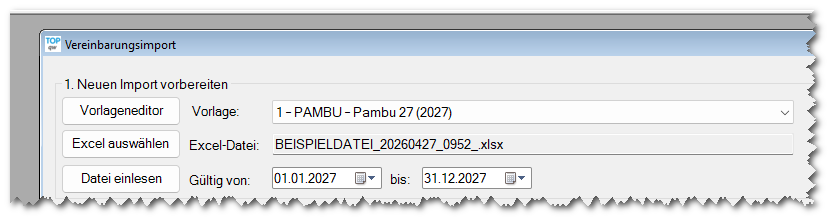
Schritt 1: Vorlage auswählen #
Zuerst wird im Feld „Vorlage“ die passende Importvorlage ausgewählt.
Wenn noch keine passende Vorlage vorhanden ist, kann über den Button „Vorlageneditor“ eine neue Vorlage angelegt oder eine bestehende Vorlage bearbeitet werden.
Weitere Informationen dazu finden Sie im Abschnitt „1.2 Importvorlagen verwalten (Layout Designer)“.
Schritt 2: Excel-Datei auswählen #
Danach wird über den Button „Excel auswählen“ die Excel-Datei ausgewählt, die importiert werden soll.
Nach der Auswahl wird die Datei automatisch (mit Zeit-Stempel im Dateinamen) im vorgesehenen Basisverzeichnis abgelegt. Der Dateiname wird anschließend im Feld „Excel-Datei“ angezeigt.
Wenn eine Excel-Datei erneut eingelesen wird, prüft das Programm, ob für diese Datei bereits ein Importlauf vorhanden ist. In diesem Fall kann entschieden werden, ob ein neuer Importlauf angelegt oder ein bestehender Importlauf aktualisiert werden soll.
Wichtig:
Beim Auswählen wird die Excel-Datei als Arbeitskopie im vorgesehenen Basisverzeichnis abgelegt. Diese Arbeitskopie wird anschließend über „Datei einlesen“ verarbeitet.
Wenn die Excel-Datei nachträglich geändert wurde, muss sie erneut über „Excel auswählen“ ausgewählt und anschließend über „Datei einlesen“ verarbeitet werden.
Beim erneuten Einlesen prüft das Programm anhand des Dateinamens, ob für diese Excel-Datei und Importvorlage bereits ein Importlauf vorhanden ist. In diesem Fall kann entschieden werden, ob ein neuer Importlauf angelegt oder der bestehende Importlauf mit den neuen Excel-Daten aktualisiert werden soll.
„Daten aktualisieren“ liest die Excel-Datei nicht erneut ein.
Schritt 3: Gültigkeitsdatum festlegen #
Über die Felder „Gültig von“ und „bis“ wird der Zielzeitraum des Importlaufs festgelegt.
Dieser Zeitraum dient als Such- und Zielrahmen für die neuen Vereinbarungen. Das Programm prüft, welche bestehenden Vereinbarungen diesen Zeitraum schneiden. Wenn innerhalb des Zielzeitraums bereits mehrere passende Vereinbarungen vorhanden sind, kann eine Excel-Zeile in mehrere Importzeilen aufgeteilt werden. Die neuen Vereinbarungen erhalten dann die jeweiligen Teilzeiträume der gefundenen Vereinbarungen, begrenzt auf den ausgewählten Zielzeitraum.
Wenn im Zielzeitraum keine passende Vereinbarung vorhanden ist, kann ein vorheriger Vertrag als Vorlage verwendet werden. In diesem Fall wird der ausgewählte Zielzeitraum für die neu zu erzeugende Vereinbarung verwendet.
Schritt 4: Datei einlesen #
Wenn Vorlage, Excel-Datei und Zeitraum korrekt ausgewählt wurden, wird die Datei über den Button „Datei einlesen“ eingelesen.
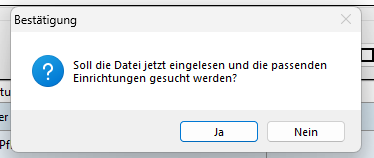
Nach dem Klick muss der Vorgang noch einmal bestätigt werden, bevor der Importlauf erstellt wird.
Anschließend erstellt das Programm einen neuen Importlauf. Die Daten aus der Excel-Datei werden gelesen, anhand der Vorlage geprüft und den passenden Einrichtungen zugeordnet. Beim Einlesen werden außerdem Status, Hinweise und mögliche Fehler je Datensatz ermittelt. Wird ein bestehender Importlauf über „Datei einlesen“ aktualisiert, werden die offenen, noch nicht importierten Daten aus der neu ausgewählten Excel-Arbeitskopie erneut übernommen. Status, Hinweise und mögliche Fehler werden anschließend neu berechnet. Bereits importierte oder bereits an OPEN übergebene Datensätze werden dabei nicht mehr verändert. Bereits importierte oder bereits an OPEN übergebene Datensätze werden dabei nicht mehr verändert.
Hinweis: Die Daten werden an dieser Stelle noch nicht endgültig importiert. Es wird zunächst nur geprüft, welche Datensätze importiert werden können.
Vorhandene Importläufe #

Nachdem die Excel-Datei eingelesen wurde, wird ein neuer Importlauf erstellt.
Dieser erscheint im Bereich „Vorhandene Importläufe“.
Ein Importlauf enthält die eingelesene Excel-Datei, den ausgewählten Zeitraum und die dazugehörigen Einrichtungen.
Um einen Importlauf zu prüfen oder weiter zu bearbeiten, wird die entsprechende Zeile angeklickt. Danach werden im unteren Bereich „Einrichtungen im ausgewählten Importlauf“ automatisch die zugehörigen Einrichtungen angezeigt.
Importläufe können bei Bedarf mit der Taste Entf oder – gelöscht werden. Das ist jedoch nur möglich, solange für diesen Importlauf noch kein Import durchgeführt wurde. Sobald bereits Datensätze importiert wurden, kann der Importlauf nicht mehr direkt gelöscht werden.
Der Status zeigt den aktuellen Stand des Importlaufs:
Nicht importiert (ROT)
Der Importlauf wurde erstellt, es wurden aber noch keine Daten importiert.
Teilweise importiert (GELB)
Einige Datensätze wurden bereits importiert, andere sind noch offen.
Importiert (GRÜN)
Der Importlauf wurde vollständig verarbeitet und alle Verträge wurden generiert.
Fehler / Hinweise (ROT)
Wenn Probleme vorhanden sind, werden diese bei den einzelnen Einrichtungen angezeigt und sollten vor dem Import geprüft werden.
Einrichtungen im ausgewählten Importlauf #
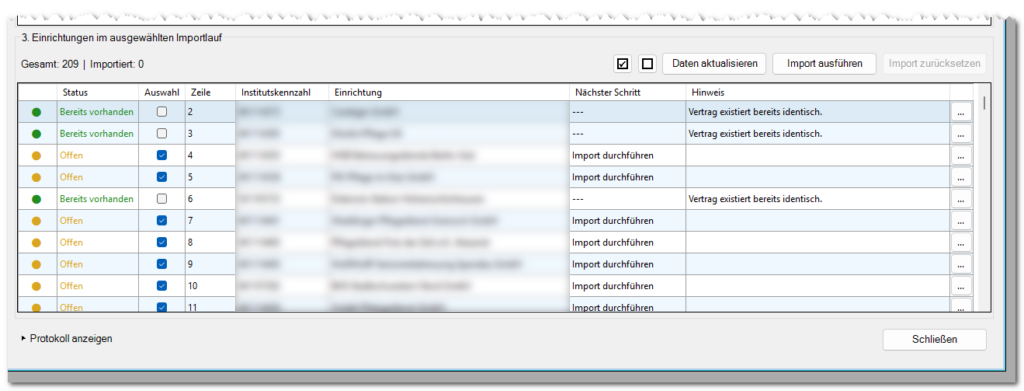
In diesem Bereich werden alle Einrichtungen angezeigt, die zum ausgewählten Importlauf gehören.
Jede Zeile entspricht grundsätzlich einer Zeile aus der eingelesenen Excel-Datei. Wenn im ausgewählten Zielzeitraum mehrere passende bestehende Vereinbarungen gefunden werden, kann eine Excel-Zeile jedoch in mehrere Importzeilen aufgeteilt werden. Dadurch kann für jeden betroffenen Teilzeitraum eine eigene neue Vereinbarung erzeugt werden.
Das Programm versucht über die Institutskennzahl / IKZ, die passende Einrichtung zu finden und prüft, ob für diese Einrichtung ein Import möglich ist.
Oben wird zusätzlich angezeigt, wie viele Datensätze insgesamt vorhanden sind und wie viele davon bereits importiert wurden.
Schritt 1: Status prüfen #
In der Spalte Status wird angezeigt, in welchem Zustand sich der jeweilige Datensatz befindet.
Mögliche Status sind zum Beispiel:
Offen (GELB) – Der Datensatz wurde eingelesen und kann noch importiert werden. Es wurde noch keine neue Vereinbarung für diese Zeile angelegt.
Importiert (GRÜN) – Der Datensatz wurde bereits importiert. Die Vereinbarung wurde angelegt.
Bereits vorhanden (GRÜN) – Für die Einrichtung gibt es im angegebenen Zielzeitraum bereits eine Vereinbarung mit identischen Werten. Es ist deshalb kein weiterer Import notwendig.
Zielzeitraum existiert, aber abweichende Werte (GELB) – Für die Einrichtung gibt es im angegebenen Zielzeitraum bereits eine Vereinbarung. Die vorhandenen Werte stimmen jedoch nicht vollständig mit den Daten aus der Excel-Datei überein. In diesem Fall kann eine neue Vereinbarung mit den importierten Werten erzeugt werden. Die bereits vorhandene Vereinbarung wird dabei nicht überschrieben.
Fehler / Hinweis (ROT oder GELB) – Der Datensatz kann nicht oder noch nicht importiert werden. Das kann zum Beispiel passieren, wenn die IKZ fehlt, keine passende Einrichtung gefunden wurde oder kein passender Vorvertrag vorhanden ist. Weitere Informationen stehen in der Spalte Hinweis.
Vertrag wurde bereits an das Fachreferat übergeben (GRAU) – Die Vereinbarung wurde bereits an das Fachreferat übergeben. Der Datensatz ist gesperrt und kann über den Vereinbarungsimport nicht mehr importiert, geändert, zurückgesetzt oder beim Aktualisieren überschrieben werden.
Schritt 2: Datensätze auswählen #
In der Spalte Auswahl wird festgelegt, welche Datensätze importiert werden sollen.
Nur Datensätze, die ausgewählt sind und importiert werden können, werden später beim Klick auf „Import ausführen“ verarbeitet.
Über die beiden kleinen Buttons oberhalb der Tabelle kann die Auswahl schneller bearbeitet werden:
Alle auswählen – Wählt alle Datensätze aus, die importiert werden können.
Auswahl aufheben – Entfernt die aktuelle Auswahl wieder.
Schritt 3: Datensätze prüfen #
Nach der Auswahl der Datensätze sollten die Zeilen kurz geprüft werden.
Wichtig sind vor allem die Spalten Einrichtung, Nächster Schritt und Hinweis.
Hier sieht man, ob die Einrichtung korrekt erkannt wurde und ob der Datensatz importiert werden kann. Wenn ein Hinweis angezeigt wird, sollte dieser vor dem Import geprüft werden.
Bei Bedarf kann über den Button links mit den drei Punkten die Detailansicht geöffnet werden. Dort sieht man genauer, welche Daten übernommen würden.
Weitere Informationen dazu finden Sie im Abschnitt „1.3 Details zur ausgewählten Einrichtung“.
Schritt 4: Import ausführen #
Wenn die gewünschten Datensätze ausgewählt und geprüft wurden, wird der Import über „Import ausführen“ gestartet.
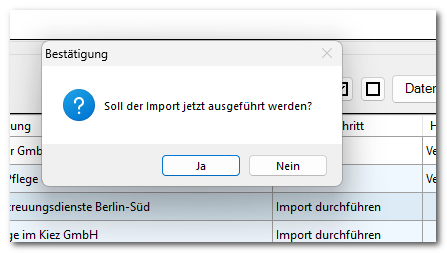
Vor dem Import erscheint eine Bestätigung. Erst nach der Bestätigung werden die ausgewählten Datensätze importiert.
Wenn das Vier-Augen-Prinzip aktiviert ist, kann der Import nicht von dem Anwender ausgeführt werden, der den Importlauf vorbereitet hat. In diesem Fall muss ein zweiter Anwender den Import starten. Dieser Anwender benötigt die passende Berechtigung für den Leistungstyp und zusätzlich die Berechtigung „Vereinbarungsimport ausführen“ im Vier-Augen-Prinzip.
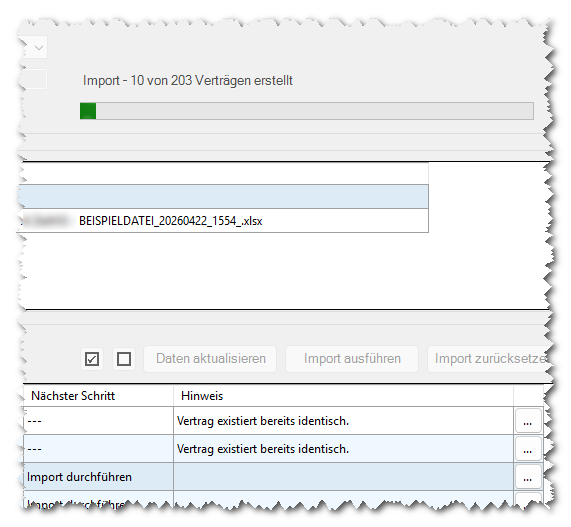
Während des Imports erscheint ein Ladebalken, der den aktuellen Fortschritt anzeigt. So ist erkennbar, wie viele Verträge bereits erstellt wurden.
Nach Abschluss des Imports wird der Status der Datensätze aktualisiert. Erfolgreich importierte Datensätze werden anschließend als importiert angezeigt.
Schritt 5: Daten aktualisieren #
Mit „Daten aktualisieren“ wird der ausgewählte Importlauf erneut geprüft, ohne die Excel-Datei neu einzulesen.
Das ist sinnvoll, wenn sich nach dem ersten Einlesen etwas geändert hat, zum Beispiel:
- Der Zielzeitraum wurde geändert.
- Daten zur Einrichtung oder zu bestehenden Vereinbarungen wurden in TOPqw geändert.
- Hinweise, Status oder mögliche nächste Schritte sollen neu berechnet werden.
Beim Aktualisieren wird zuerst der aktuell eingestellte Zielzeitraum am Importlauf gespeichert. Anschließend werden die bereits eingelesenen Importdaten erneut den Einrichtungen zugeordnet und fachlich geprüft.
Die Excel-Datei selbst wird dabei nicht erneut gelesen. Änderungen an Excel-Werten werden deshalb nicht über „Daten aktualisieren“ übernommen.
Wenn Excel-Werte nachträglich geändert wurden, muss die Excel-Datei erneut über „Excel auswählen“ ausgewählt und anschließend über „Datei einlesen“ verarbeitet werden. Erkennt das Programm dabei einen bereits vorhandenen Importlauf zu dieser Datei und Importvorlage, kann dieser bestehende Importlauf mit den neuen Excel-Daten aktualisiert werden.
Bereits importierte Datensätze oder Datensätze, die bereits an OPEN bzw. das Fachreferat übergeben wurden, werden beim Aktualisieren nicht überschrieben. Offene Datensätze werden neu berechnet. Dadurch können sich Status, Hinweise, Zielzeiträume und die vorgesehenen nächsten Schritte ändern.
Wichtig:
Beim Einlesen wird die ausgewählte Excel-Datei als Arbeitskopie im Basisverzeichnis abgelegt.
Bei „Daten aktualisieren“ werden die Excel-Daten erneut eingelesen. Wenn die ursprünglich ausgewählte Excel-Datei noch verfügbar ist, wird sie erneut übernommen. Falls nicht, verwendet das Programm die abgelegte Arbeitskopie aus dem Basisverzeichnis.
Änderungen werden daher nur berücksichtigt, wenn sie in der beim Aktualisieren verwendeten Datei enthalten sind.
Schritt 6 (optional): Excel-Export #
Über den Excel-Export kann eine Übersicht der im Importlauf gefundenen Einrichtungen ausgegeben werden.
Die exportierte Liste enthält sowohl importierbare als auch fehlerhafte Datensätze. Ausgegeben werden unter anderem die IKZ bzw. das Einrichtungskennzeichen, die gefundene Einrichtung, der aktuelle Status sowie vorhandene Hinweise oder Fehlermeldungen.
Schritt 7 (optional): Import zurücksetzen #
Bereits importierte Datensätze können bei Bedarf über „Import zurücksetzen“ wieder zurückgenommen werden.
Das Zurücksetzen ist optional und wird nur benötigt, wenn ein Import korrigiert werden soll. Das kann zum Beispiel der Fall sein, wenn versehentlich mit einer falschen Vorlage, einem falschen Zeitraum oder falschen Excel-Daten importiert wurde.
Dabei werden nur die ausgewählten Datensätze zurückgesetzt. Außerdem werden nur Daten entfernt, die durch diesen Vereinbarungsimport erstellt wurden. Andere bereits vorhandene Daten der Einrichtung bleiben davon unberührt.
Nach dem Zurücksetzen können die Daten korrigiert, über „Daten aktualisieren“ erneut geprüft und anschließend erneut importiert werden.
Kurzablauf #
Der Vereinbarungsimport folgt immer demselben Grundablauf: Zuerst wird eine passende Vorlage vorbereitet oder ausgewählt, danach werden die Excel-Daten eingelesen und geprüft. Anschließend können die gewünschten Datensätze importiert und bei Bedarf wieder zurückgesetzt werden.
Der typische Ablauf sieht so aus:
- Vorlageneditor öffnen
- Importvorlage prüfen oder anlegen
- Vorlage speichern
- Im Hauptfenster passende Vorlage auswählen
- Excel-Datei auswählen
- Zeitraum prüfen
- Datei einlesen
- Importlauf kontrollieren
- Einrichtungen und Hinweise prüfen
- Bei Bedarf Details einzelner Einrichtungen öffnen
- Zu importierende Zeilen auswählen
- Import ausführen
- Bei Bedarf Import zurücksetzen