- Allgemeine Informationen
- Kennzahlen importieren
- Kreiszuordnung prüfen
- Importprotokoll prüfen
- XML-Datei korrgieren
- Korrigierte XML-Datei erneut prüfen
- Importierte Kennzahlen anzeigen
- Kennzahlen manuell anpassen
- Kennzahlen als XML-Datei exportieren
- Anderen Kreis oder Bogen auswählen
- Administrative Voraussetzung
Allgemeine Informationen #
Die Fragebogenansicht (QM-Bogen Ansicht) rufen Sie über das Menü Prozesse → Qualitätsmanagement → Fragebogen Ansicht auf.
Kennzahlen importieren #
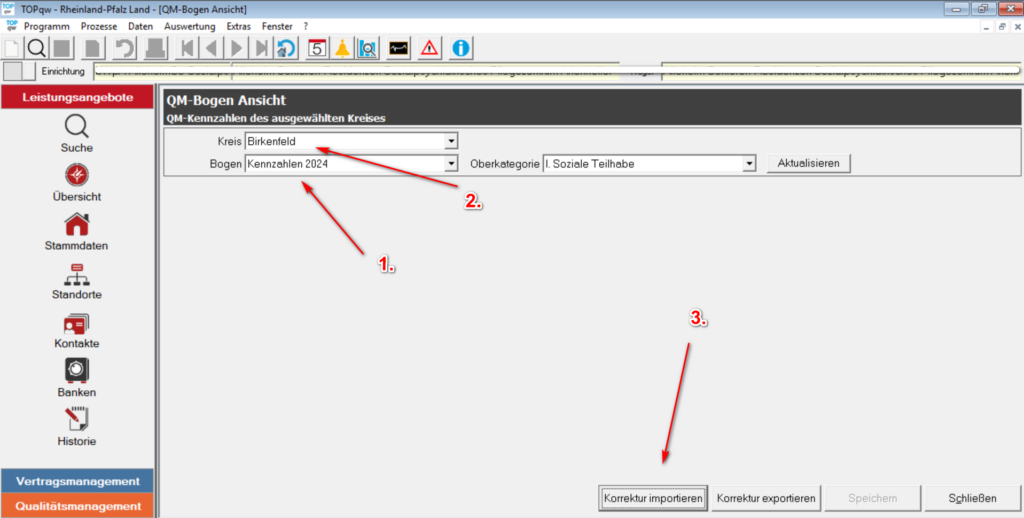
Um Kennzahlen zu importieren, wählen Sie in der Ansicht „QM-Bogen Ansicht“ zunächst unter „Bogen“ (1.) den gewünschten QM-Bogen aus, im Beispiel „Kennzahlen 2024“, und unter „Kreis“ (2.) den gewünschten Landkreis.
Anschließend starten Sie den Import der gelieferten XML-Datei über die Schaltfläche „Korrektur importieren“ (3.).
Kreiszuordnung prüfen #
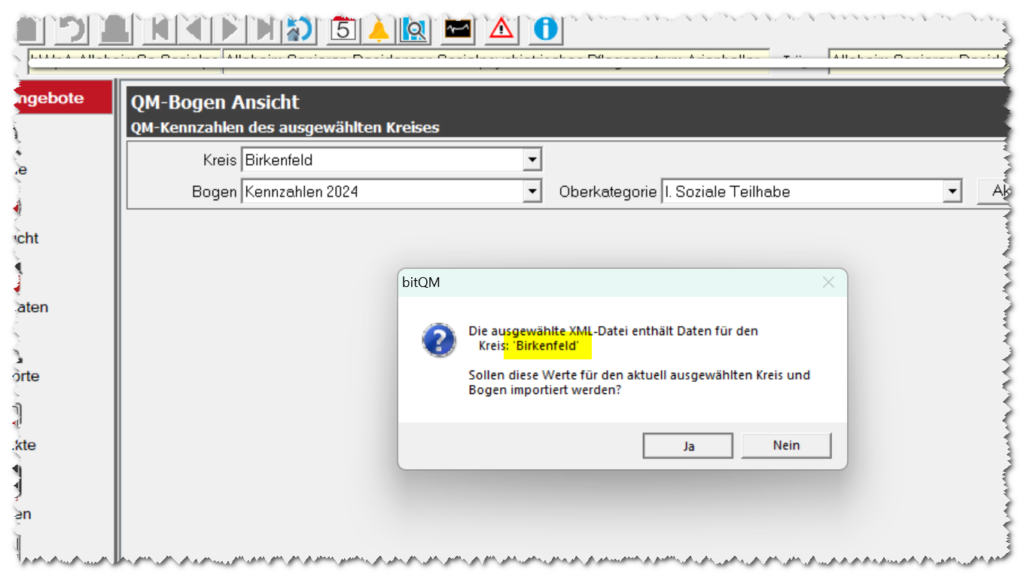
Nach Auswahl der XML-Datei prüft das System, für welchen Kreis die Daten vorliegen.
Bestätigen Sie mit „Ja“, wenn die XML-Datei für den aktuell ausgewählten Kreis und Bogen importiert werden soll. Wählen Sie „Nein“, um den Import abzubrechen.
Importprotokoll prüfen #
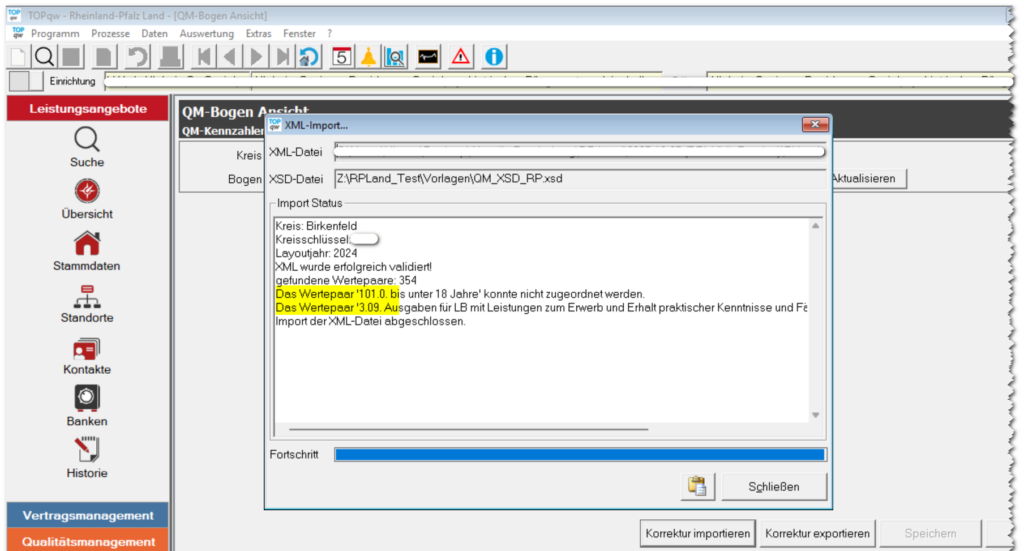
Während des Imports wird ein Protokollfenster angezeigt. Hier sehen Sie unter anderem Kreisname, Kreisschlüssel, Layoutjahr und die Anzahl der gefundenen Wertepaare.
Etwaige nicht zuordenbare Wertepaare werden ebenfalls im Protokoll angezeigt.
Mit „Schließen“ beenden Sie den Vorgang, nachdem der Import der XML-Datei abgeschlossen wurde.
XML-Datei korrgieren #
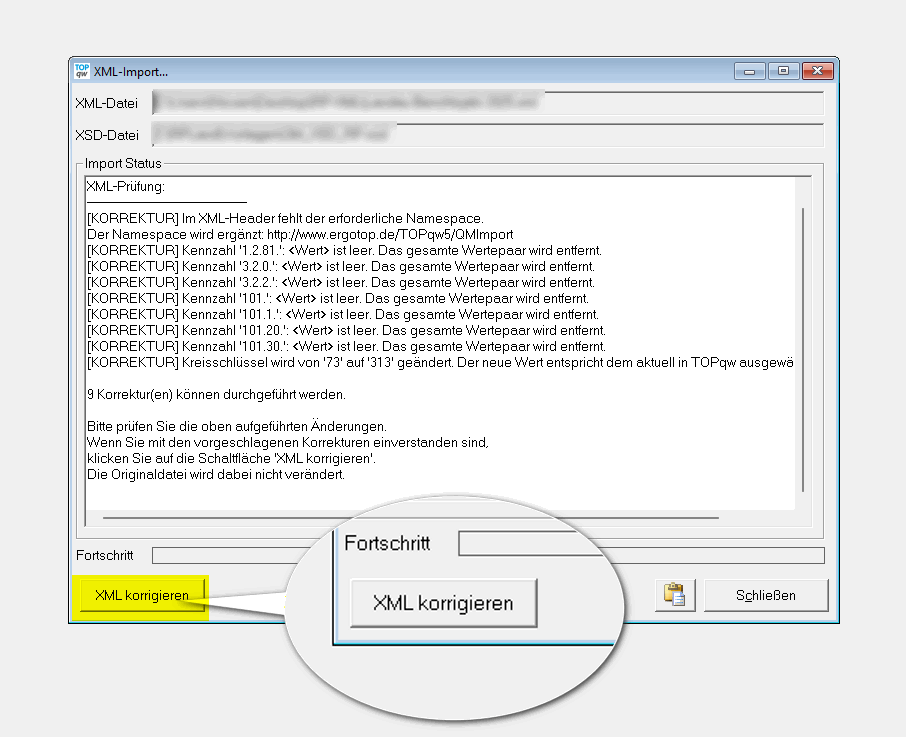
Wenn bei der Prüfung der XML-Datei korrigierbare Abweichungen festgestellt werden, werden diese im Protokoll mit „[KORREKTUR]“ gekennzeichnet.
Dabei können beispielsweise folgende Korrekturen vorgeschlagen werden:
- Ergänzen eines fehlenden Namespace im XML-Header
- Entfernen leerer Wertepaare
- Anpassen eines abweichenden Kreisschlüssels
Unterhalb der aufgeführten Korrekturen wird angezeigt, wie viele Änderungen durchgeführt werden können.
Wenn Sie mit den vorgeschlagenen Änderungen einverstanden sind, klicken Sie auf „XML korrigieren“. Die ursprüngliche XML-Datei wird dabei nicht verändert.
Korrigierte XML-Datei erneut prüfen #
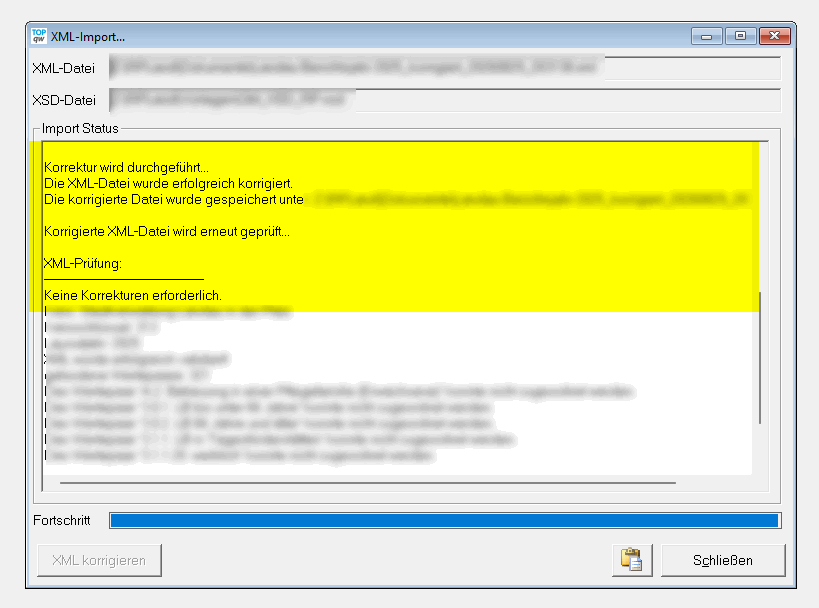
Nach dem Klick auf „XML korrigieren“ wird die korrigierte XML-Datei gespeichert und anschließend automatisch erneut geprüft.
Im Protokoll wird angezeigt, dass die Korrektur durchgeführt wurde und unter welchem Pfad die korrigierte XML-Datei gespeichert wurde.
Wenn nach der erneuten Prüfung keine weiteren Korrekturen erforderlich sind, erscheint die Meldung „Keine Korrekturen erforderlich.“
Importierte Kennzahlen anzeigen #
Nach erfolgreichem Import werden die Kennzahlen im QM-Bogen angezeigt.
In den einzelnen Feldern der Unterkategorien, zum Beispiel „1. Assistenzleistungen“, sind nun die aus der XML-Datei übernommenen Werte für den ausgewählten Kreis sichtbar.
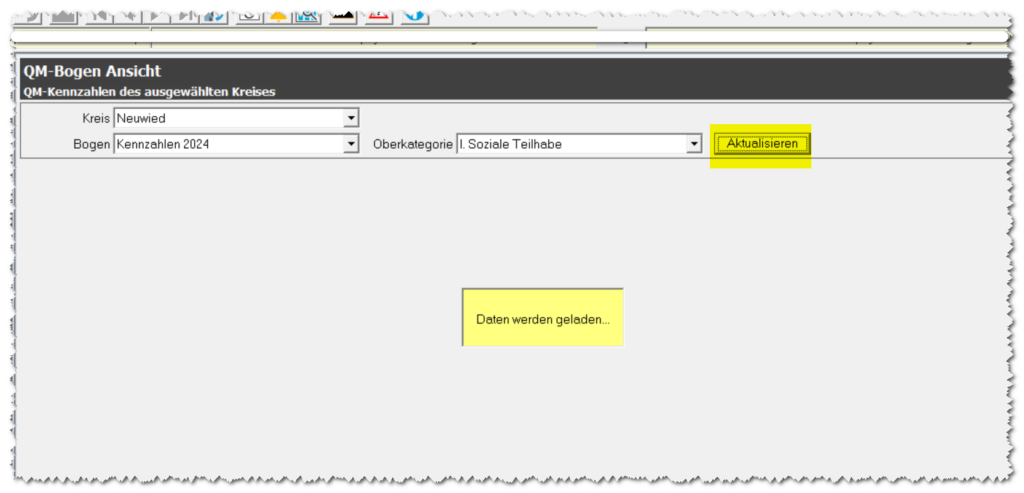
Über die Auswahl der Oberkategorie, zum Beispiel „I. Soziale Teilhabe“, in der Kombinationsliste oberhalb des Bogens können weitere Bereiche angezeigt werden.
Nach jeder Änderung der Oberkategorie muss die Schaltfläche „Aktualisieren“ betätigt werden, damit die zugehörigen Kennzahlen geladen und angezeigt werden.
Kennzahlen manuell anpassen #
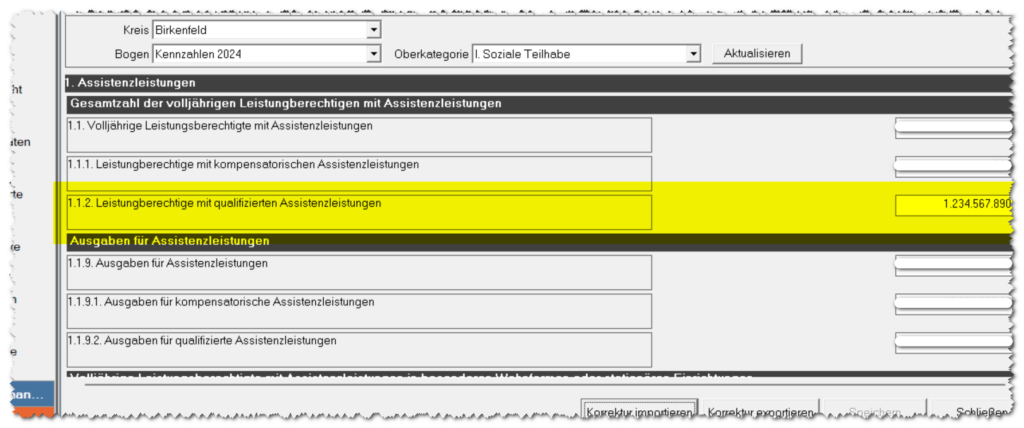
Sie haben in der QM-Ansicht die Möglichkeit, importierte Kennzahlen manuell anzupassen.
Im Beispiel wurde der Wert der Kennzahl „1.1.2. Leistungsberechtigte mit qualifizierten Assistenzleistungen“ direkt im Eingabefeld überschrieben.
Damit die Änderung übernommen wird, muss anschließend die Schaltfläche „Speichern“ betätigt werden.
Kennzahlen als XML-Datei exportieren #
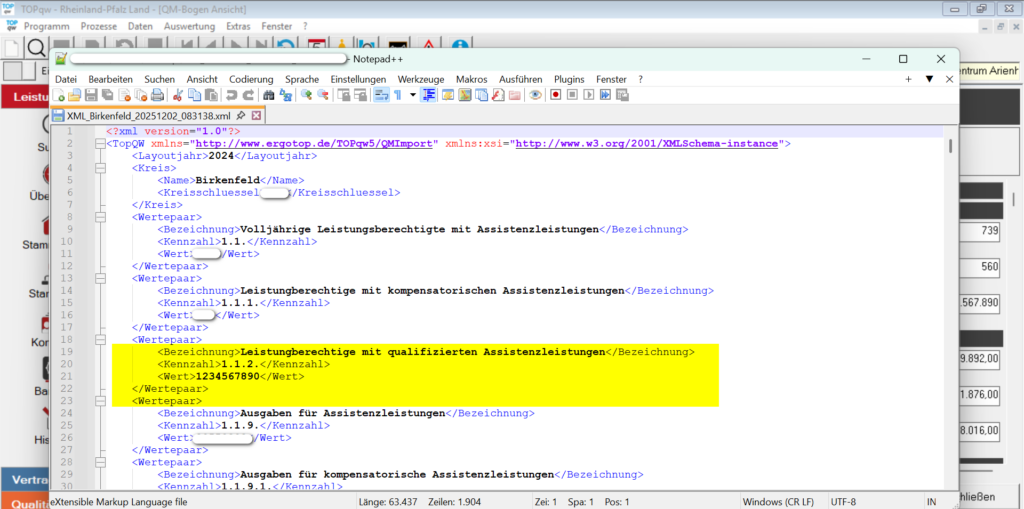
Es besteht zusätzlich die Möglichkeit, die in TOPqw vorliegenden Kennzahlen wieder als XML-Datei zu exportieren.
Dies ist insbesondere dann sinnvoll, wenn Werte im QM-Bogen manuell angepasst oder ergänzt wurden.
Die Daten werden dabei in einem XML-Schema ausgegeben, das dem von TOPqw erwarteten Aufbau entspricht, sodass die Datei bei Bedarf wieder in das Programm importiert werden kann.
Anderen Kreis oder Bogen auswählen #
Wenn Sie die Kennzahlen eines anderen Kreises oder eines anderen Bogens anzeigen möchten, wählen Sie im Feld „Kreis“ den gewünschten Landkreis und im Feld „Bogen“ den gewünschten Bogen bzw. das Jahr aus.
Klicken Sie anschließend auf die Schaltfläche „Aktualisieren“.
Die Kennzahlen werden daraufhin für die gewählte Kombination geladen und im QM-Bogen angezeigt.
Administrative Voraussetzung #
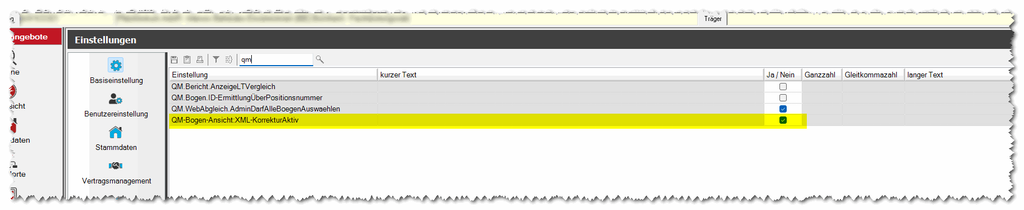
Damit die Funktion zur Korrektur von XML-Dateien genutzt werden kann, muss sie zunächst administrativ aktiviert werden.
Die Aktivierung erfolgt über:
Extras → Administration → Einstellungen
Dort muss die Einstellung „QM-Bogen-Ansicht-XML-KorrekturAktiv“ aktiviert werden.
Erst wenn diese Einstellung aktiv ist, steht bei einer XML-Prüfung mit korrigierbaren Abweichungen die Schaltfläche „XML korrigieren“ zur Verfügung.