Allgemeine Informationen #
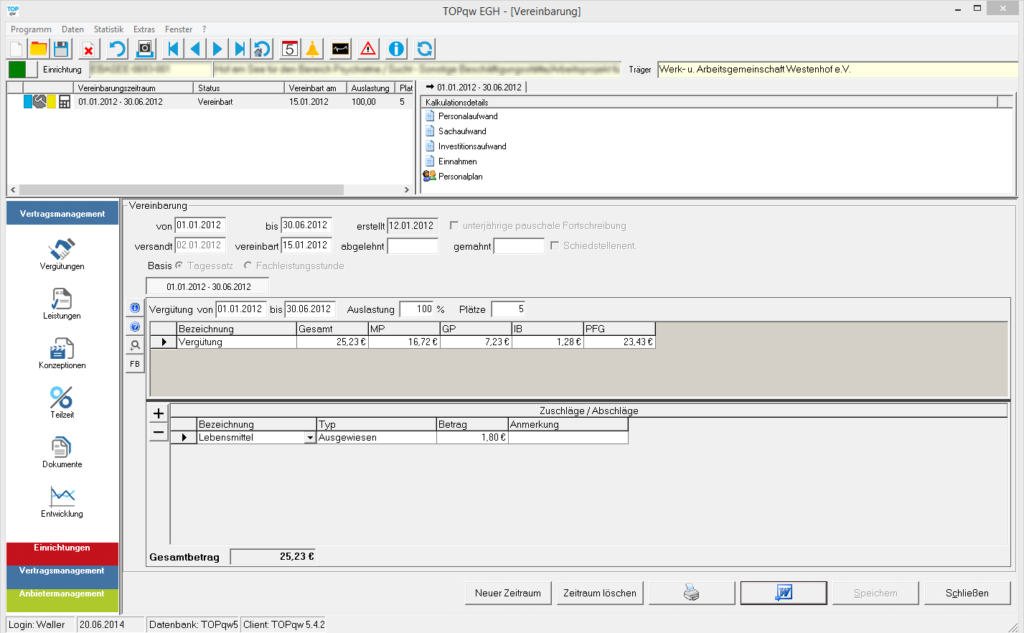
Das Erstellen von neuen Vereinbarungen können Sie direkt bei einer Einrichtung durchführen.

Hierzu klicken Sie mit der rechten Maustaste auf den Punkt „Vergütungsvereinbarungen“ oder „Leistungsvereinbarungen“ im oberen linken Fenster und es öffnet sich ein Kontextmenü, mit dem Sie eine neue Vereinbarung erstellen oder eine bestehende Vereinbarung löschen können.

Wenn eine Vereinbarung versandt wurde und nach einiger Zeit keine Rückmeldung eingegangen ist, haben Sie die Möglichkeit über das Mahnwesen eine Erinnerung zu erstellen.
Das Löschen einer versandten, abgeschlossenen oder abgelehnten Vereinbarung ist jedoch nicht möglich.
Weitere Einträge laden #
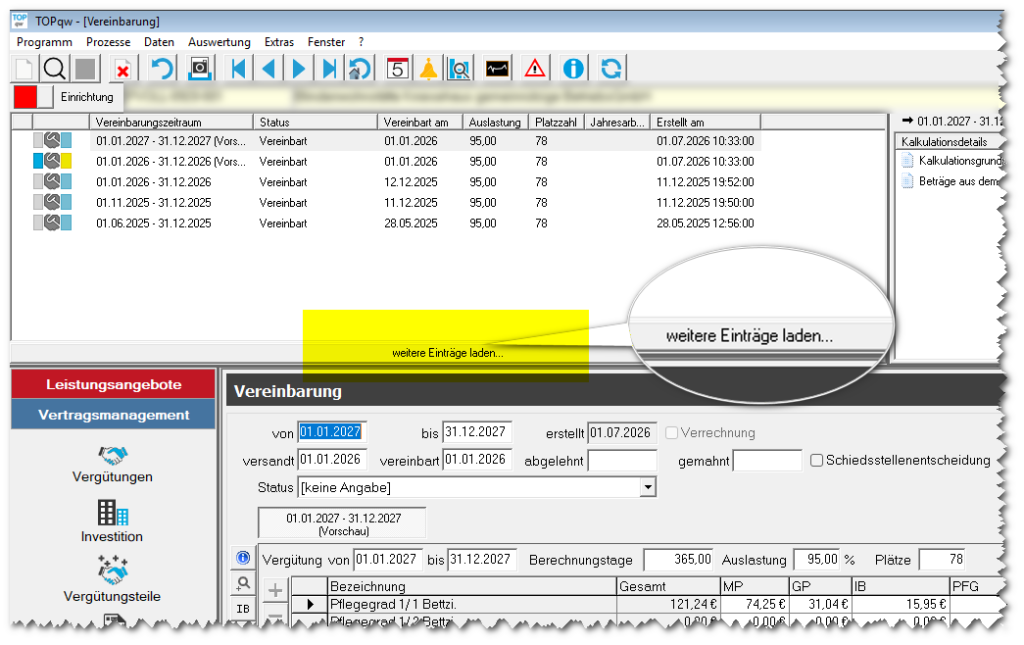
In der Übersicht der Vereinbarungen werden aus Gründen der Übersichtlichkeit und Performance zunächst nur eine bestimmte Anzahl von Einträgen geladen.
Wenn weitere Vereinbarungen vorhanden sind, erscheint unterhalb der Liste die Schaltfläche „weitere Einträge laden…“.
Über diese Schaltfläche können zusätzliche Einträge nachgeladen werden, ohne dass direkt die gesamte Liste geöffnet werden muss. Dadurch bleibt die Ansicht auch bei Einrichtungen mit vielen Vereinbarungen übersichtlich und schneller bedienbar.
Hinweis:
Die Schaltfläche „weitere Einträge laden…“ ist abhängig von den administrativen Einstellungen. Weitere Informationen finden Sie im Abschnitt „Administrative Einstellung“.
Bezeichnung ändern #
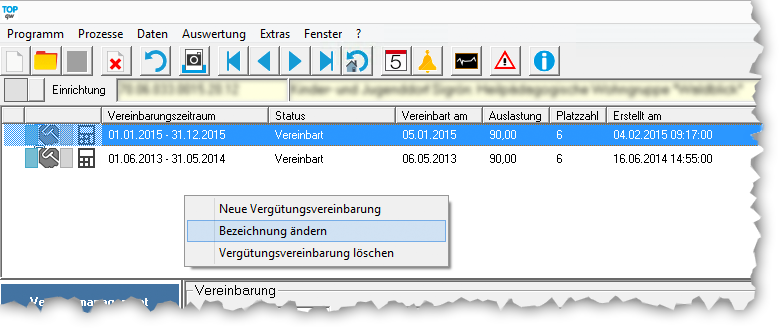
Sie können dem Vereinbarungszeitraum eine zusätzliche Bezeichnung anhängen.
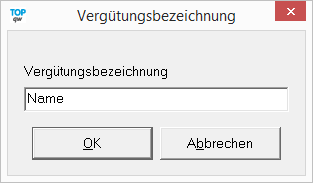
Dazu wählen Sie über das Dropdownmenü „Bezeichnung ändern“ aus. Anschließend öffnet sich ein Dialog, in dem die gewünschte Bezeichnung eingetragen werden kann.
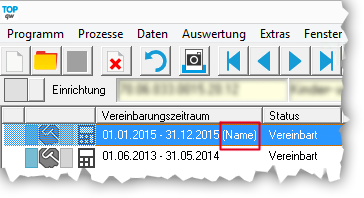
Nach dem Speichern wird die Bezeichnung dem Vereinbarungszeitraum angehängt und in der Übersicht angezeigt.
Dort können Sie eine Bezeichnung eingeben.
Im Anschluss wird der Name nun dem Zeitraum angehängt.
Hinweis:
Die Funktion „Bezeichnung ändern“ steht nur zur Verfügung, wenn sie für den jeweiligen Hilfebedarfsgruppenzeitraum freigeschaltet wurde.
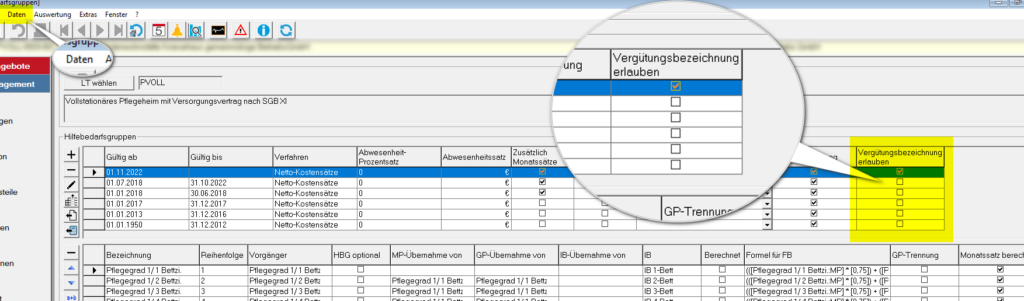
Die Freischaltung erfolgt über Daten → Hilfebedarfsgruppen. Dort wird der passende Hilfebedarfsgruppenzeitraum ausgewählt. Anschließend kann in der Spalte „Vergütungsbezeichnung erlauben“ der Haken gesetzt werden.
Nach dem Speichern steht die Funktion „Bezeichnung ändern“ für diesen Zeitraum zur Verfügung.
Texte von Zu-/Abschlägen anpassen #
Unter Zuschläge / Abschläge können Sie nun angepasste Texte hinterlegen, die dann über den Wordexport ausgegeben werden.
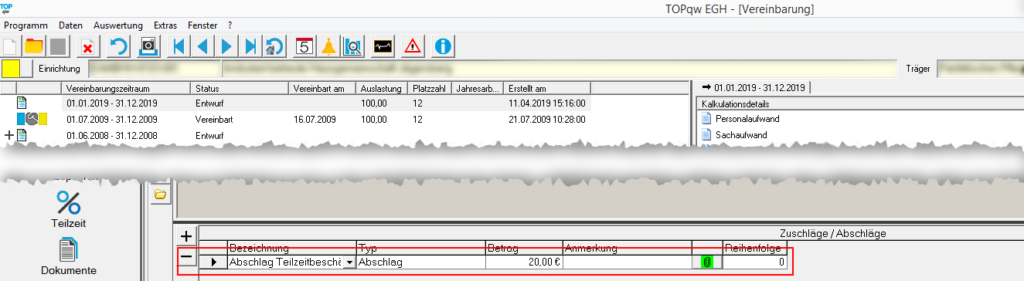
Über das Klammersymbol erreichen die den Änderungsdialog.

Tippen Sie im Dialog Ihren Text ein, der im Worddokument ausgegeben werden soll. Über den Platzhalter $Betrag$ können Sie den Zuschlagsbetrag ausgeben lassen.
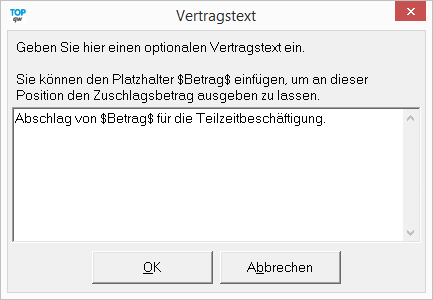
Wenn ein Text hinterlegt wurde, wird Ihnen das über eine farbige Klammer gekennzeichnet  .
.
Der Originaltext wird nun…
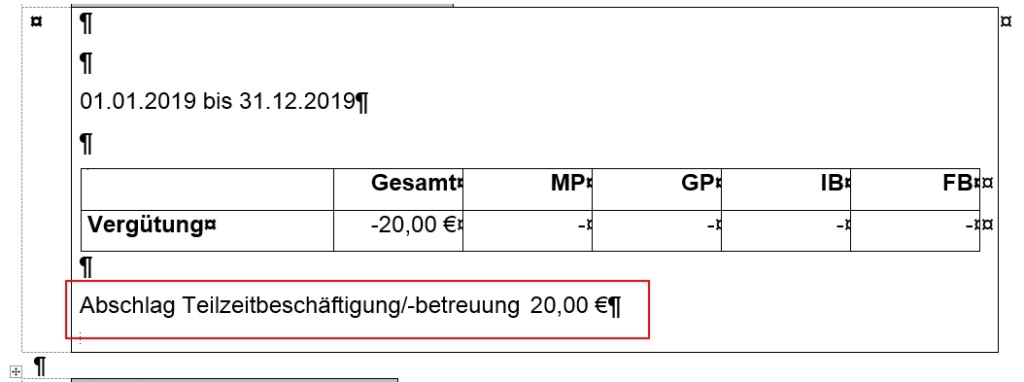
… durch den geänderten Text ersetzt.
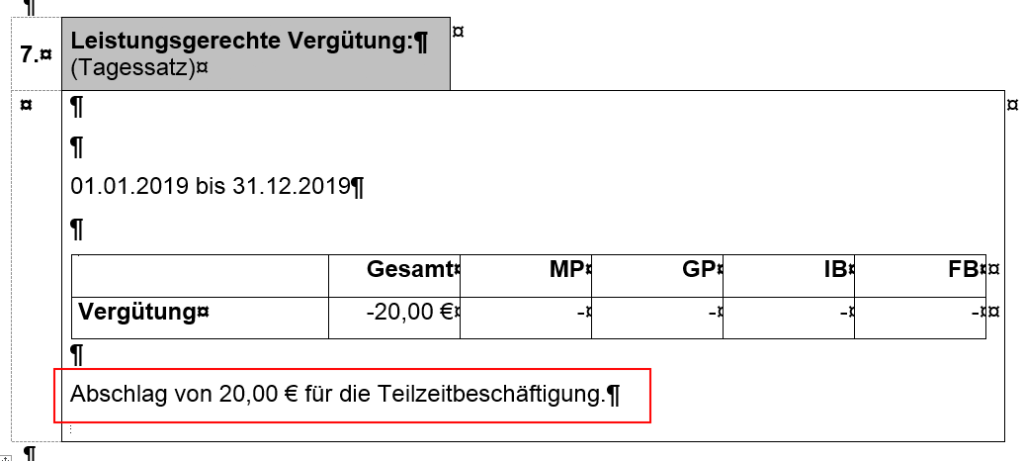
Mit der Einstellung „Zuschlag.EingabeImmerErlauben“ unter Extras → Administration → Einstellungen kann festgelegt werden, dass auch bei einem abgeschlossenen Vertrag die Zuschläge bearbeitet werden können.
Dazu gehört dann das hinzufügen und entfernen von Zuschlägen sowie das bearbeiten der bestehenden Zuschläge.
Im Zuge der BTHG-Umstellen wurden neue DocProparties der Zuschläge eingeführt. Diese müssen in den Word-Vorlage manuell eingefügt werden.
Unter Extras → Administration → Vorlagen wählen Sie die zu aktualisierenden Vorlage aus.
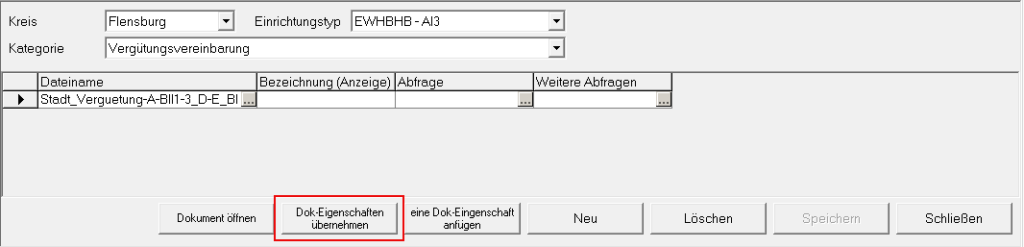
Auch innerhalb des Dokuments müssen die DocProperties neu eingefügt werden.
Die alten DocProperties werden nicht mehr befüllt.
Besonderheiten #
im Bundesland Berlin finden Sie hier.
Administrative Einstellung #
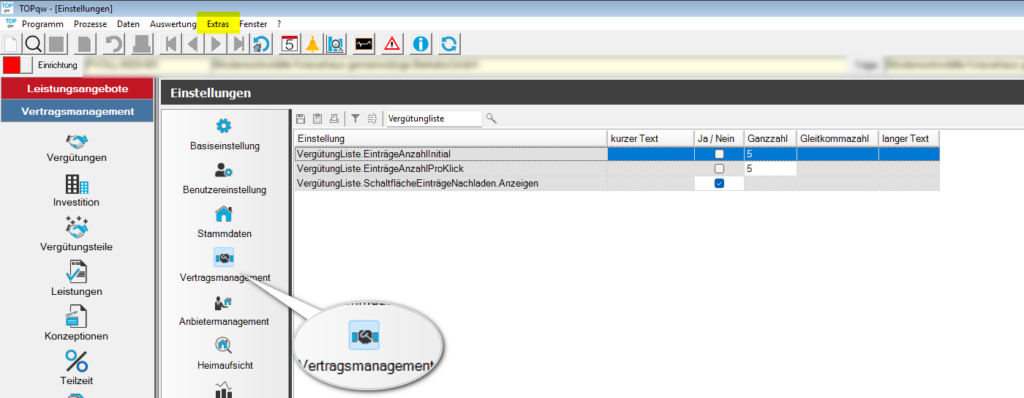
Einzelne Funktionen in der Ansicht „Vergütung“ können administrativ gesteuert werden.
Die Einstellungen befinden sich unter:
Extras → Administration → Einstellungen → Vertragsmanagement
Dort stehen unter anderem folgende Einstellungen zur Verfügung:
VergütungListe.EinträgeAnzahlInitial
Legt fest, wie viele Einträge beim Öffnen der Ansicht zunächst geladen werden.
VergütungListe.EinträgeAnzahlProKlick
Legt fest, wie viele weitere Einträge pro Klick auf „weitere Einträge laden…“ nachgeladen werden.
VergütungListe.SchaltflächeEinträgeNachladen.Anzeigen
Legt fest, ob die Schaltfläche „weitere Einträge laden…“ angezeigt wird.