
Allgemeine Informationen #
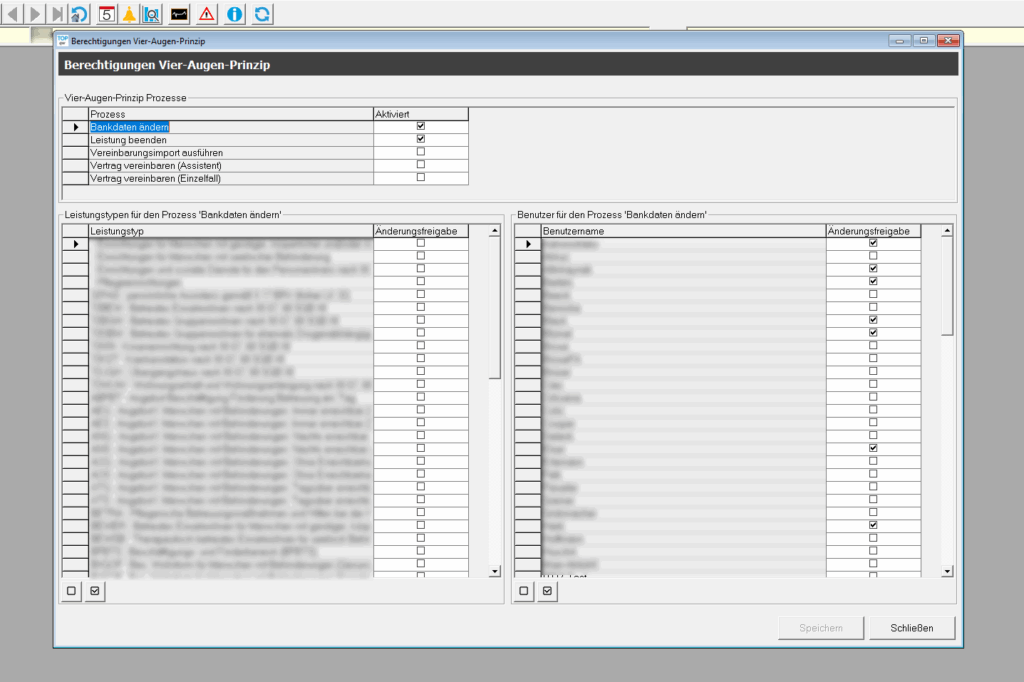
In der Maske „Berechtigungen Vier-Augen-Prinzip“ wird festgelegt, für welche Prozesse in TOPqw das Vier-Augen-Prinzip verwendet wird und welche Leistungstypen und Benutzer dafür freigegeben sind.
Das Vier-Augen-Prinzip stellt sicher, dass bestimmte Änderungen oder Vorgänge erst abgeschlossen werden können, nachdem sie von einem zweiten berechtigten Benutzer geprüft und freigegeben wurden.
Die Einstellungen werden prozessbezogen vorgenommen. Für jeden Prozess kann separat festgelegt werden:
- ob das Vier-Augen-Prinzip aktiviert ist,
- für welche Leistungstypen es gilt,
- welche Benutzer zur Freigabe berechtigt sind.
Die eigentliche Prüfung und Freigabe vorgemerkter Änderungen erfolgt über das Menü „Prozesse“ → „Vier-Augen-Prinzip Freigaben“.
Die Maske „Berechtigungen Vier-Augen-Prinzip“ ist in drei Bereiche unterteilt:
- Vier-Augen-Prinzip Prozesse
- Leistungstypen für den ausgewählten Prozess
- Benutzer für den ausgewählten Prozess
Vier-Augen-Prinzip Prozesse #
Im oberen Bereich werden alle Prozesse angezeigt, für die das Vier-Augen-Prinzip verwendet werden kann.
Zu jedem Prozess werden folgende Informationen angezeigt:
- Prozess
Bezeichnung des Vorgangs, für den das Vier-Augen-Prinzip eingerichtet werden kann. - Aktiviert
Legt fest, ob das Vier-Augen-Prinzip für den jeweiligen Prozess verwendet wird.
Folgende Prozesse stehen zur Verfügung:
- Bankdaten ändern
- Leistung beenden
- Vereinbarungsimport ausführen
- Vertrag vereinbaren (Assistent)
- Vertrag vereinbaren (Einzelfall)
Bedeutung der einzelnen Prozesse #
Bankdaten ändern #
Dieser Prozess betrifft Änderungen an den Bankverbindungen eines Leistungsangebots. Die Bankdaten befinden sich im Bereich „Leistungsangebote“ unter dem Reiter „Banken“.
Ist das Vier-Augen-Prinzip für diesen Prozess aktiviert, werden entsprechende Änderungen zunächst zur Prüfung hinterlegt. Die bisherigen Daten bleiben bestehen, bis die Änderung durch einen berechtigten zweiten Benutzer freigegeben wurde.
Die Freigabe erfolgt über das Menü „Prozesse“ → „Vier-Augen-Prinzip Freigaben“.
Leistung beenden #
Dieser Prozess betrifft das Beenden eines Leistungsangebots. Das entsprechende Datum wird im Bereich „Leistungsangebote“ unter dem Reiter „Stammdaten“ im Feld „geschlossen“ eingetragen.
Ist das Vier-Augen-Prinzip aktiviert, wird das neu eingetragene Datum zunächst zur Prüfung hinterlegt. Der bisherige Inhalt des Feldes bleibt bestehen, bis die Änderung durch einen berechtigten zweiten Benutzer freigegeben wurde.
Vereinbarungsimport ausführen #
Dieser Prozess betrifft das Ausführen eines vorbereiteten Vereinbarungsimports. Der Vereinbarungsimport wird über das Menü „Prozesse“ → „Vertragsmanagement“ → „Vereinbarungsimport“ geöffnet.
Ist das Vier-Augen-Prinzip aktiviert, darf ein Importlauf nicht von dem Benutzer ausgeführt werden, der ihn vorbereitet hat. Der Import muss von einem anderen berechtigten Benutzer ausgeführt werden.
Dabei werden sowohl die für den Prozess freigegebenen Benutzer als auch die hinterlegten Leistungstypen berücksichtigt.
Im Unterschied zu den anderen Vier-Augen-Prozessen wird hier keine einzelne vorgemerkte Feldänderung über die Freigabemaske bestätigt. Das Vier-Augen-Prinzip wird unmittelbar beim Ausführen des Importlaufs geprüft.
Vertrag vereinbaren (Assistent) #
Dieser Prozess betrifft Vereinbarungen, die über den Vereinbarungsassistenten erstellt werden. Der Assistent wird über das Menü „Prozesse“ → „Vertragsmanagement“ → „Vereinbarungsassistent“ geöffnet.
Das Vier-Augen-Prinzip greift hier beim Setzen des Datums „Vereinbart am“. Ist es für den jeweiligen Prozess und Leistungstyp aktiviert, wird das Vereinbarungsdatum zunächst zur Prüfung hinterlegt und nicht unmittelbar endgültig übernommen.
Die Freigabe erfolgt anschließend durch einen berechtigten zweiten Benutzer über das Menü „Prozesse“ → „Vier-Augen-Prinzip Freigaben“.
Der Prozess „Vertrag vereinbaren (Assistent)“ betrifft damit ausschließlich den geführten Vereinbarungsvorgang über den Vereinbarungsassistenten.
Vertrag vereinbaren (Einzelfall) #
Dieser Prozess betrifft die Bearbeitung einer einzelnen Vereinbarung. Die Vergütungsmaske befindet sich im Bereich „Vertragsmanagement“ unter dem Reiter „Vergütung“.
Im Unterschied zum Vereinbarungsassistenten wird hier eine bereits ausgewählte einzelne Vereinbarung direkt bearbeitet. Ist das Vier-Augen-Prinzip aktiviert, werden die für diesen Prozess freigabepflichtigen Änderungen zunächst zur Prüfung hinterlegt.
Die Freigabe erfolgt anschließend durch einen berechtigten zweiten Benutzer über das Menü „Prozesse“ → „Vier-Augen-Prinzip Freigaben“.
Prozess aktivieren oder deaktivieren #
Über die Spalte „Aktiviert“ wird festgelegt, ob das Vier-Augen-Prinzip für einen Prozess verwendet wird.
Zum Aktivieren wird der entsprechende Haken gesetzt. Soll das Vier-Augen-Prinzip für den Prozess nicht verwendet werden, wird der Haken entfernt.
Die Änderung wird erst mit „Speichern“ übernommen.
Wird ein Prozess in der Tabelle ausgewählt, werden in den beiden unteren Bereichen automatisch die dazugehörigen Einstellungen für Leistungstypen und Benutzer angezeigt.
Leistungstypen für den ausgewählten Prozess #
Im linken unteren Bereich werden die Leistungstypen für den aktuell ausgewählten Prozess angezeigt.
Die Überschrift zeigt zusätzlich an, für welchen Prozess die Einstellungen gelten, zum Beispiel:
„Leistungstypen für den Prozess ‚Bankdaten ändern’“
Über die Spalte „Änderungsfreigabe“ wird festgelegt, für welche Leistungstypen das Vier-Augen-Prinzip des ausgewählten Prozesses gelten soll.
Ist der Haken bei einem Leistungstyp gesetzt, wird dieser Leistungstyp bei der Vier-Augen-Prüfung berücksichtigt. Ohne Haken gilt die Vier-Augen-Regel dieses Prozesses nicht für den entsprechenden Leistungstyp.
Alle Leistungstypen auswählen oder abwählen #
Unterhalb der Tabelle stehen zwei Buttons zur Verfügung:
- Alle abwählen
Entfernt die Änderungsfreigabe bei allen angezeigten Leistungstypen. - Alle auswählen
Setzt die Änderungsfreigabe bei allen angezeigten Leistungstypen.
Anschließend können einzelne Leistungstypen bei Bedarf weiterhin separat angepasst werden.
Benutzer für den ausgewählten Prozess #
Im rechten unteren Bereich werden die Benutzer für den aktuell ausgewählten Prozess angezeigt.
Auch hier zeigt die Überschrift an, für welchen Prozess die Einstellungen gelten, zum Beispiel:
„Benutzer für den Prozess ‚Bankdaten ändern’“
Die Tabelle enthält den Benutzernamen sowie die Spalte „Änderungsfreigabe“.
Über die Änderungsfreigabe wird festgelegt, welche Benutzer für den ausgewählten Prozess zur Freigabe berechtigt sind.
Ein Benutzer kann dabei für unterschiedliche Prozesse unterschiedliche Berechtigungen besitzen. So kann ein Benutzer beispielsweise für „Bankdaten ändern“ freigegeben sein, für „Vertrag vereinbaren (Einzelfall)“ jedoch nicht.
Alle Benutzer auswählen oder abwählen #
Unterhalb der Tabelle stehen ebenfalls zwei Buttons zur Verfügung:
- Alle abwählen
Entfernt die Änderungsfreigabe bei allen angezeigten Benutzern. - Alle auswählen
Setzt die Änderungsfreigabe bei allen angezeigten Benutzern.
Anschließend können einzelne Benutzer bei Bedarf separat angepasst werden.
Allgemeiner Ablauf #
Schritt 1: Prozess auswählen #
Im oberen Bereich „Vier-Augen-Prinzip Prozesse“ wird zunächst der Prozess ausgewählt, dessen Einstellungen bearbeitet werden sollen.
Die zugehörigen Leistungstypen und Benutzer werden anschließend automatisch in den beiden unteren Bereichen angezeigt.
Schritt 2: Prozess aktivieren #
Soll das Vier-Augen-Prinzip für den ausgewählten Prozess verwendet werden, wird in der Spalte „Aktiviert“ der entsprechende Haken gesetzt.
Schritt 3: Leistungstypen festlegen #
Im Bereich „Leistungstypen für den ausgewählten Prozess“ werden die Leistungstypen ausgewählt, für die das Vier-Augen-Prinzip gelten soll.
Schritt 4: Benutzer festlegen #
Im Bereich „Benutzer für den ausgewählten Prozess“ werden die Benutzer ausgewählt, die für diesen Prozess zur Freigabe berechtigt sein sollen.
Schritt 5: Änderungen speichern #
Sobald eine Einstellung geändert wurde, wird der Button „Speichern“ aktiviert.
Mit „Speichern“ werden die Einstellungen für den aktuell bearbeiteten Prozess übernommen.
Wird zu einem anderen Prozess gewechselt oder die Maske geschlossen, obwohl noch nicht gespeicherte Änderungen vorhanden sind, fragt TOPqw, ob die Änderungen gespeichert werden sollen.
Wichtig:
Die Einstellungen für Leistungstypen und Benutzer gelten immer nur für den aktuell ausgewählten Prozess. Jeder Prozess wird unabhängig von den anderen konfiguriert.