Mit der QM-Fragebogen-Auswertung können Sie die in QM-Fragebögen erfassten Daten vergleichen und auswerten. Dabei können Kennzahlen aus unterschiedlichen Fragebögen und Jahren gegenübergestellt sowie Zeitreihen erstellt werden. Sie erreichen die Auswertung über: Prozesse → Qualitätsmanagement → QM-Fragebogen Auswertung
Aufbau des Auswertungsformulars #
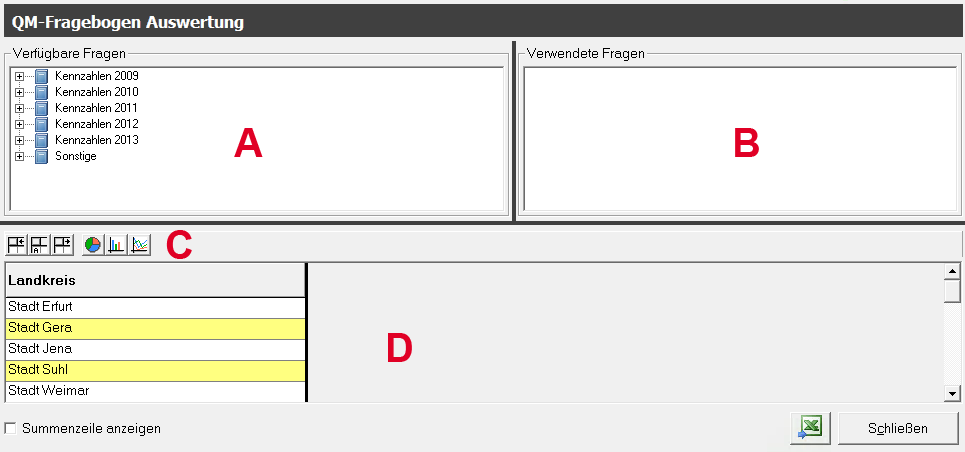
Bereich „A“
In diesem Bereich werden zum einen alle hinterlegten Fragebögen mit der gesamten Struktur aufgelistet. Des Weiteren werden in dem Ordner „Sonstige“ Allgemeine Daten für die Erweiterung der Auswertung angeboten.
Bereich „B“
In diesem Baum werden alle verwendeten Fragen aufgelistet. Auch hier findet die Anordnung in Ordnern gemäß dem Fragebogenaufbau statt.
Bereich „C“
 | Breite der ersten Spalte verkleinern |
 | Breite der ersten Spalte an den Inhalt anpassen |
 | Breite der ersten Spalte vergrößern |
 | Ausgewählte Spalte in einem Torten-Diagramm ausgeben |
 | Ausgewählte Spalten in einem Balken-Diagramm ausgeben |
 | Ausgewählte Spalten in einem Linien-Diagramm ausgeben |
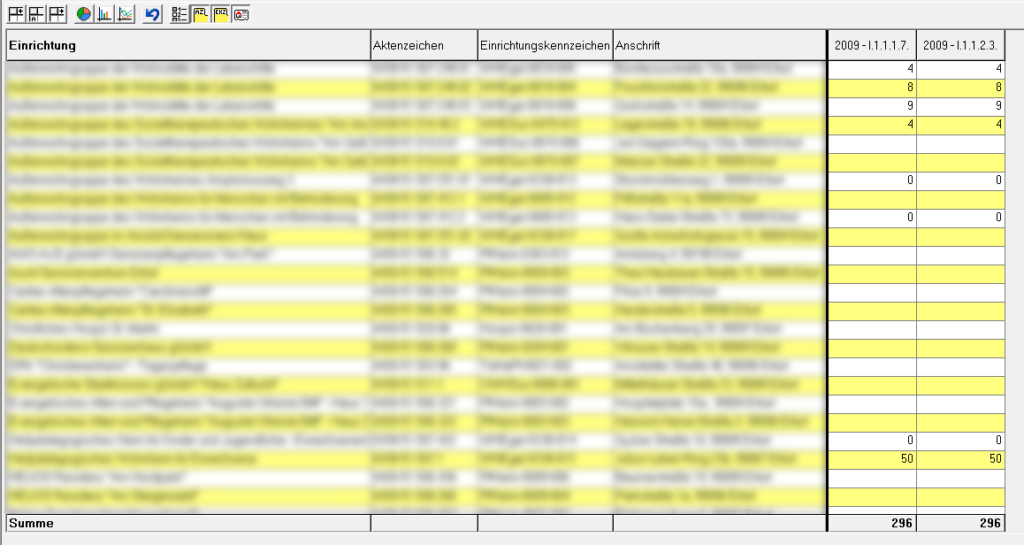
 | Mit diesem Schalter kann man aus der Einrichtungsansicht wieder in die Landkreisansicht zurück wechseln. |
 | Über diesen Button kann ausgewählt werden, welche Einrichtungstypen in der Auswertung berücksichtigt werden sollen (nur in der Einrichtungs-Sicht). |
 | Aktenzeichen in der Tabelle ein-/ausblenden |
 | Einrichtungskennzeichen in der Tabelle ein-/ausblenden |
 | Adresse in der Tabelle ein-/ausblenden |
Bereich „D“
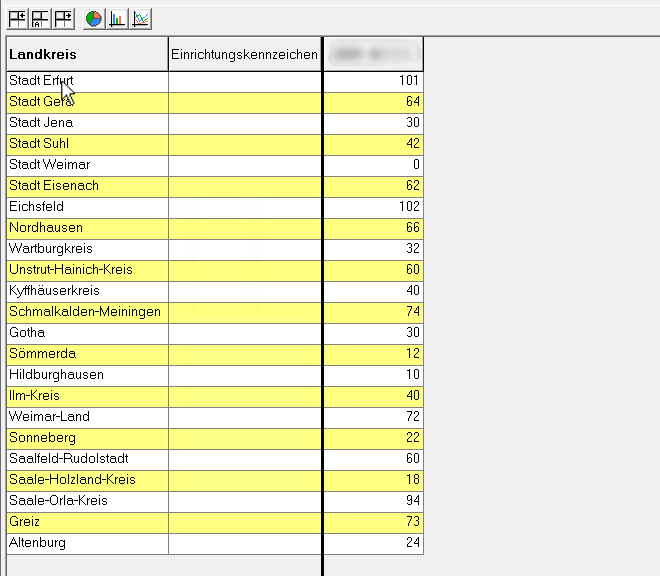
In dieser Tabelle werden die ausgewählten Daten dargestellt.
Abhängig von der gewählten Ansicht werden in der ersten Spalte Landkreise beziehungsweise Bezirke, Einrichtungen oder Einrichtungstypen angezeigt. Welche Ansichten zur Verfügung stehen, hängt von den Benutzerrechten und den Programmeinstellungen ab.
Bedienung des Auswertungsformulars #
Einfügen einer Frage/Spalte
Fragen können auf zwei Arten in die Auswertung eingefügt werden:
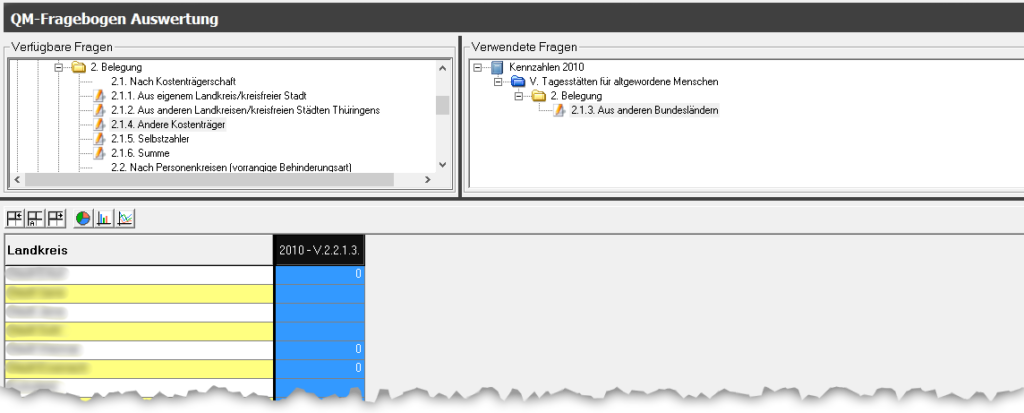
Ziehen Sie die gewünschte Frage per Drag-and-drop aus dem Bereich „Verfügbare Fragen“ in die Tabelle beziehungsweise in den Bereich „Verwendete Fragen“. Über die Ablageposition können Sie festlegen, an welcher Stelle die neue Spalte eingefügt wird.
Alternativ doppelklicken Sie im Bereich „Verfügbare Fragen“ auf die gewünschte Frage. Die Frage wird dann am Ende der verwendeten Fragen eingefügt.
Nach dem Einfügen wird die Frage aus dem Bereich „Verfügbare Fragen“ entfernt und im Bereich „Verwendete Fragen“ angezeigt.
Ändern der Spalten-Reihenfolge
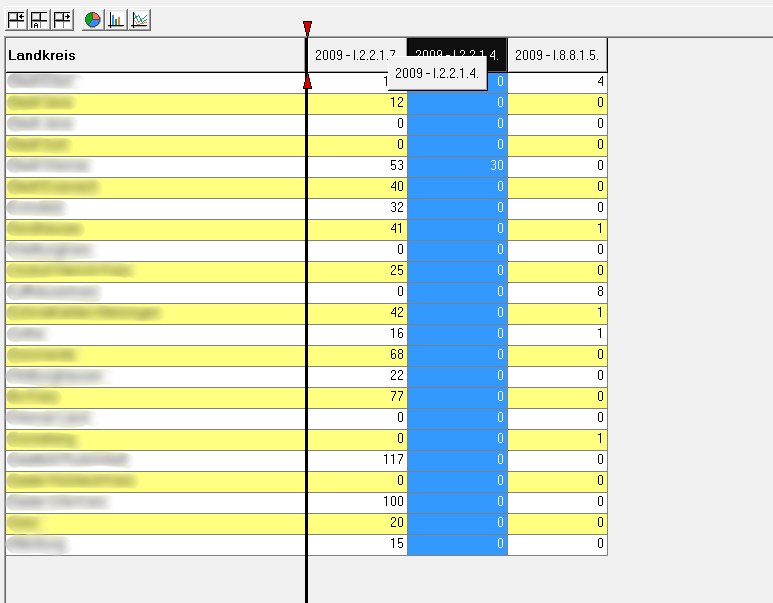
Um die Reihenfolge der Daten innerhalb der Tabelle zu ändern, können Sie die Spalte einfach per Drag-and-drop an die gewünschte Position verschieben.
Löschen einer Frage/Spalte
Um eine Spalte aus der Auswertung zu entfernen, doppelklicken Sie im Bereich „Verwendete Fragen“ auf die betreffende Frage.
Alternativ ziehen Sie die Frage per Drag-and-drop aus dem Bereich „Verwendete Fragen“ zurück in den Bereich „Verfügbare Fragen“.
Die Frage wird aus der Tabelle entfernt und anschließend wieder unter den verfügbaren Fragen angezeigt.
Anzeige der Zusammensetzung eines Wertes
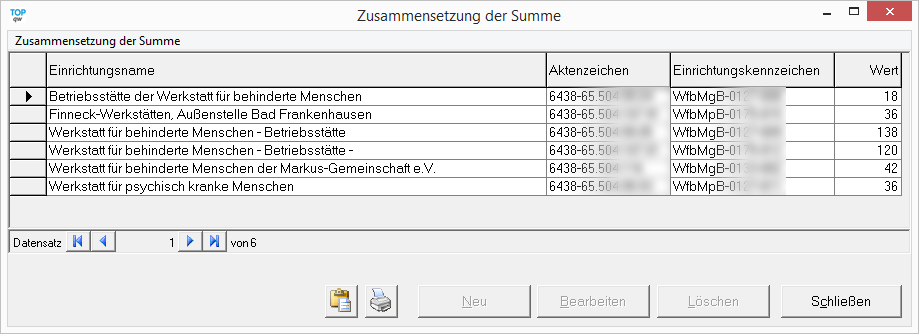
Durch einen Doppelklick auf einen Zahlenwert in der Tabelle, wird bei den Fragestellungen aus dem QM-Bereich angezeigt, für welche Einrichtung welcher Wert gemeldet wurde.
Diese Möglichkeit haben Sie nur bei Fragen aus dem QM-Bogen!
Erstellen einer Datenreihe
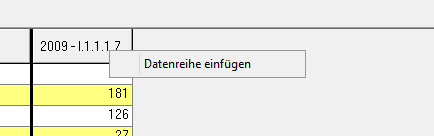
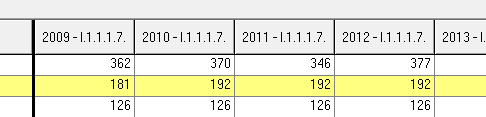
Über einen Rechtsklick auf den Spaltenkopf gibt es die Möglichkeit eine Datenreihe zu erstellen. Damit ist es möglich mit nur einem Klick den selben Wert aus allen hinterlegte Jahren anzeigen zu lassen.
Umschalten zu der Einrichtungssicht
Ansicht wechseln
Die QM-Fragebogen-Auswertung unterstützt Ansichten nach Landkreisen beziehungsweise Bezirken, Einrichtungen und Einrichtungstypen.
Durch einen Doppelklick auf einen Eintrag in der ersten Spalte wechseln Sie in die jeweils untergeordnete Ansicht. Die bereits ausgewählten Fragestellungen bleiben dabei erhalten und werden mit den Daten der neuen Ansicht dargestellt.
Über die Schaltfläche „Zurück“ wechseln Sie aus der Einrichtungsansicht wieder in die zuvor gewählte Landkreis-, Bezirks- oder Einrichtungstypsicht.
Filtern der Einrichtungssicht
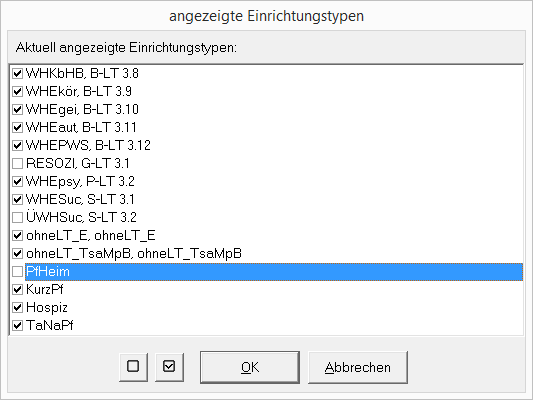
Sie haben die Möglichkeit über den Button die Einrichtungstypen auszuwählen. Wenn der Harken vor dem Einrichtungstypen entfernt wird, so werden die Einrichtungen des Typen nicht mehr angezeigt. Die sichtbaren Einrichtungstypen werden bei dem Verlassen der Auswertung für jeden Anwender gespeichert und bei dem nächsten Aufruf wieder geladen.
Einfügen Benutzerdefinierter Formeln
Wenn Sie Formeln erstellt und im Zuge der Erstellung auch gespeichert haben, können Sie diese wie die anderen Fragen aus dem QM-Bogen wieder in die Auswertung ziehen.
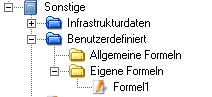
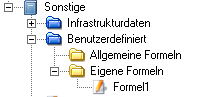
Die Formeln finden Sie in dem Ordner Sonstige → Benutzerdefiniert → Eigene Formeln.
Löschen Benutzerdefinierter Formeln
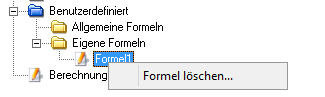
Formeln, die von Ihnen erstellt wurden, können nur Sie selbst wieder löschen. Dazu gehen Sie in den Ordner Sonstige → Benutzerdefiniert → Eigene Formeln und klicken mit der rechten Maustaste auf die entsprechende Frage. In dem Menü wählen Sie dann „Formel löschen…“
Benutzerdefinierte Spalte einfügen
Sie haben die Möglichkeit eine Spalte einzufügen, in der berechnete Werte ausgegeben werden. Dazu ziehen Sie die Frage „Berechnung einfügen…“ (diese ist in dem Ordner „Sonstige“ zu finden) auf den Tabellenbereich.
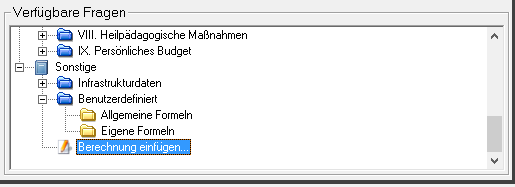
Sobald Sie die Maustaste lösen, wird ein neues Formular angezeigt.
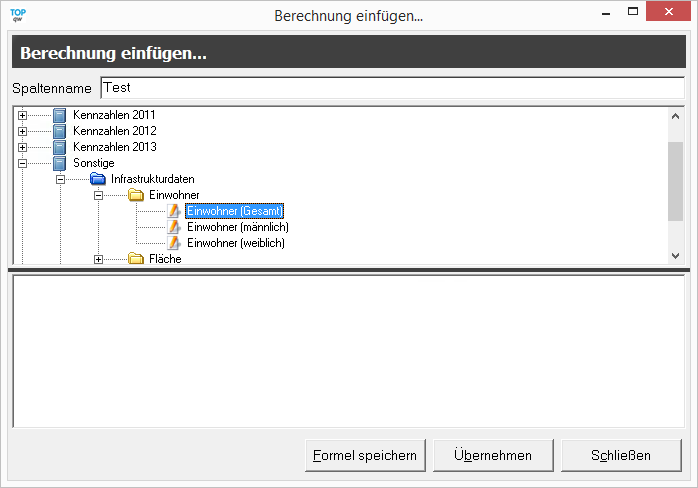
In dem oberen Bereich haben Sie ein Feld für die Eingabe einer Bezeichnung für die Spalte. Mit diesem Namen wird die Spalte dann in der Tabelle angezeigt. Wenn es gewünscht ist können Sie die erstellte Formel auch für eine erneute Verwendung speichern.
Um die Daten für die Berechnung zusammenzusetzen, müssen Sie ebenso wie in dem Auswertungsformular die Fragen in den unteren Bereich des Formulars ziehen. Wenn Sie die Maustaste lösen, wird ein Bereich eingefügt in dem zusätzliche Informationen eingegeben werden können.
Auch in diesem Formular haben Sie die Möglichkeit die Frage per Doppelklick einzufügen.
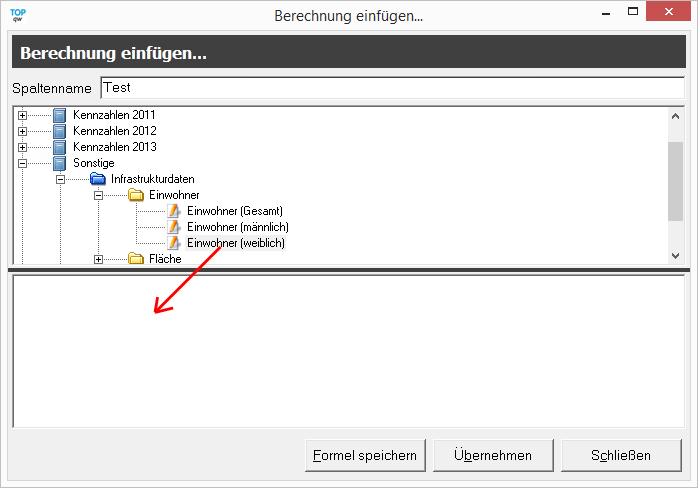
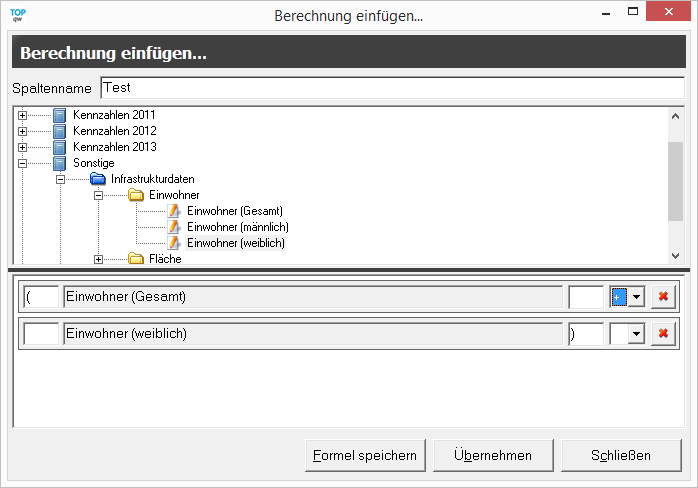
Der eingefügte Bereich ist für die Eingabe der folgenden Daten vorgesehen.

| A | Eingabe von öffnenden Klammern „(“ |
| B | Bezeichnung der Fragestellung (kann nicht geändert werden) |
| C | Eingabe von schließenden Klammern „)“ |
| D | Auswahl der Rechenart |
| E | Löschen der Frage aus der Formel |
Wenn Sie die Erstellung der Formel abgeschlossen haben, können Sie mit einem Klick auf Übernehmen diese in die Tabelle einfügen.
Bevor die Formel übernommen werden kann, wird noch geprüft, ob die Formel syntaktisch korrekt ist.
Ist das nicht der Fall, so werden Sie darauf hingewiesen und die Übernahme ist zunächst abgebrochen.
In dem Fall, dass die Formel korrekt ist, werden Sie vor dem Schließen des Formulars gefragt, ob Sie die Formel speichern wollen (nur, falls das nicht durch einen Klick auf „Formel speichern“ bereits geschehen ist).
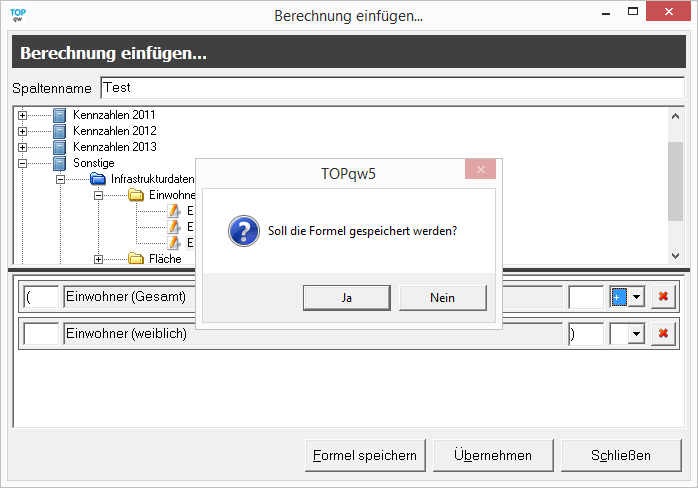
Die gespeicherten Formeln finden Sie unter Benutzerdefiniert → Eigene Formeln