
View Categories

Qualitätsmanagement

Mahnwesen #

Dieser Dialog ermöglicht es Ihnen an jeden Träger eine Mahnung zu übersenden, dessen Einrichtungen noch keinen ausgefüllten Fragebogen zu dem gewählten Jahr abgegeben haben.

Dazu wird eine Vorlage benötigt, die über diesen Dialog mit den jeweiligen Informationen gefüllt wird.
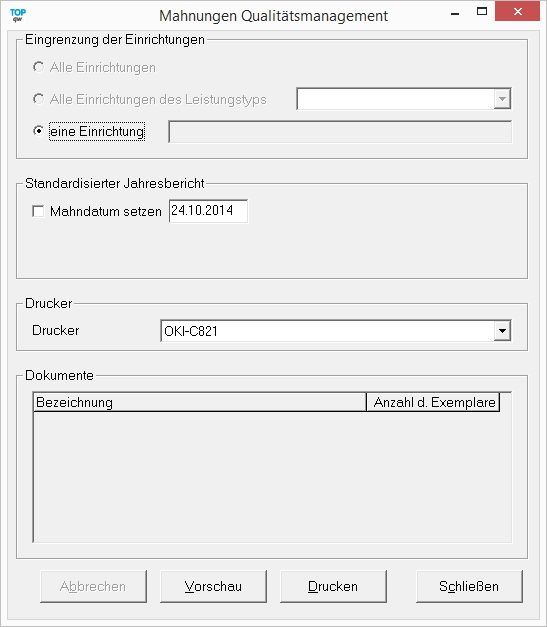
Druckdialog Mahnwesens des Qualitätsmanagements

Kennzahlenset #

QM-Fragebogeneditor #

Über die Prozesse und das Qualitätsmanagement gelangen Sie zum QM-Fragebogeneditor. Sie können mehrere Bögen anlegen, bearbeiten oder auch bestehende und noch nicht verwendete Bögen löschen.

Darüber hinaus können Sie die Bögen, d. h. die Zuordnung zu den Fragen, die Fragen selbst und alle vorhandenen Metadaten in einen neuen Bogen kopieren.

Auswahl des Fragebogens

Nach Auswahl des gewünschten Bogens gelangen Sie in die Hauptübersicht des QM-Fragebogeneditor, von der aus Sie alle Einstellungen vornehmen können.

Ansicht des Fragebogeneditors

In der linken Seitenleiste wird die Struktur des Fragebogens als Baumstruktur angezeigt. Dieser besteht aus Oberbereichen, hier die Gruppierung nach Leistungsbereichen und Unterbereichen den Bereich der Kennzahl.
Mittels der rechten Maustaste können die Bereiche bearbeitet, neu erstellt oder verschoben werden.

In der rechten Leiste werden dann die jeweils zugehörigen Fragen angezeigt. Diese können Sie mit Hilfe den Buttons bearbeiten, entfernt oder neue hinzufügen.

Auch das Eintragen der Jahrgänge und Angaben zum Geschlecht können hier vordefiniert werden.

Definierung einer Zeitspanne

In der Kopfzeile können Sie mit dem Auswahlfeld Einrichtungstyp die Sicht auf den Bogen verändern, so dass Sie sofort erkennen können welche Fragen für welchen Einrichtungstyp sichtbar sind. Durch das Klicken auf den Button Einschränkungen, können Sie die Sichtbarkeit einzelner Oberbegriffe für die Einrichtungen des entsprechenden Typs einschränken.

Über den Button Vorschau können Sie sich den erstellten Fragebogen als Vorschau ansehen, bevor die ihn exportieren.

Möglichkeit einer Vorschau
Vorschauansicht
Einstellung der sichtbaren Einrichtungstypen

Unter den Eigenschaften des Fragebogens stellen Sie zum einen das Layoutjahr, notwendig für die späteren Auswertungen, und zum anderen den Status ein.

Nur ein aktiver Fragebogen transferiert die Daten in die Webanwendung.

Wahl des Layoutjahres

Zum Abschluss können Sie die Eingaben in der QM-Ansicht für einzelne Kreise freigeben oder sperren.

Belegungshistorie (Thüringen) #

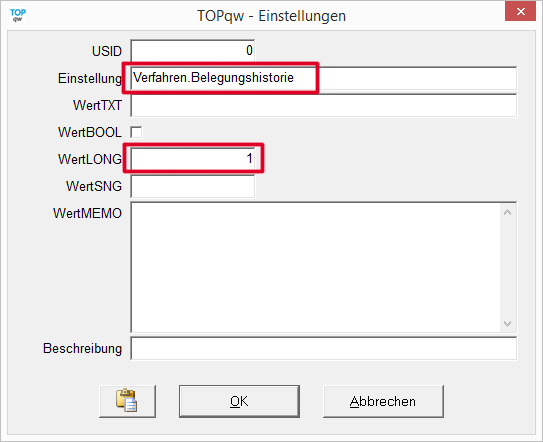
Um in der Belegungshistorie die QM-Werte der Einrichtungen zu verwenden, müssen zuvor einige Einstellungen vorgenommen werden.

Schalter zur Verwendung des QM-Bogen-Verfahren

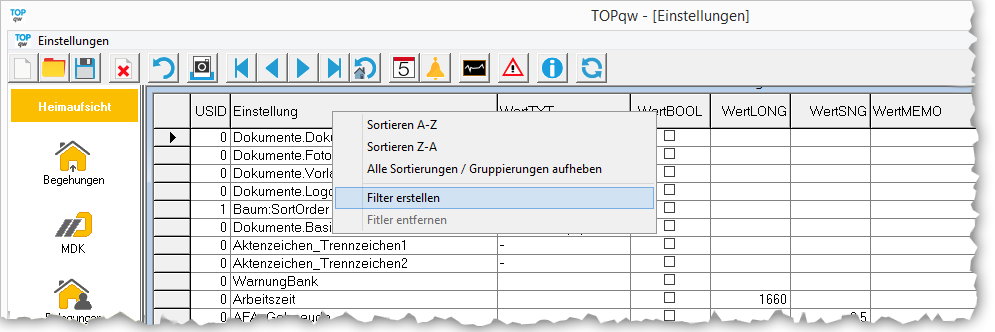
Menü Extras → Administration → Einstellungen:
Dieses Bild hat ein leeres Alt-Attribut. Der Dateiname ist Beleghistorie_Filter-erstellen.png
Ein Filter in der Tabelle setzen

Über den Punkt „Filter erstellen“ können Sie in der Tabelle den Begriff „Beleghistorie“ suchen.

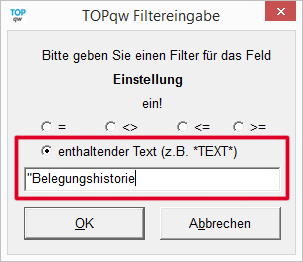
Dazu geben Sie den gesuchten Begriff in das unten gezeigte Feld ein. Dabei benutzen Sie am Anfang und Ende das Zeichen „.

Es dient dazu, das vor und nach dem gesuchten Begriff noch etwas stehen kann. Ohne das Zeichen “ werden nur Zeilen angezeigt, die nur den gesuchten Begriff beinhalten.
Dieses Bild hat ein leeres Alt-Attribut. Der Dateiname ist Beleghistorie_Filtereingabe.png
Filtereingabe
Dieses Bild hat ein leeres Alt-Attribut. Der Dateiname ist Einstellungen_Belegungshistorie.png
Einstellungen im Verfahren.Belegungshistorie

Auswahl der entsprechenden QM-Bogen Felder für die Belegung #

Sie erreichen diese Auswahl über Prozesse → Qualitätsmanagement → QM-Fragebogeneditor.

Den gewünschten Bogen auswählen (hier kommt ggf. die Meldung, dass der Bogen aktiv ist).
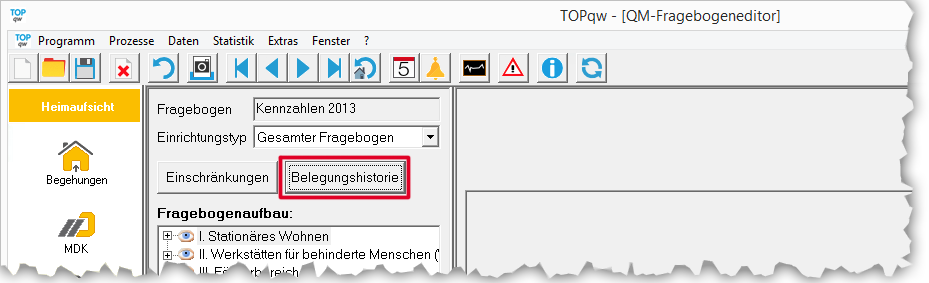
Dieses Bild hat ein leeres Alt-Attribut. Der Dateiname ist Fragebogeneditor.png
Öffnen der Beleghistorie

Hier gibt es nun die Möglichkeit ohne Auswahl eines Einrichtungstypen fortzufahren oder einen Einrichtungstyp auszuwählen.

Nutzung der 1. Möglichkeit
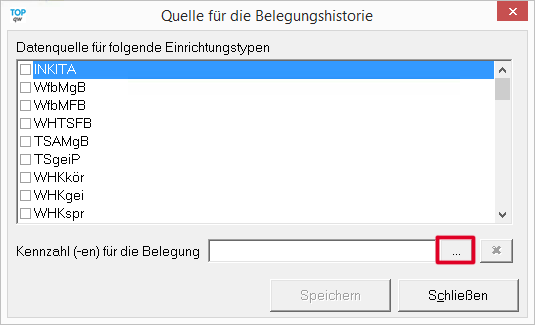
Dieses Bild hat ein leeres Alt-Attribut. Der Dateiname ist Quelle_fuer_die_Belegungshistorie.png
Wählen des Einrichtungstyps und der Kennzahlen

Hier müssen die Einrichtungstypen durch setzen eines Harkens gewählt werden.Im Anschluss daran kann über den Button die Kennzahl(-en) für die Belegung gewählt werden. Durch einen Klick auf Speichern werden die Informationen für die gewählten Einrichtungstypen gespeichert.

Nutzung der 2. Möglichkeit

Bei dieser Variante ist der Einrichtungstyp bereits gewählt.
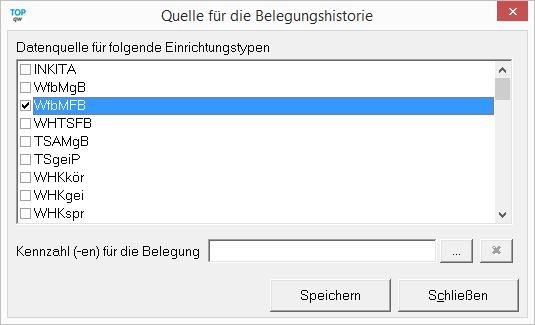
Dieses Bild hat ein leeres Alt-Attribut. Der Dateiname ist QM-Fragebogen-Quelle_fuer_folgende_Einrichtungstypen.png

Somit kann hier nur noch die Auswahl der gewünschten Kennzahl(-en) erfolgen.
Durch einen Klick auf Speichern wird die Information für den gewählten Einrichtungstyp gespeichert.

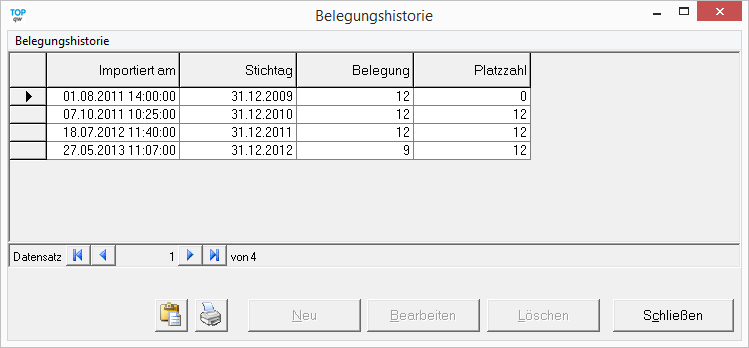
Wenn Sie jetzt für eine Einrichtung einen QM-Bogen importieren, wird im Anschluss daran ein neuer Datensatz in der Belegungshistorie angelegt.
Die Belegungshistorie kann unter den Stammdaten angezeigt werden. Dazu müssen Sie auf den Button klicken.
Die aktuelle Belegung wird auf dem Stammdaten Fenster neben dem Punkt „Belegung“ ausgegeben.
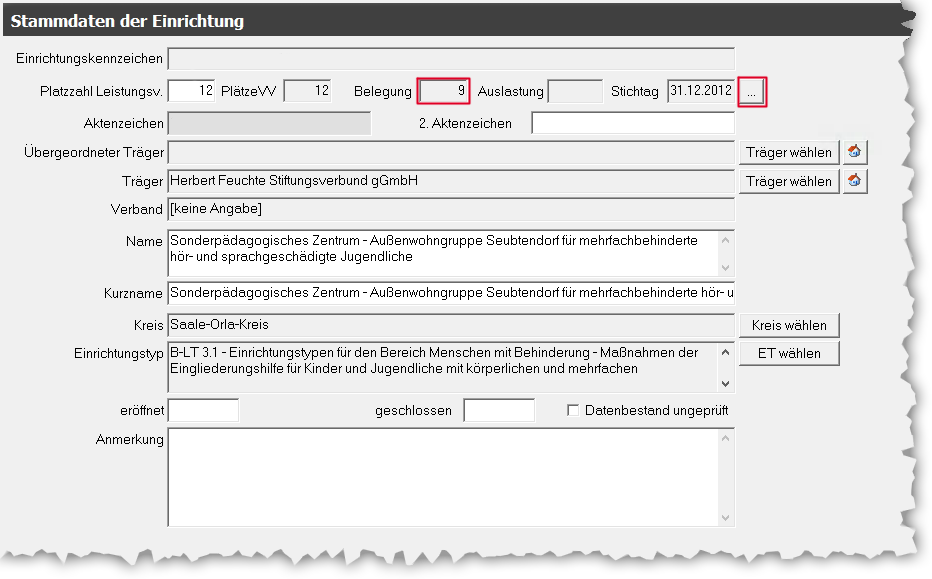
Dieses Bild hat ein leeres Alt-Attribut. Der Dateiname ist Stammdaten_der_Einrichtung.png
Anzeige der Belegung in die Stammdaten
Dieses Bild hat ein leeres Alt-Attribut. Der Dateiname ist Belegungshistorie.png
Ansicht der hinterlegten Belegungen

Detailinformationen zu Kennzahlen abrufen #

Die Detailinformationen zu Kennzahlen erreichen Sie über Prozesse → Qualitätsmanagement → QM-Fragebogen Ansicht
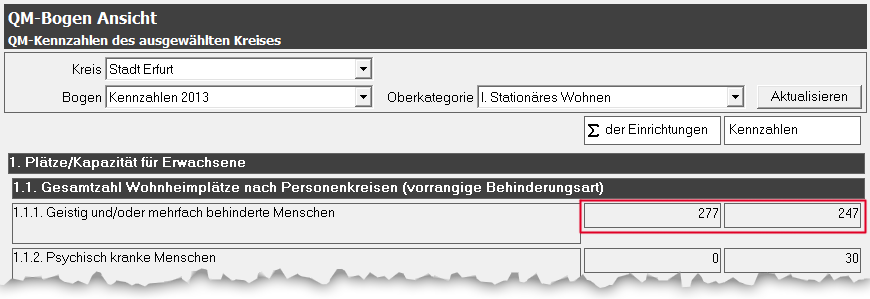
Dieses Bild hat ein leeres Alt-Attribut. Der Dateiname ist QM-Bogen_Ansicht.png
Anzeige der Kennzahlen

Durch einen Doppelklick auf ein Feld unter „Σ der Einrichtungen“ oder „Kennzahlen“ wird ein weiteres Fenster geöffnet. Darin werden für jede Einrichtung des Kreises die hinterlegten Werte für die Kennzahl angezeigt. Dadurch lässt sich die angezeigte Summe leichter nachvollziehen.
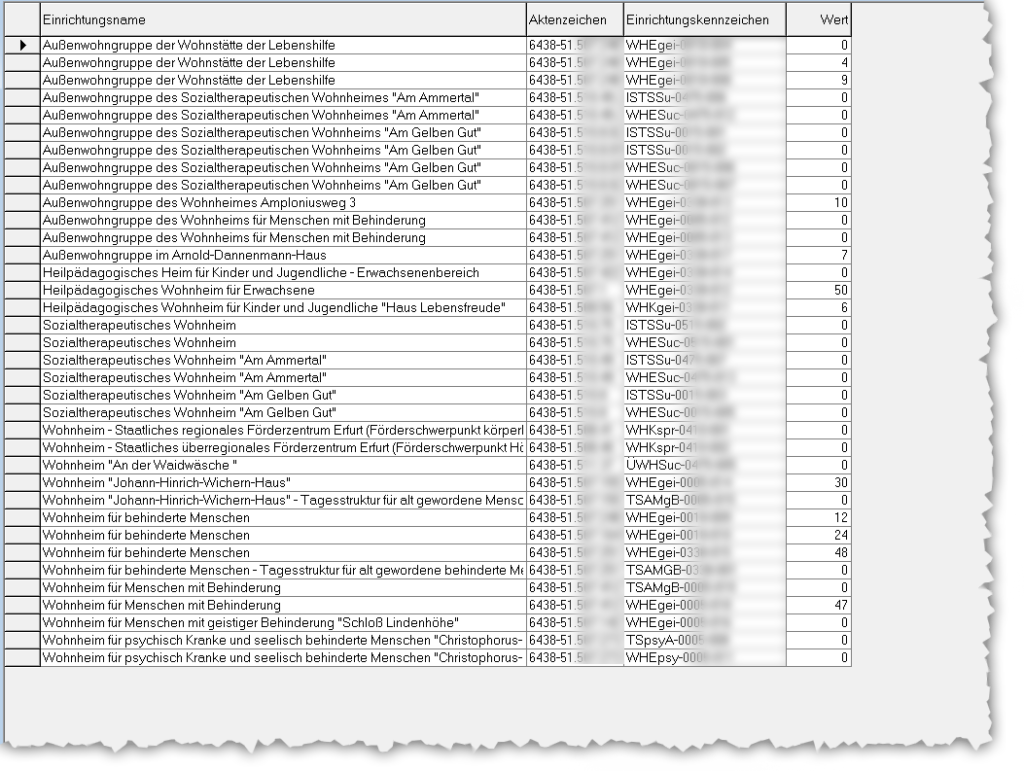
Dieses Bild hat ein leeres Alt-Attribut. Der Dateiname ist Einrichtungsname-1024x771.png
Anzeige der Kennzahlen in tabellarischer Form