
Allgemeine Informationen #
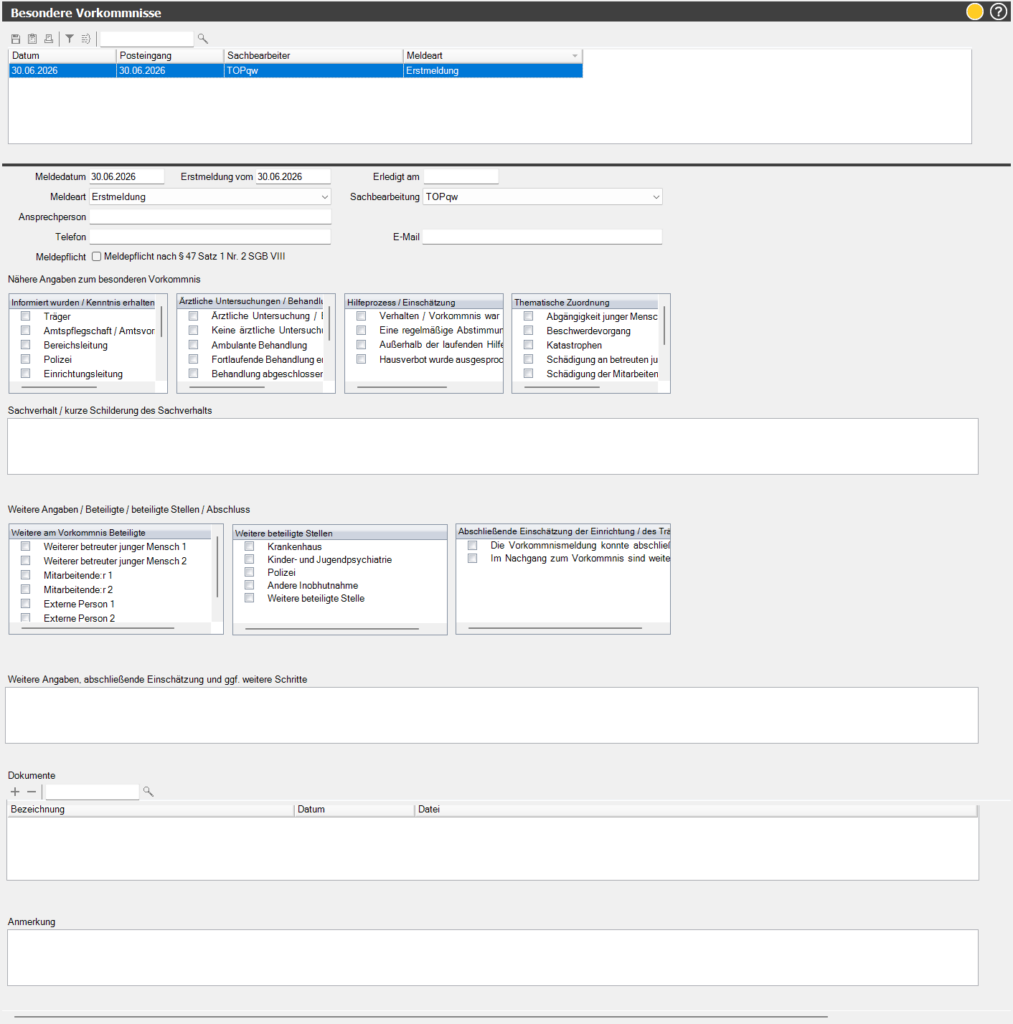
Im Bereich „Besondere Vorkommnisse“ können besondere Ereignisse zu einer Einrichtung erfasst, dokumentiert und weiterverarbeitet werden.
Zu einem besonderen Vorkommnis können die allgemeinen Angaben, die betroffenen Vorkommnisarten, eingeleitete Maßnahmen, Anmerkungen und zugehörige Dokumente hinterlegt werden.
Zusätzlich gibt es eine Statusanzeige. Über diese kann der Bearbeitungsstand farblich gekennzeichnet werden. Der gesetzte Status wird anschließend im Bereich „Einrichtungen“ → „Übersicht“ angezeigt. So ist der aktuelle Stand direkt in der Einrichtungsübersicht erkennbar.
Neues besonderes Vorkommnis anlegen #
Ein neues besonderes Vorkommnis wird über „Neu“ angelegt.
Anschließend können die allgemeinen Angaben zum Vorkommnis eingetragen werden. Dazu gehören zum Beispiel:
- Datum
- Posteingang
- Erledigt am
- Sachbearbeiter
- Anzeige durch
- Ansprechpartner
- Anmerkung
Der Sachbearbeiter kann aus den hinterlegten Benutzern ausgewählt werden. Das Feld „Anzeige durch“ wird aus den Auswahlfeldern befüllt.
Die Eingaben werden über „Speichern“ übernommen.
Vorkommnisse erfassen #
Im Bereich der Vorkommnisse werden verschiedene Arten von besonderen Vorkommnissen angezeigt.
Die angezeigten Bereiche können zum Beispiel sein:
- körperliche Übergriffe
- sexuelle Übergriffe
- Vorwürfe gegen den Träger
- Sonstiges
Die Bezeichnungen dieser Bereiche können administrativ angepasst werden.
Die einzelnen auswählbaren Einträge innerhalb der Tabellen werden über die Auswahlfelder gepflegt. Dadurch kann festgelegt werden, welche Punkte in den jeweiligen Bereichen zur Auswahl stehen.
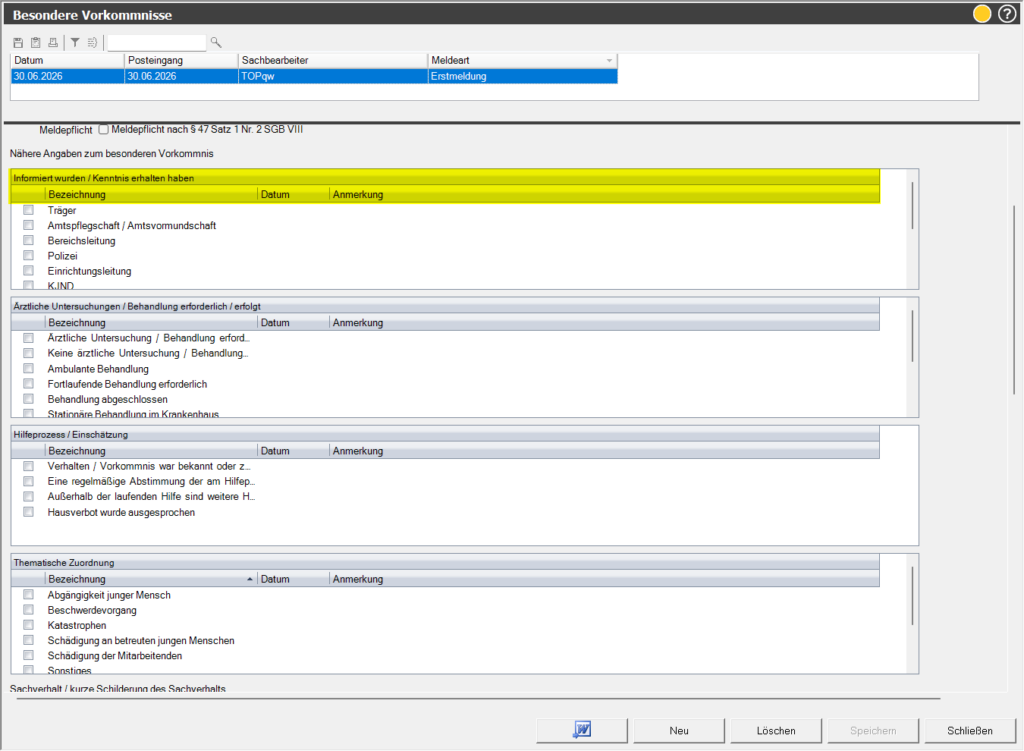
Ein Eintrag wird über die Checkbox in der jeweiligen Zeile ausgewählt. Wenn Zusatzdaten aktiviert sind, können zusätzlich ein Datum und eine Anmerkung zu dem ausgewählten Eintrag erfasst werden.
Maßnahmen erfassen #
Im Bereich der Maßnahmen können die eingeleiteten oder vorgesehenen Maßnahmen dokumentiert werden.
Die Maßnahmen sind in mehrere Bereiche unterteilt, zum Beispiel:
- Träger
- Wohn- und Betreuungsaufsicht
- Kostenträger
Auch diese Bezeichnungen können administrativ angepasst werden.
Die auswählbaren Einträge innerhalb der Maßnahmentabellen werden ebenfalls über die Auswahlfelder gepflegt. Einträge können über die Checkbox markiert werden. Wenn Zusatzdaten aktiviert sind, können auch hier zusätzlich ein Datum und eine Anmerkung hinterlegt werden.
Zusatzdaten #
Je nach administrativer Einstellung können zusätzliche Felder eingeblendet werden.
Dazu gehören unter anderem Angaben zum Ort und Zeitpunkt des Vorkommnisses sowie zusätzliche Falldaten, zum Beispiel:
- Ort des Vorkommnisses
- Datum des Vorkommnisses
- Uhrzeit des Vorkommnisses
- zuständige Institution
- zuständige Fachkraft
- Telefon
Wenn die Zusatzdaten aktiviert sind, werden außerdem in den Vorkommnis- und Maßnahmentabellen zusätzliche Spalten für Datum und Anmerkung angezeigt.
Dokumente hinterlegen #
Zu einem besonderen Vorkommnis können Dokumente hinterlegt werden.
Ein Dokument kann über die Dokumentenliste hinzugefügt werden. Beim Hinterlegen wird die Datei in das zentrale Dokumentenverzeichnis kopiert und mit dem besonderen Vorkommnis verknüpft.
In der Dokumentenübersicht werden unter anderem die Bezeichnung, das Datum und die Datei angezeigt.
Hinterlegte Dokumente können geöffnet oder bei Bedarf wieder gelöscht werden. Beim Löschen wird das Dokument dauerhaft entfernt.
Statusanzeige #
Über die Statusanzeige kann der aktuelle Bearbeitungsstand des besonderen Vorkommnisses gesetzt werden.
Der Status wird farblich dargestellt und anschließend im Bereich „Einrichtungen“ → „Übersicht“ angezeigt.
Wird der Haken „Angaben geprüft“ bzw. „Bearbeitung abgeschlossen“ gesetzt, kann der Status automatisch auf Grün wechseln. Dadurch ist in der Übersicht direkt erkennbar, dass die Bearbeitung abgeschlossen wurde.
Word-Export #
Über den Word-Button können die Daten des besonderen Vorkommnisses als Word-Dokument ausgegeben werden.
Beim Export werden zunächst die Kopfdaten der Einrichtung ausgegeben, zum Beispiel Einrichtungsname, Träger, Adresse und Kontaktdaten.
Anschließend werden die Angaben zum besonderen Vorkommnis, die ausgewählten Vorkommnisse, die Maßnahmen, Anmerkungen und zugehörige Dokumente ausgegeben.
Beim Word-Export kann ausgewählt werden, ob alle Werte oder nur die ausgewählten Werte ausgegeben werden sollen.
Wenn Zusatzdaten aktiviert sind, werden diese ebenfalls im Word-Export berücksichtigt.
Auswertungen #
Die Daten zu den besonderen Vorkommnissen können zusätzlich über die Datenanalyse ausgewertet werden.
Die Auswertungen befinden sich unter:
Auswertung → Datenanalyse
Dort stehen unter der Kategorie Heimaufsicht/Wohn- und Betreungsaufsicht verschiedene Abfragen zu den besonderen Vorkommnissen zur Verfügung.
Auswahlfelder verwalten #
Die Einträge in den Vorkommnis- und Maßnahmentabellen werden über die Auswahlfelder gepflegt.
Die Pflege erfolgt über:
Daten → Auswahlfelder
Dort können über „Neu“ neue Einträge angelegt werden. In dem erscheinenden Fenster wird die passende Kategorie ausgewählt und im Feld „Text“ der gewünschte Eintrag hinterlegt.
Für besondere Vorkommnisse werden unter anderem folgende Kategorien verwendet:
- HABVVorkommnis1
- HABVVorkommnis2
- HABVVorkommnis3
- HABVVorkommnis4
- HABVMassnahmen1
- HABVMassnahmen2
- HABVMassnahmen3
- HAAnzeigeDurch
Nach dem Speichern stehen die neuen Einträge in den jeweiligen Tabellen bzw. Auswahlfeldern zur Verfügung.
Kurzablauf #
- Einrichtung auswählen
- Bereich „Besondere Vorkommnisse“ öffnen
- Über „Neu“ einen neuen Datensatz anlegen
- Allgemeine Angaben wie Datum, Posteingang, Sachbearbeiter und Anzeige durch erfassen
- Vorkommnisse auswählen
- Maßnahmen auswählen
- Bei Bedarf Zusatzdaten, Anmerkungen und Dokumente hinterlegen
- Status setzen bzw. Bearbeitung abschließen
- Eingaben über „Speichern“ sichern
- Bei Bedarf Daten über den Word-Button exportieren
Administrative Einstellung #
Einzelne Funktionen im Bereich „Besondere Vorkommnisse“ können administrativ gesteuert werden.
Die Einstellungen befinden sich unter:
Extras → Administration → Einstellungen
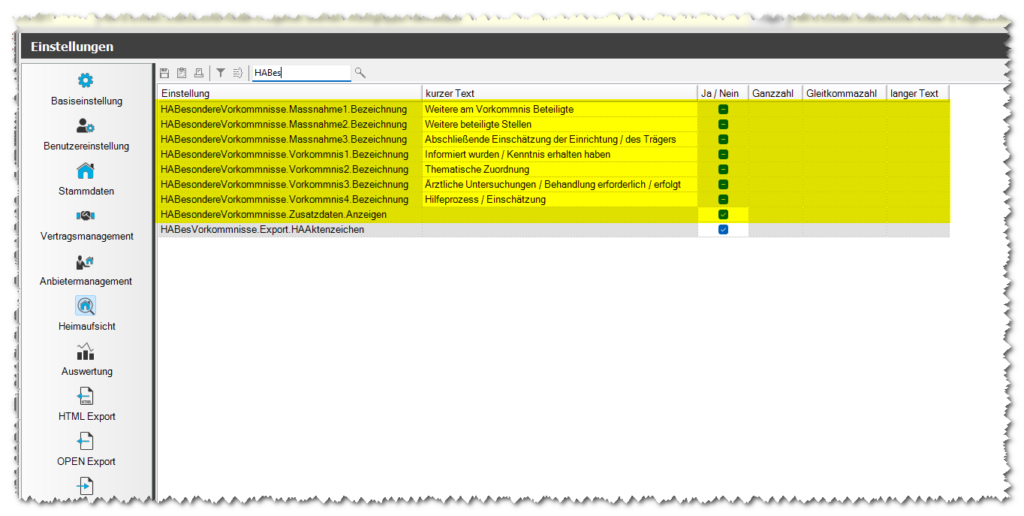
Dort stehen unter anderem folgende Einstellungen zur Verfügung:
HABesondereVorkommnisse.Vorkommnis1.Bezeichnung
Legt die Bezeichnung des ersten Vorkommnisbereichs fest.
HABesondereVorkommnisse.Vorkommnis2.Bezeichnung
Legt die Bezeichnung des zweiten Vorkommnisbereichs fest.
HABesondereVorkommnisse.Vorkommnis3.Bezeichnung
Legt die Bezeichnung des dritten Vorkommnisbereichs fest.
HABesondereVorkommnisse.Vorkommnis4.Bezeichnung
Legt die Bezeichnung des vierten Vorkommnisbereichs fest.
HABesondereVorkommnisse.Massnahme1.Bezeichnung
Legt die Bezeichnung des ersten Maßnahmenbereichs fest.
HABesondereVorkommnisse.Massnahme2.Bezeichnung
Legt die Bezeichnung des zweiten Maßnahmenbereichs fest.
HABesondereVorkommnisse.Massnahme3.Bezeichnung
Legt die Bezeichnung des dritten Maßnahmenbereichs fest.
HABesondereVorkommnisse.Zusatzdaten.Anzeigen
Legt fest, ob die zusätzlichen Datenfelder und die Zusatzspalten Datum und Anmerkung in den Vorkommnis- und Maßnahmentabellen angezeigt werden.