
Einrichtungen, Träger, Vergütungen, Leistungsvereinbarungen, Initialbefüllungen, TOPqwBenutzer #
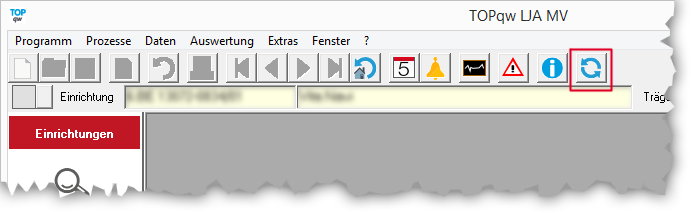
Der Web-Abgleich wird mit dem gleichnamigen Button (mit dem Aktualisierungssymbol  ) aufgerufen. Er befindet sich in der Menüleiste.
Formular Web-Abgleich #
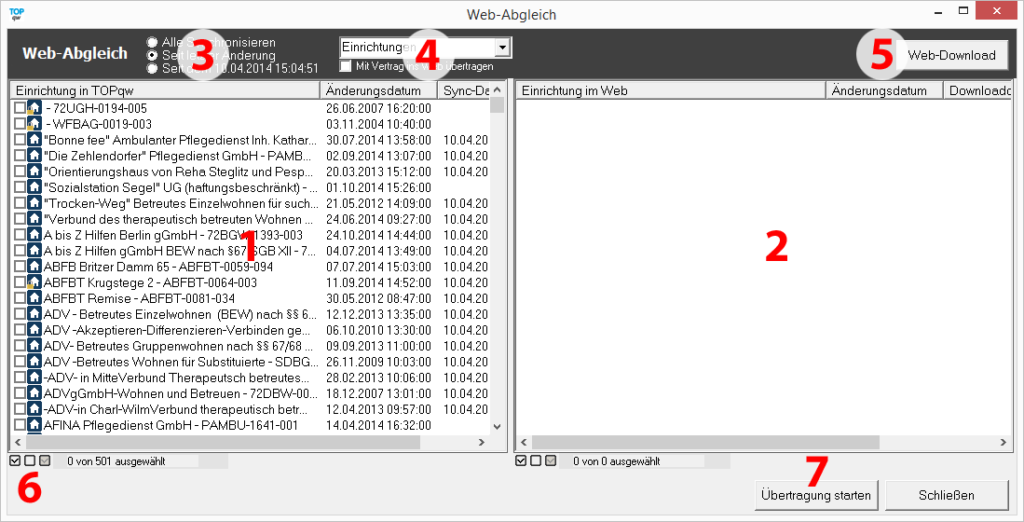
Das Formular für den Web-Abgleich ist in drei Bereiche geteilt.
- Oben sind die Einstellungen für die Ansicht.
- In der Mitte ist die Ansicht der Veränderungen, welche wiederum in zwei Bereiche geteilt wurde. Links werden die Änderungen in TOPqw, und Rechts die Änderungen TOPqw Web angezeigt.
- Im unteren Bereich befinden sich die Buttons zum Übertragen der gewählten Änderungen und zum Schließen des Formulars.
Ansicht der Änderungen in TOPqw #
Änderungen in TOPqw werden auf der linken Seite dargestellt. Mit Hilfe der Markierungsfelder werden einzelne Positionen für die Übertragung ausgewählt. Für eine erleichterte Auswahl aller Positionen stehen die Buttons zur Auswahl in der Ansicht zur Verfügung.
Ansicht der Änderungen in TOPqw Web #
Änderungen in TOPqw Web werden auf der rechten Seite dargestellt. Mit Hilfe der Markierungsfelder unter der Liste werden einzelne Positionen für die Übertragung ausgewählt. Für eine erleichterte Auswahl aller Positionen stehen die Buttons zur Auswahl in der Ansicht zur Verfügung.
Auswahl des Zeitraums der Ansichten #
Um die Anzeige der Ansichten zu steuern, gibt es drei Möglichkeiten. Die Auswahl des Zeitraums bezieht sich immer gleichzeitig auf beide Auswahlfenster – Sowohl auf die Ansicht für TOPqw, als auch in TOPqw Web.
Alle Synchronisieren
Zeigt alle verfügbaren Positionen aus der Datenbank an. Wurde zum Beispiel bei der Typauswahl (4) Einrichtungen ausgewählt, werden alle Einrichtungen aus TOPqw und alle derzeit bekannten (siehe dazu 5. Button zur manuellen Prüfung auf Updates in TOPqw Web) Einrichtungen in TOPqw Web angezeigt.
Seit letzter Änderung
Vergleicht das Synchronisationsdatum mit dem Änderungsdatum. Sollte das Änderungsdatum aktueller als das Synchronisationsdatum sein, werden die jeweiligen Positionen dazu angezeigt.
Seit dem…
Diese Option lässt eine freie Datumswahl zu. Es werden dann alle Positionen angezeigt die sich seit dem gewählten Datum verändert haben.
Auswahl des Typs der Ansicht (4) #
Die Typansicht steuert was in den Ansichtsfenstern angezeigt wird. Es gibt folgende Möglichkeiten:
Einrichtungen
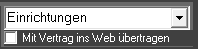
Zeigt neue Einrichtungen, oder Einrichtungen an, bei denen sich die Stammdaten verändert haben.
Hier erhalten Sie die Möglichkeit auch die dazugehörigen Verträge mit ins Web zu übertragen.
Träger
Zeigt Neue bzw. veränderte Träger an. Da sich Trägerdaten in TOPqw Web nicht verändern lassen wird hier die rechte Seite (Web-Ansicht) immer leer sein.
Vergütungen
Zeigt neue Vergütungen bzw Vergütungen an, bei denen sich die Kalkulation, die Vergütung bzw. die Vereinbarung verändert haben.
Leistungsvereinbarungen
Zeigt neue bzw. veränderte Leistungsvereinbarungen in TOPqw Web an.
Initialbefüllung
Die Initialbefüllung überträgt, für die Kalkulation wichtige Daten nach TOPqw Web. Diese muss nur zur neu Einrichtung der TOPqw Web-Datenbank oder bei Änderung der Afa-Werte bzw der Baukosten-Indizes ausgeführt werden.
TOPqw-Benutzer
Überträgt Anwender aus TOPqw nach TOPqw Web. Dabei wird auch immer das Passwort neu gesetzt. Das neue Passwort in TOPqw Web gleicht dem Benutzernamen in TOPqw.
Bitte ändern sie aus Sicherheitsgründen umgehend das Passwort in TOPqw Web!
Web-Download (Button zur manuellen Prüfung auf Updates im Web) (5) #
Der Webdownload-Button lädt Kurzinformationen herunter, welche Daten sich in TOPqw Web geändert haben. Hierbei werden immer Informationen der Einrichtungen, Vergütungen und Leistungsvereinbarungen heruntergeladen.
Diese Informationen werden auch über die Auswahl des Zeitraums gesteuert.
Das heißt wenn man beim Zeitraum Alle Synchronisieren auswählt, werden alle Kurzinformationen aller Einrichtungen die in TOPqw Web existieren, also auch alle bereits bekannten in TOPqw heruntergeladen.
Diese Kurzinformationen verändern aber noch nichts an den eigentlichen Positionen. Sie sind nur zum Befüllen der Ansicht wichtig.
Buttons zur Auswahl in der Ansicht (6) #
 | Auswahl aller Positionen im Fenster |
 | Abwahl aller Positionen im Fenster |
 | Umkehrung der Auswahl im Fenster |
Übertragung starten (gewählte Positionen übertragen) (7) #
Mit dem Button werden die ausgewählten Positionen beider Fenster (TOPqw und TOPqw Web) übertragen. Hierbei werden zuerst die Daten von TOPqw nach TOPqw Web übertragen danach beginnt die Synchronisation aus TOPqw Web nach TOPqw.