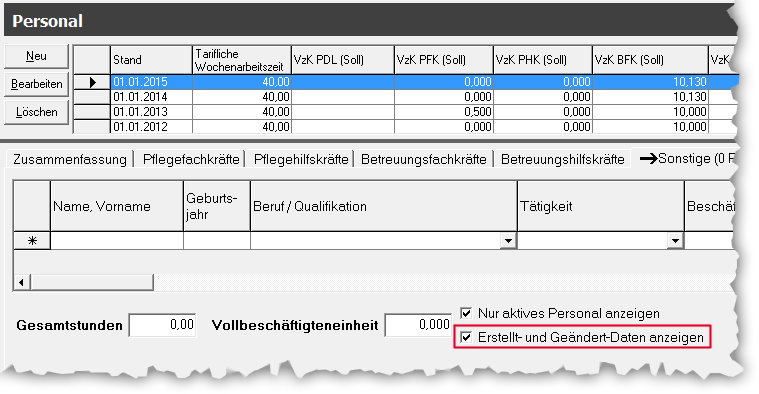
Hinterlegen Sie hier die Daten des Personals.
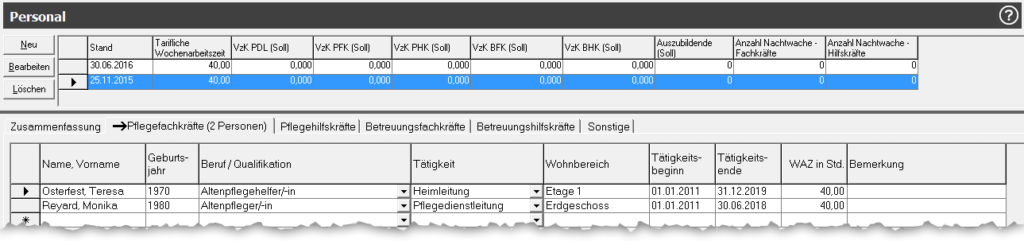
Im ersten Schritt definieren Sie die folgenden Eckdaten.
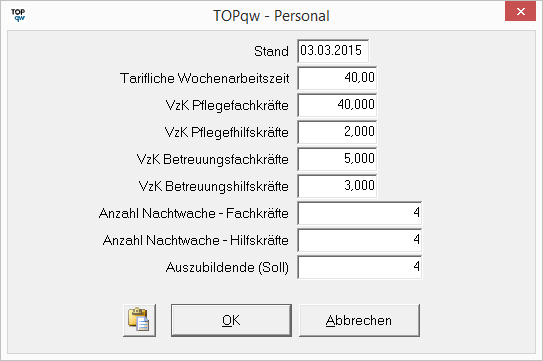
Diese dienen in der folgenden Berechnung als Soll-Wert.
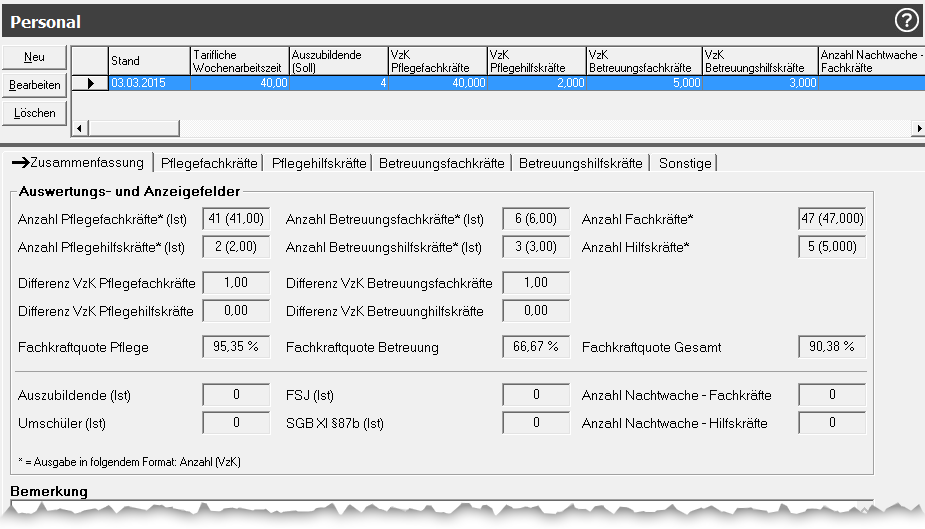
Die Werte im Bereich Auswertungs- und Anzeigefelder werden aus den Soll-Werten und dem hinterlegten Personal gebildet.
Pflegefachkräfte
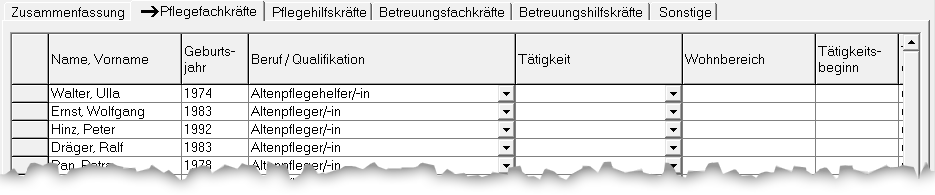
Die Summe dieser Personalgruppe spiegelt den Wert Anzahl Pflegefachkräfte (Ist) wieder.
Pflegehilfskräfte
Die Summe dieser Personalgruppe spiegelt den Wert Anzahl Pflegefachkräfte (Ist) wieder.
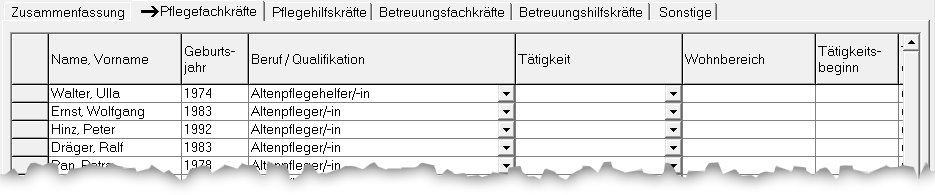
Betreuungsfachkräfte
Die Summe dieser Personalgruppe spiegelt den Wert Anzahl Betreuungsfachkräfte (Ist) wieder.
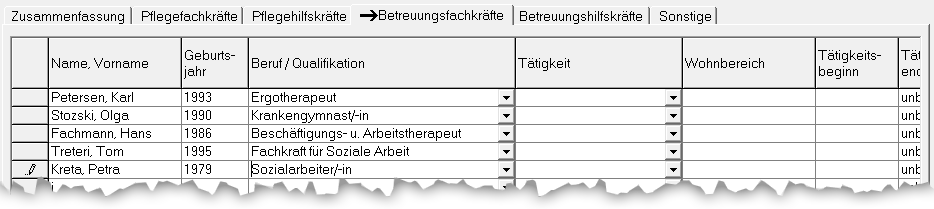
Betreuungshilfskräft
Die Summe dieser Personalgruppe spiegelt den Wert Anzahl Betreuungshilfskräfte (Ist) wieder.
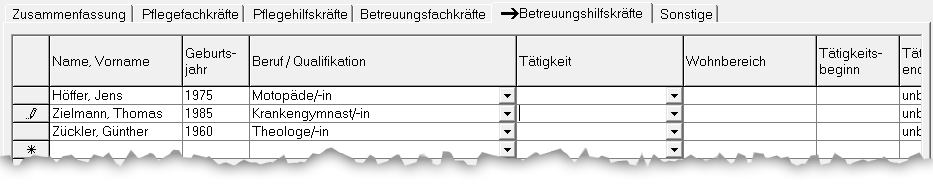
Sonstiges
Definieren Sie hier über die Spalte Beschäftigungsart die Anzahl unter Auszubildende, Umschüler, FSJ, SGB XI §87b, Anzahl Nachtwache – Fachkräfte und Anzahl Nachtwache – Hilfskräfte

Änderungen bei der Belegschaft
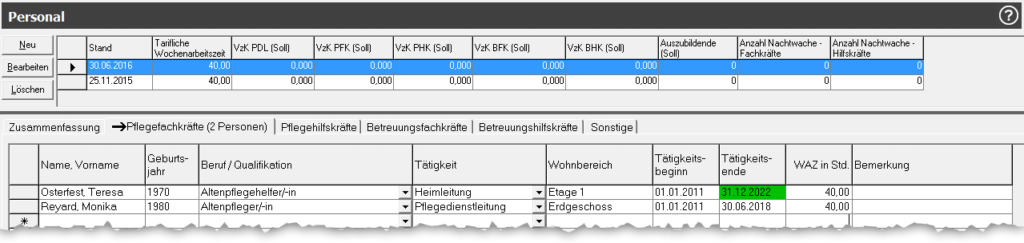
Änderungen zum letzten Stand in den Spalten Beruf / Qualifikation, Tätigkeit, Wohnbereich, Tätigkeitsbeginn, Tätigkeitsende, WAZ in Std., Bemerkung werden Farbig hinterlegt. Dabei ist es notwendig, das die Spalten Name, Vorname und Geburtsjahr identisch bleiben. Sollte sich der Nachnahme ändern, so kann dieser Bezug nicht mehr hergestellt werden.
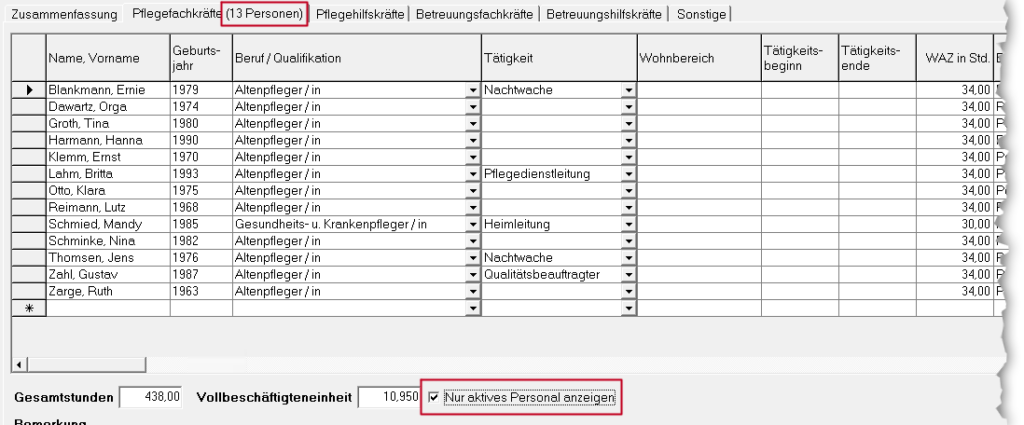
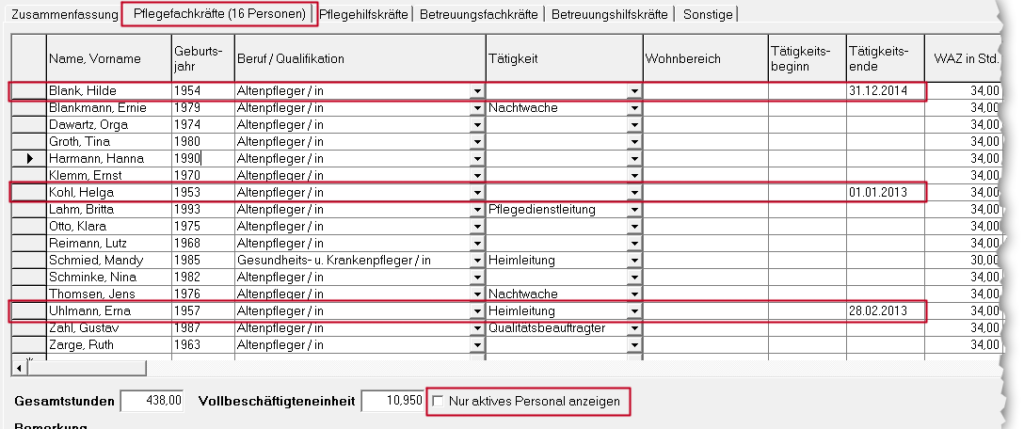
Nur aktives Personal anzeigen
Standardmäßig wird nur aktives Personal angezeigt. Wenn Sie diesen Harken entfernen, wird auch Personal angezeigt, dessen Tätigkeitsende zum Zeitpunkt der Erfassung bereit erreicht war.
Auf die Berechnung unter Zusammenfassung hat die Funktionen aber keinen Einfluss. Beim Ausdrucken und beim Export nach Microsoft Excel wirkt sich die Funktion dagegen aus.
Namensabgleich
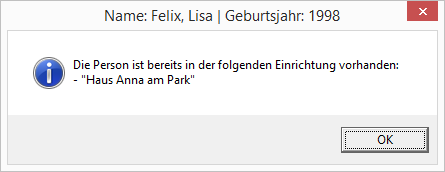
Wenn ein Name inkl. Geburtsjahr innerhalb von des Personal (gesamte TOPqw Datenbank) bei Eingabe schon existiert, wird dies durch ein Dialogfenster angezeigt. Es wird auch angezeigt in welcher Einrichtung die Person arbeitet.
Vorlage erstellen
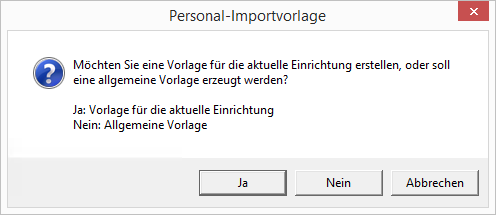
Über den Button Vorlage erstellen ist es möglich eine Excel-Datei zu erstellen, in der Sie die Personalien eintragen können und im Anschluss diese über den Button Daten importieren nach TOPqw importieren können.
Sie können zwischen einer allgemeinen Vorlage und einer Einrichtungsbezogenen Vorlage wählen.
Daten importieren
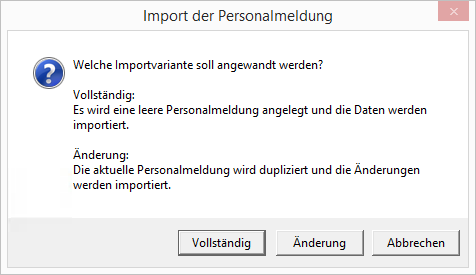
Über den Button Daten importieren können Sie die Vorlage importieren. Sie haben jetzt die Wahl einen kompletten Import zu starten oder die aktuelle Personalmeldung zu ergänzen. Bei der Ergänzung wird vorher eine Kopie des Original angelegt.
Daten exportieren
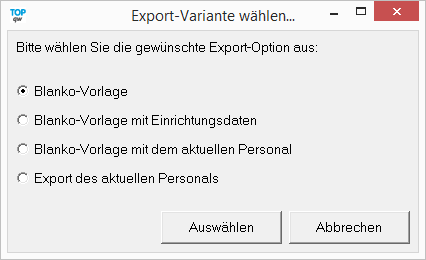
Üben den Button  können Sie die ausgewählten Personaldaten nach Microsoft Excel exportieren. Sie haben dort mehrere Wahloptionen was exportiert werden soll.
· Blanko-Vorlage
· Blanko-Vorlage mit Einrichtungsdaten
· Blanko-Vorlage mit dem aktuellen Personal
· Export des aktuellen Personals
In den Reitern Pflegefachkräfte, Pflegehilfskräfte, Betreuungsfachkräfte, Betreuungsfachkräfte und Sonstige können die Spalten „Erstellt am“, „Erstellt von“, „Geändert am“ und „Geändert von“ angezeigt werden.
Dazu klicken Sie auf „Erstellt- und Geändert-Daten anzeigen“.