
In diesem Bereich finden Sie die zentrale Schaltstelle für die Zuordnung der Dokumente für den Ausdruck und die Bearbeitung des jeweiligen Prozesses.
Ferner können die Vorlagen für die einzelnen Druckdialoge hier ergänzt oder geändert werden. Diese betrifft im Einzelnen die
- ergänzenden Dokumente zur Vergütungsvereinbarung.
- die Dokumente zum Mahnwesen (Prozess, Vertragsmanagement und Qualitätsmanagement).
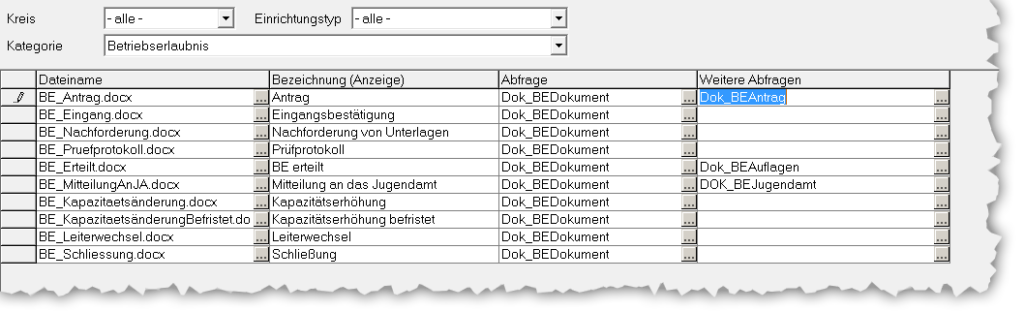
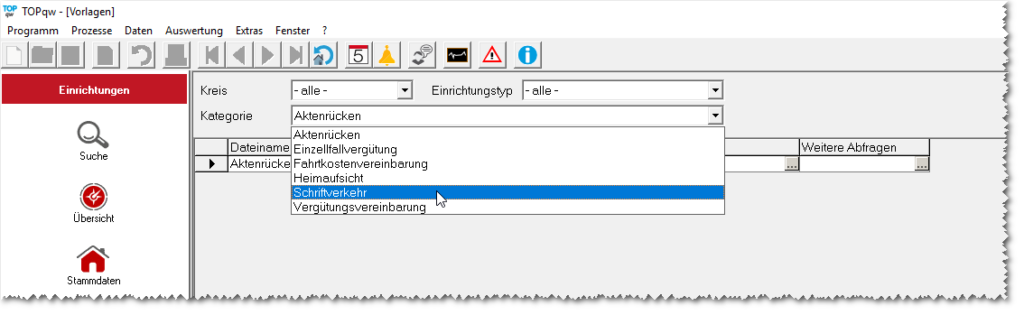
Wählen Sie zunächst den Kreis und dann eine Kategorie aus, für den Sie eine Verknüpfung erstellen wollen.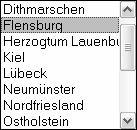

Die Kategorie entspricht hierbei den Prozessen in TOPqw.
Haben Sie den Prozess ausgewählt, können Sie ein neues Dokument verknüpfen oder eine bestehende Verknüpfung bearbeiten oder löschen.
Durch Klicken auf den Pfeil beim Eintrag Dateiname erscheint nachfolgendes Fenster, mit dem Sie aus dem Standardvorlagenordner das gewünschte Dokument auswählen können.
Einige Dokumente, wie z. B. Vereinbarungen und Anschreiben benötigen zusätzliche Informationen aus der Datenbank, die mit Hilfe von Abfragen generiert werden.
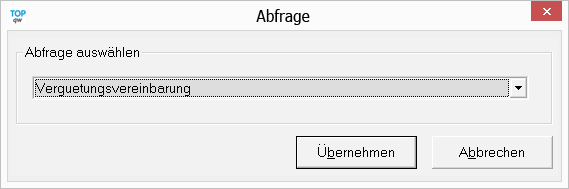
Über die Spalte Weitere Abfragen können Sie zusätzliche Abfragen hinzufügen.
Eine Liste von möglichen Abfragen mit den übergebenen Felder finden Sie hier
Um nun die Felder im verknüpften Dokument zu verwenden, klicken Sie auf
und alle Felder der vorhandenen Abfrage stehen Ihnen in der Vorlage zur Verfügung.
Haben Sie eine Zuordnung sowohl beim Einrichtungstyp wie auch im Bereich [Alle] getätigt, so werden die Dokumente aus beiden Zuordnungen im jeweiligen Prozess angezeigt.
Aktenrücken #
Es sind folgende Einstellungen notwendig:
- Eine Microsoft Word-Datei mit dem Layout des Aktenrückens ist zu erstellen und in den Unterordner Vorlagen im Basisordner zu kopieren.
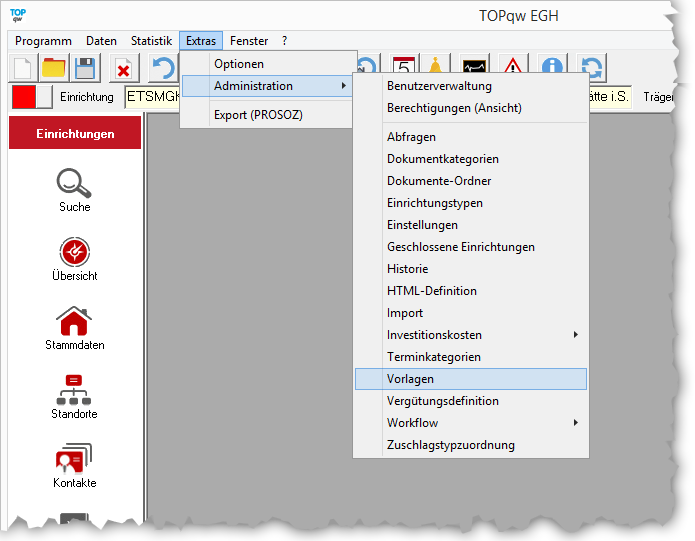
- Unter den Vorlagen (Extras → Administration → Vorlagen) die Kategorie Aktenrücken auswählen
- In der ersten Spalte auf den Button mit dem Pfeil nach unten klicken und aus den Vorlagen Ordner die vorbereitete Datei auswählen
- Als Bezeichnung Aktenrücken verwenden
- In der letzten Spalte auf den Button mit dem Pfeil nach unten klicken und aus den Abfragen die Abfrage Aktenrücken auswählen
- Speichern Sie den Eintrag
- Die Dokumenteneigenschaften nun an das Dokument knüpfen (Die Felder der Abfrage stehen dann in Microsoft Word zum platzieren zur Verfügung)
- Das Dokument öffnen und über Einfügen → Feld → Dokumenteninformationen → DocProperty die gewünschten Felder an die gewünschten Stellen einfügen
(Einen Tutorial zum Umgang mit DocProperties erhalten Sie hier.) - Microsoft Word-Datei speichern
Tutorials #
Fehlerhafte Verknüpfung korrigieren #
Sollte ein vorhandenes Dokument bei befüllen mit Daten aus TOPqw einen vordefiniertes Feld nicht befüllen können, wird folgender Fehler angezeigt: „Fehler! Unbekannter Name für Dokument-Eigenschaft.“ Sie können dies folgendermaßen korrigieren.
- Öffnen Sie das „Vorlagen“-Formular unter Extras → Administration
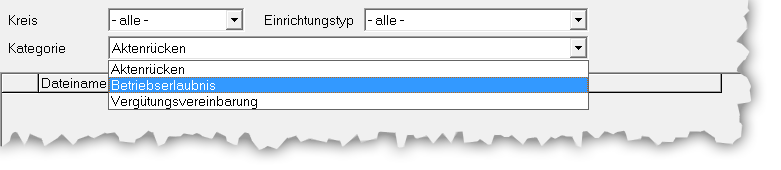
2. Wählen Sie in dem Fenster unter „Kategorie“ die gewünschte Kategorie aus.
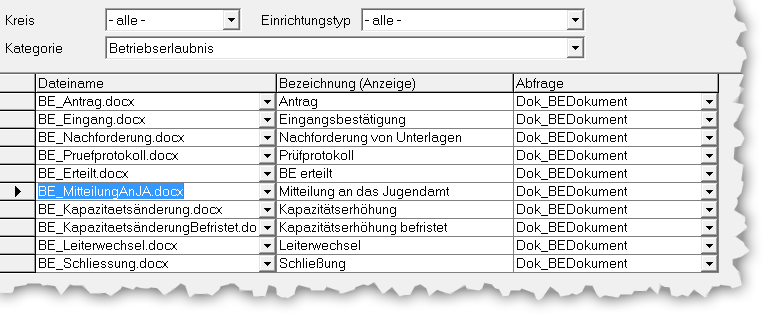
3. In der unteren Tabelle wählen Sie dann die zu bearbeitende Datei aus und klicken auf die Schaltfläche „Dok-Eigenschaften übertragen“.
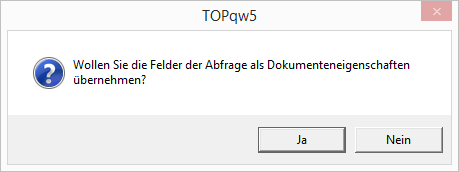
Die anschließend gezeigte Meldung quittieren Sie mit einem Klick auf die Schaltfläche „Ja“.
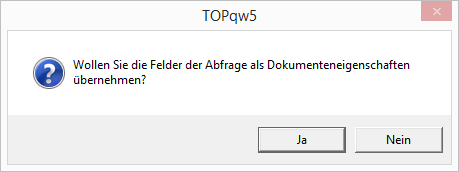
Jetzt werden die Feld-Informationen in dem Word-Dokument aktualisiert. Nach Abschluss der Übertragung erscheint folgender Dialog.
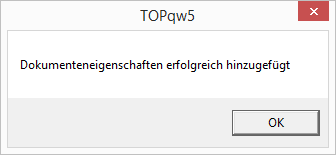
- Nachdem die Meldung angezeigt wurde, dass die Eigenschaften erfolgreich eingefügt wurden, öffnen Sie bitte das Dokument mit einem Klick auf die Schaltfläche „Dokument öffnen“
- Jetzt wird Word gestartet und die Vorlage geladen.
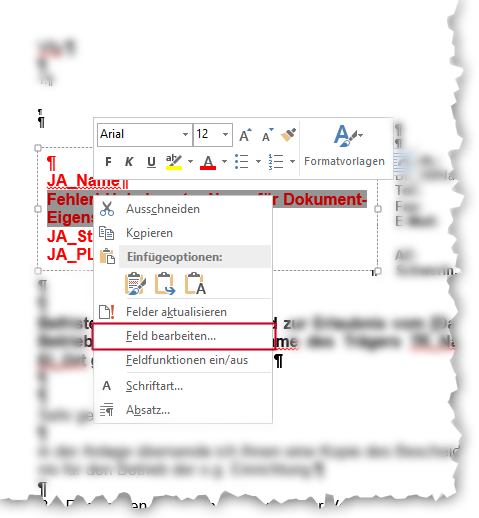
Klicken Sie im Anschluss bitte mit der rechten Maustaste auf den Bereich mit dem Text „Fehler! Unbekannter Name für Dokument-Eigenschaft.“ und wählen Sie aus dem Drop-down-Menü den Eintrag „Feld bearbeiten…“ aus.
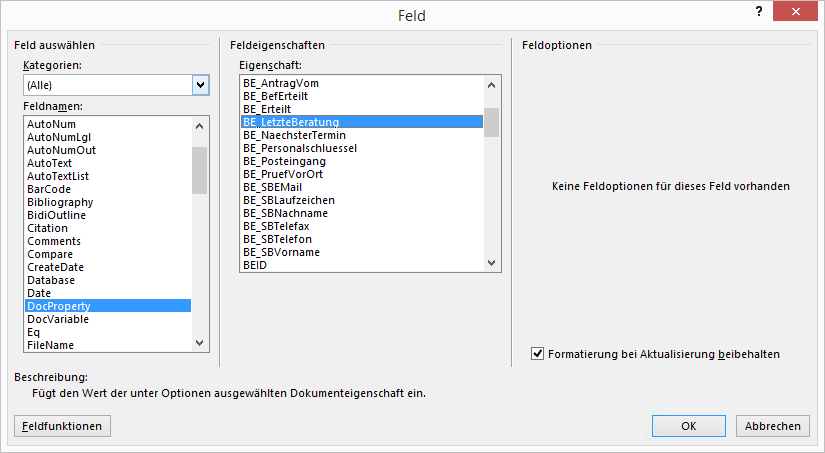
- In dem Formular „Feld“ müssen Sie jetzt aus der Liste unter „Feld auswählen“ den Feldnamen DocProperty auswählen.
Anschließend können Sie unter Feldeigenschaften die erforderliche Eigenschaft aussuchen. Als nächstes schließen Sie das Formular mit einem Klick auf „OK“ wieder. - Jetzt ist der Fehler/Hinweis weg. Sie können ggf. noch die Formatierung an den übrigen Text anpassen.
7. Bitte speichern Sie jetzt die Vorlage und schließen Sie Word.
8. Wenn jetzt das Dokument neu mit Daten aus TOPqw befüllt wird, sollte der Fehler nicht mehr auftreten.
Neue Feldeigenschaften im Word-Dokument hinterlegen #
Um ein Feld einzufügen, gehen Sie bitte folgendermaßen vor:
1. Öffnen Sie das „Vorlagen“-Formular unter Extras → Administration
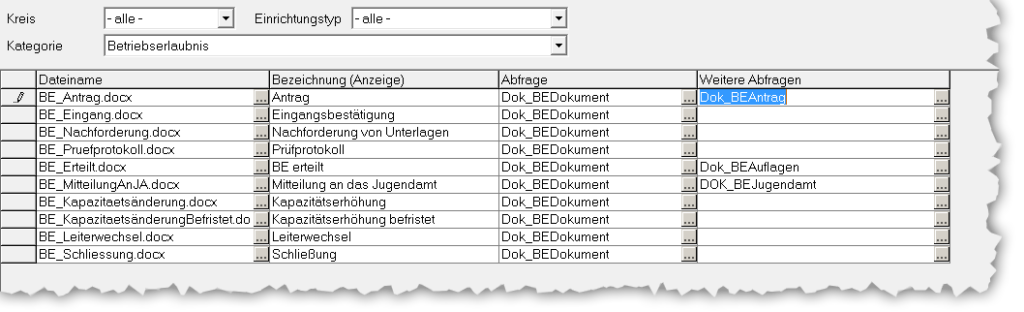
2. Wählen Sie in dem Fenster unter „Kategorie“ die gewünschte Kategorie aus.
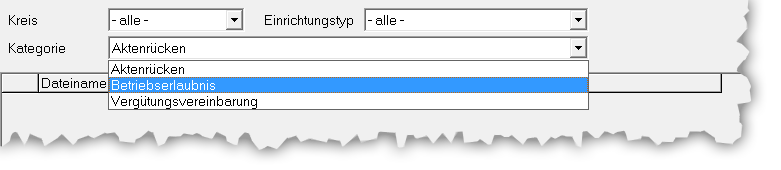
3. In der unteren Tabelle wählen Sie dann die zu bearbeitende Datei aus und klicken auf die Schaltfläche „Dok-Eigenschaften übertragen“.
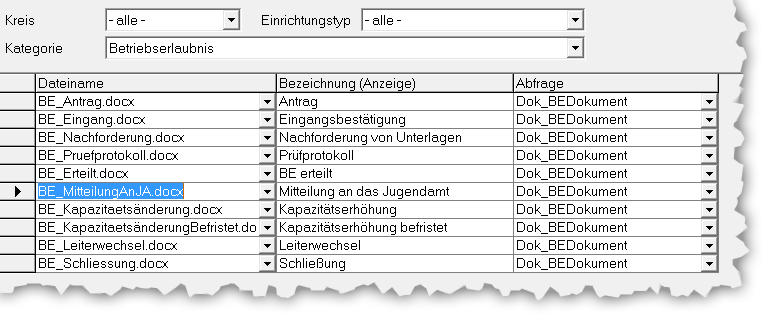
Die anschließend gezeigte Meldung quittieren Sie mit einem Klick auf die Schaltfläche „Ja“.
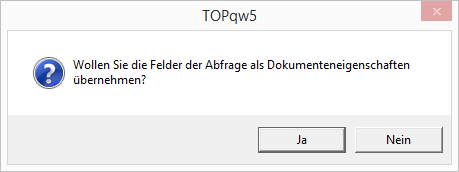
Jetzt werden die Feld-Informationen in dem Word-Dokument aktualisiert. Nach Abschluss der Übertragung erscheint folgender Dialog.
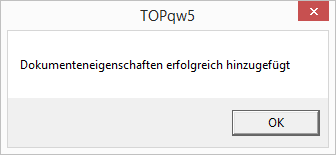
4. Nachdem die Meldung angezeigt wurde das die Eigenschaften erfolgreich eingefügt wurden, öffnen Sie bitte das Dokument mit einem Klick auf die Schaltfläche „Dokument öffnen“
- Jetzt wählen Sie die Textstelle aus, an der das Laufzeichen steht.
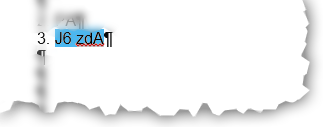
6. Wählen Sie jetzt aus dem Menü „Einfügen“ unter dem Punkt „Schnellbausteine“ den Eintrag „Feld…“ aus.

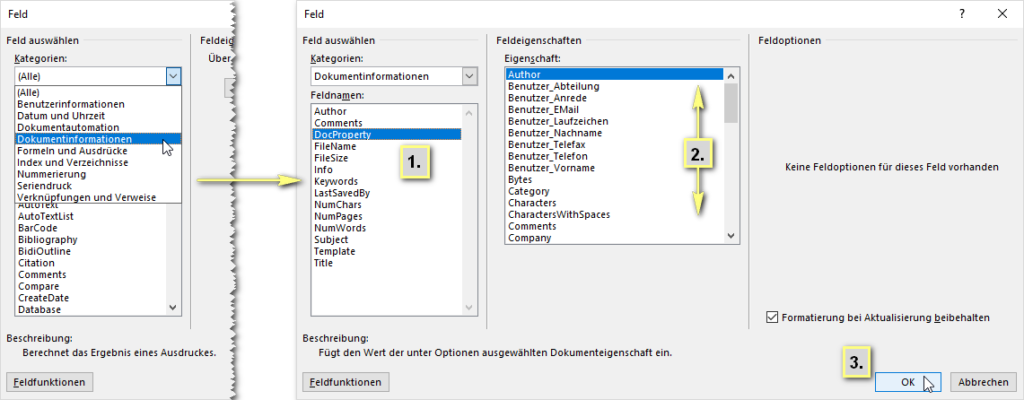
7. Jetzt müssen Sie in dem Formular „Feld“ aus der Liste „Kategorien“ den Eintrag „Dokumentinformationen“ auswählen. Anschließend wählen Sie aus der Liste „Feldnamen“ den Wert „DocProperty“ aus.
In der Liste „Feldeigenschaften“ wählen Sie nun den gewünschten Eintrag aus und klicken auf die Schaltfläche „OK“ um die Auswahl zu übernehmen.
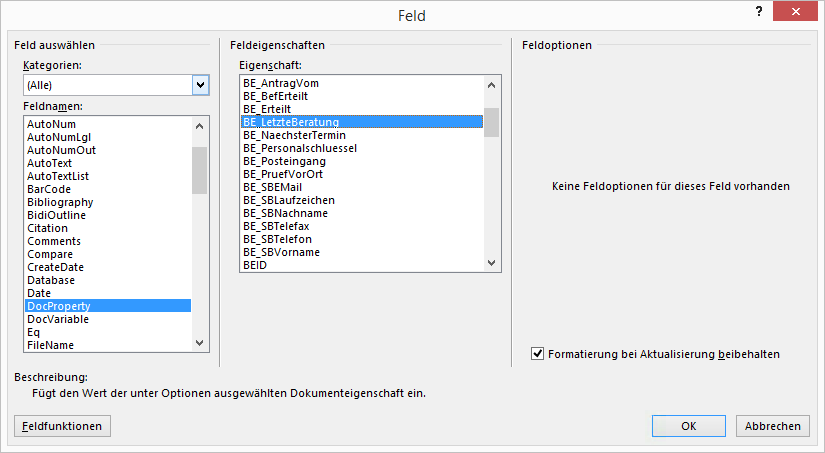
- Jetzt wurde an der Stelle, wo zuvor der Text „J6“ stand in diesem Beispiel der Wert „BE_LetzteBeratung“ angezeigt. Bitte speichern Sie nun die Vorlage wieder und schließen Sie Word.
Ab jetzt wird an dieser Stelle ein Wert aus TOPqw eingefügt.
Neue Schriftverkehr-Vorlage einfügen #
Um eine neue Vorlage für den Schriftverkehr zu hinterlegen müssen die folgenden Schritte befolgt werden.
- Öffnen Sie unter Extras → Administration → Vorlagen das Vorlagen-Formular.
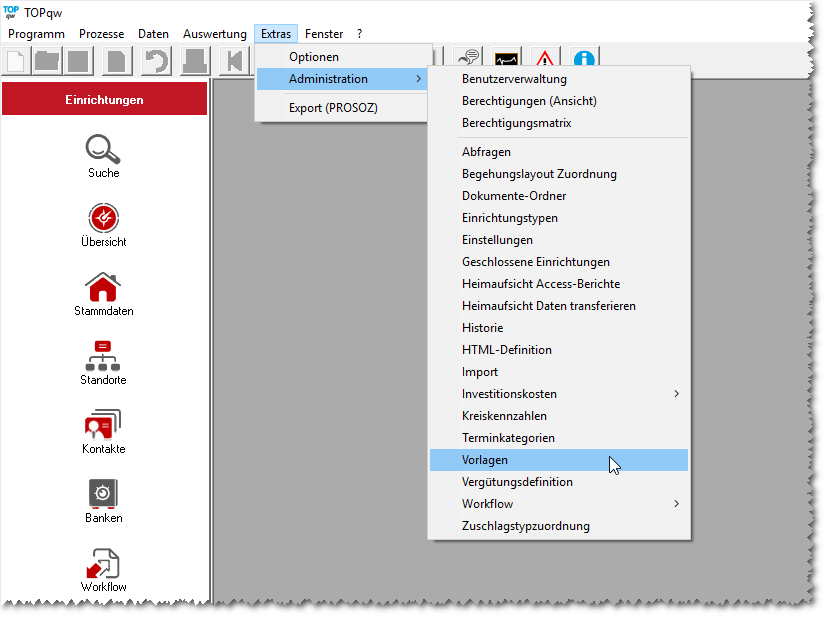
2. In dem neuen Fenster wählen Sie bitte die Kategorie „Schriftverkehr“ aus, damit die neue Vorlage in dem richtigen Bereich abgelegt wird.
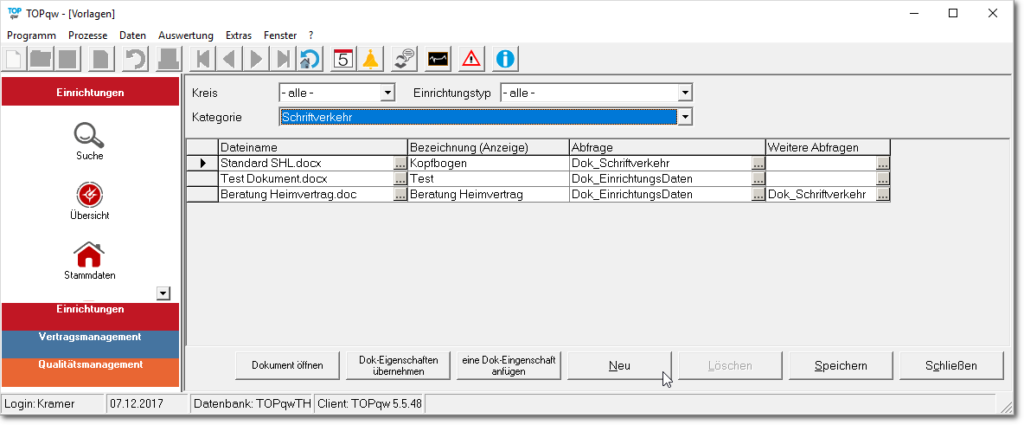
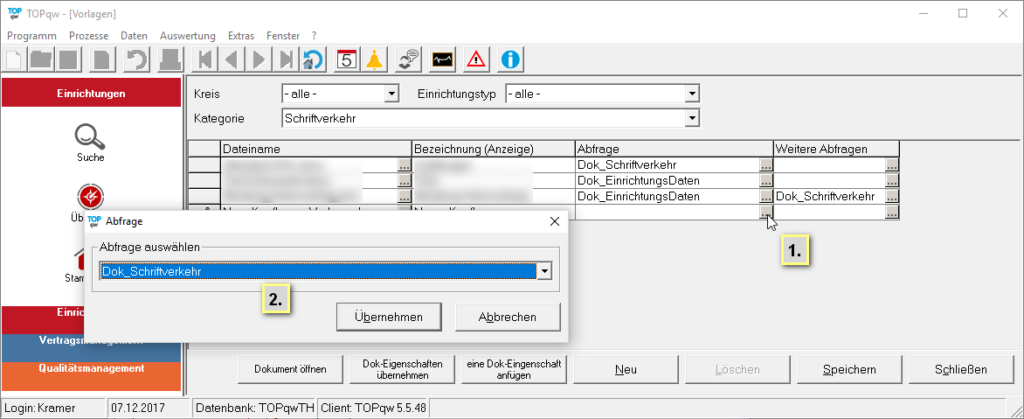
3. Jetzt fügen Sie mit einem Klick auf die Schaltfläche „Neu“ eine neue Zeile in die Tabelle ein.
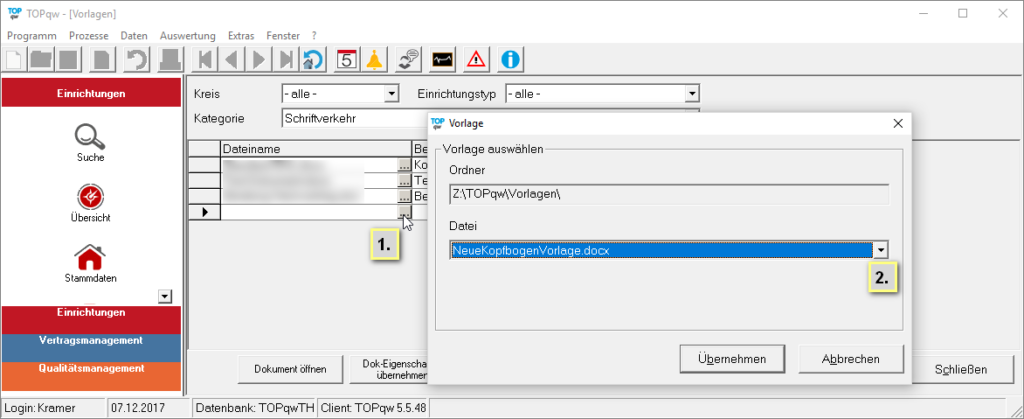
4. Bei der neu erstellten Zeile klicken Sie jetzt auf die Schaltfläche  um die Vorlagen-Datei auszuwählen.
Bitte beachten Sie, dass die neue Datei sich bereits in dem Vorlagen-Ordner vorhanden sein muss, um sie in diesem Schritt auswählen zu können.
In dem neuen Fenster wählen Sie bitte unter „Datei“ die von Ihnen gewünschte Datei aus. Im Anschluss daran klicken Sie auf die Schaltfläche „Übernehmen“.
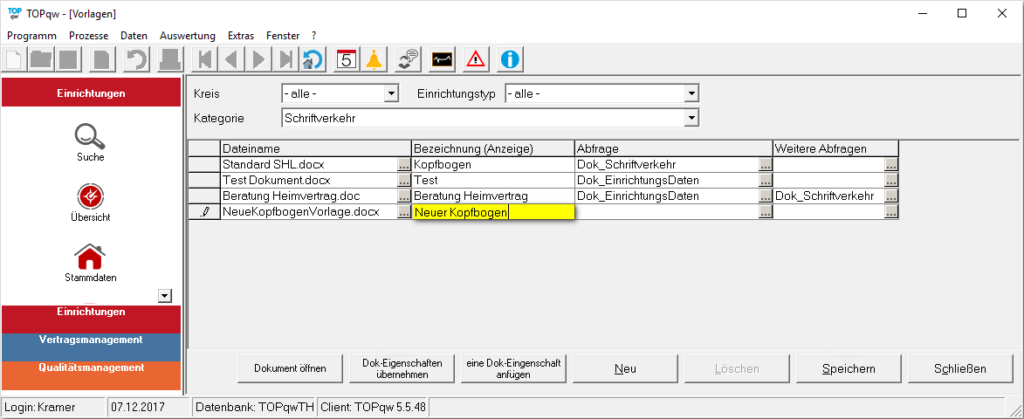
5. In der Spalte Bezeichnung tragen Sie einen aussagekräftigen Namen ein. Dieser wird dann in der Auswahl angezeigt.
6. Jetzt muss für die Vorlage eine Abfrage ausgewählt werden. Klicken Sie dafür in der Spalte „Abfrage“ auf die Schaltfläche . In dem neuen Formular wählen Sie die Abfrage „DOK_Schriftverkehr“ für die Vorlage aus. Durch einen Klick auf die Schaltfläche „Übernehmen“ wird die Abfrage für die Vorlage verwendet.
7. Nachdem alle Daten ausgewählt wurden, müssen diese durch einen Klick auf die Schaltfläche „Speichern“ gespeichert werden.Um dann das Dokument vorzubereiten müssen die Datenfelder aus der Abfrage in das Dokument eingefügt werden. Dafür klicken Sie auf die Schaltfläche „Dok-Eigenschaften übernehmen“. Die folgende Frage beantworten Sie mit „Ja“.
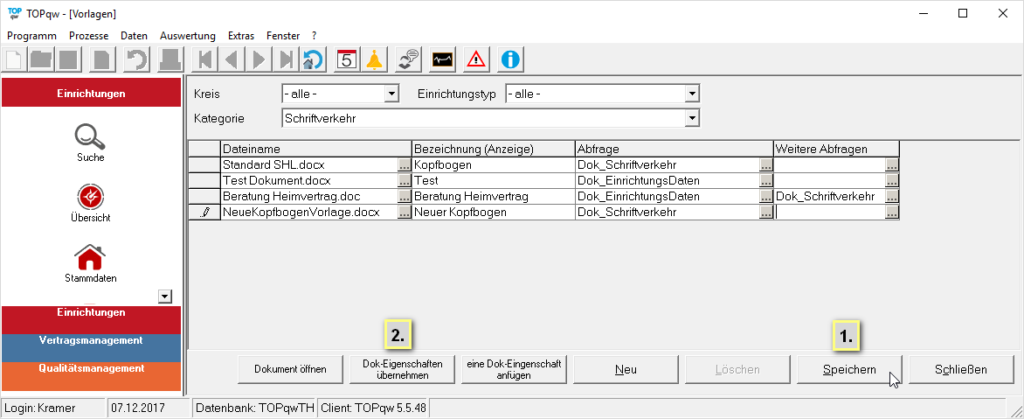
Jetzt haben Sie eine neue Vorlage für den Schriftverkehr hinterlegt.Mit den folgenden Schritten können Sie die zuvor eingefügten Datenfelder in dem Dokument platzieren.
8. Öffnen Sie das Dokument mit einem Klick auf die Schaltfläche „Dokument öffnen“.
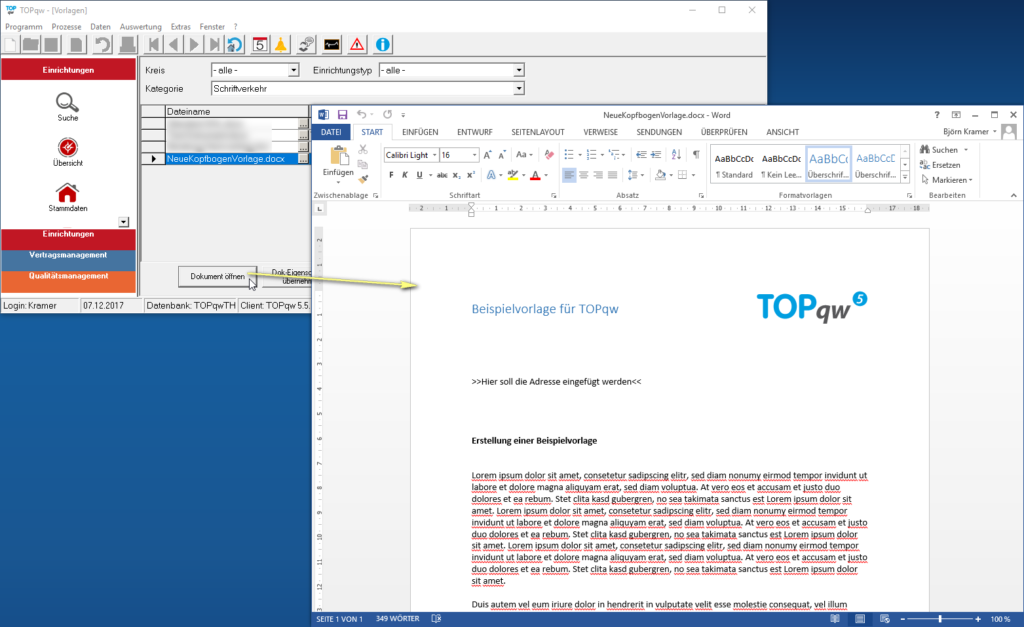
9. Um ein Datenfeld einzufügen, setzen Sie den Cursor an die gewünschte Stelle in dem Dokument. Anschließend klicken Sie auf das Menü „Einfügen“ → „Schnellbausteine“ und wählen den Eintrag „Feld…“ aus.
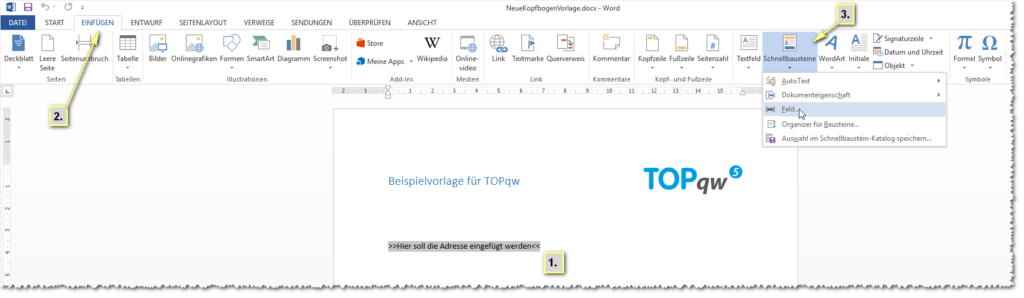
10. In dem geöffneten Formular wählen sie aus der Kategorien-Liste den Eintrag „Dokumentinformationen“ aus. Anschließend werden die Feldnamen geladen. Dort klicken Sie auf den Eintrag „DocProperty“. Jetzt werden in der Liste unter den Feldeigenschaften die zuvor übernommenen Dok-Eigenschaften angezeigt. Hier können Sie jetzt zum Beispiel den Eintrag „Einrichtung_Name“ auswählen und mit einem Klick auf die Schaltfläche „OK“ in das Dokument einfügen lassen.
11. Nachdem die gewünschten Felder in dem Dokument platziert wurden, muss die Vorlage gespeichert werden.Jetzt kann das Programm Word wieder geschlossen werden.
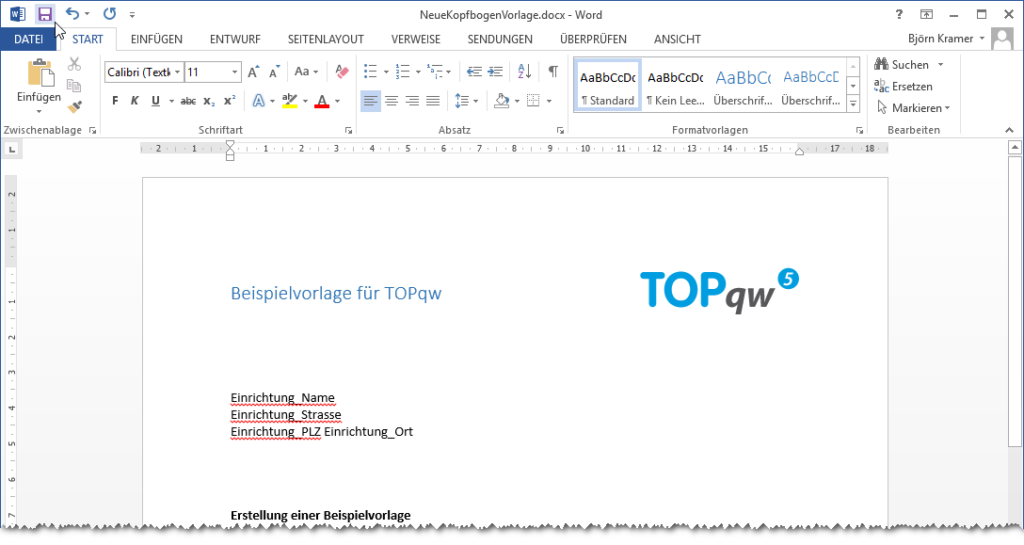
Mit dem letzten Schritt haben Sie jetzt die Vorlage für den Schriftverkehr vorbereitet. Wenn Sie nun in TOPqw zum Beispiel im Vertragsmanagement auf Dokumente klicken, können Sie ein neues Dokument mit dieser Vorlage erstellen lassen.