
Vertragsmanagement innerhalb von TOPqw #
Mit den Funktionen des Vertragsmanagement in der Fachsoftware TOPqw erstellen Sie neue Vergütungsvereinbarungen, hinterlegen u. a. Leistungsvereinbarungen und Konzeptionen und erhalten einen Überblick über die Kostenentwicklungen der Einrichtungen und Leistungstypen auf Grundlage der Kalkulation der Aufwände.
Vergütungsvereinbarung #
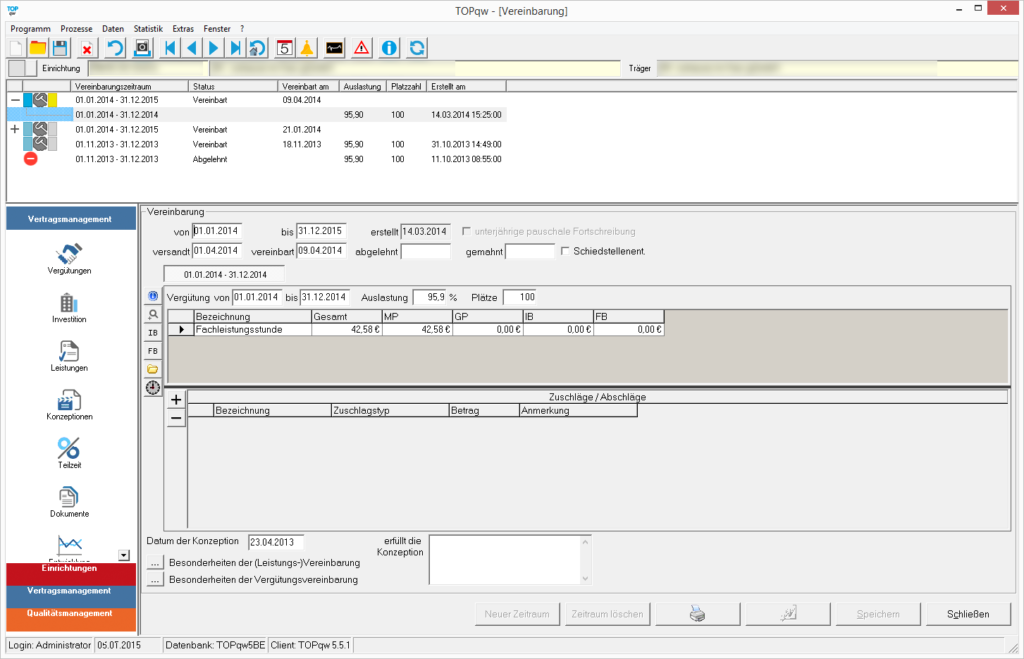
Vergütungsverwaltung
Den aktuellen Stand der Vergütungsvereinbarung können Sie an dem entsprechenden Logo vor dem Datum erkennen.
Wird die neue Vereinbarung ( ) versandt (
 ) und das Datum ins Formular eingetragen werden.

Wird die Vereinbarung akzeptiert, wird das Datum ins Feld vereinbart ( ) geschrieben, eine Ablehnung in abgelehnt (
 ).Wenn nach einiger Zeit keine Rückmeldung eingegangen ist, haben Sie die Möglichkeit über das Mahnwesen (
 ) eine Erinnerung zu erstellen.
Sollten sich beide Parteien nicht einig werden, kann über die Vereinbarung auch in der Schiedsstelle ( ) entschieden werden.
Die aktuell gültige Vereinbarung wird mit folgendem Logo gekennzeichnet Eine Vereinbarung mit pauschaler Fortschreibung erkennen Sie an diesem Symbol  .
.
Zum schnelleren Überblick über den Status der Vereinbarungen wird zusätzlich zum Datum die unterschiedlichen Symbole mit angezeigt.
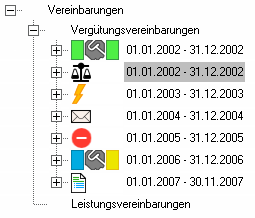
Das Löschen einer versandten, abgeschlossenen oder abgelehnten Vereinbarung ist für den Anwender nicht möglich.
Wählen Sie aus dem oberen linken Baum die gewünschte Vereinbarung aus, die Sie ansehen möchten. Das Ergebnis erschient dann im unteren rechten Fenster.
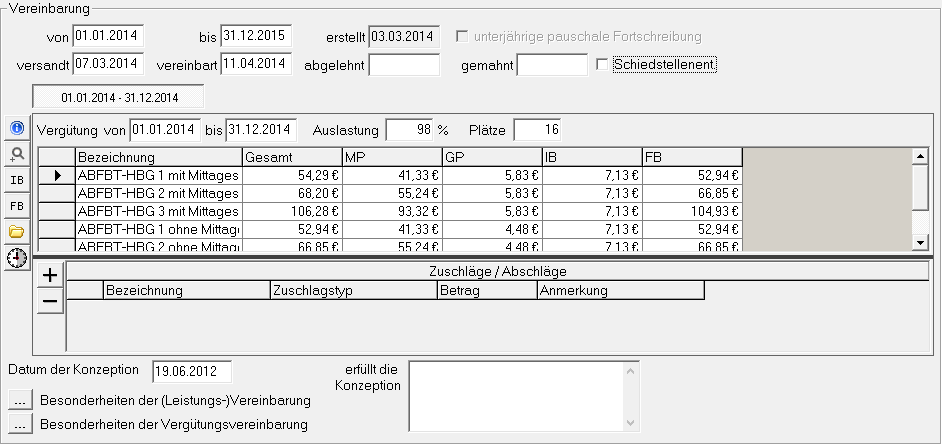
In der Vereinbarung wird Ihnen zusätzlich zum Vereinbarungszeitraum, die Auslastung und die für diesen Zeitraum genehmigte Platzzahl, die Vergütungssätze und die Zuschläge angezeigt.
Des Weiteren finden Sie hier die Zeitdaten zum gesamten Prozess der Vereinbarung. Sie können nur eine Vereinbarung bearbeiten, wenn Sie sich im Entwurfsstadium () befindet.
Mehrere Vergütungszeiträume in einer Vereinbarung
Jede Vereinbarung kann mehrere unterschiedliche Vergütungszeiträume enthalten. Damit ist es möglich, eine Vereinbarung mit verschiedenen zeitlich begrenzten Pauschalen zu erstellen.
- Möglichkeit: Gehen Sie dafür auf Neuer Zeitraum.
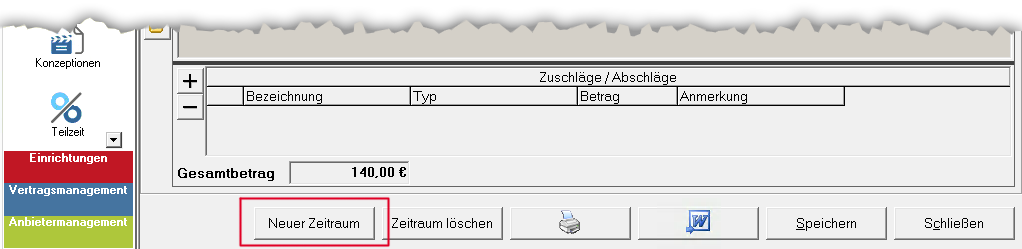
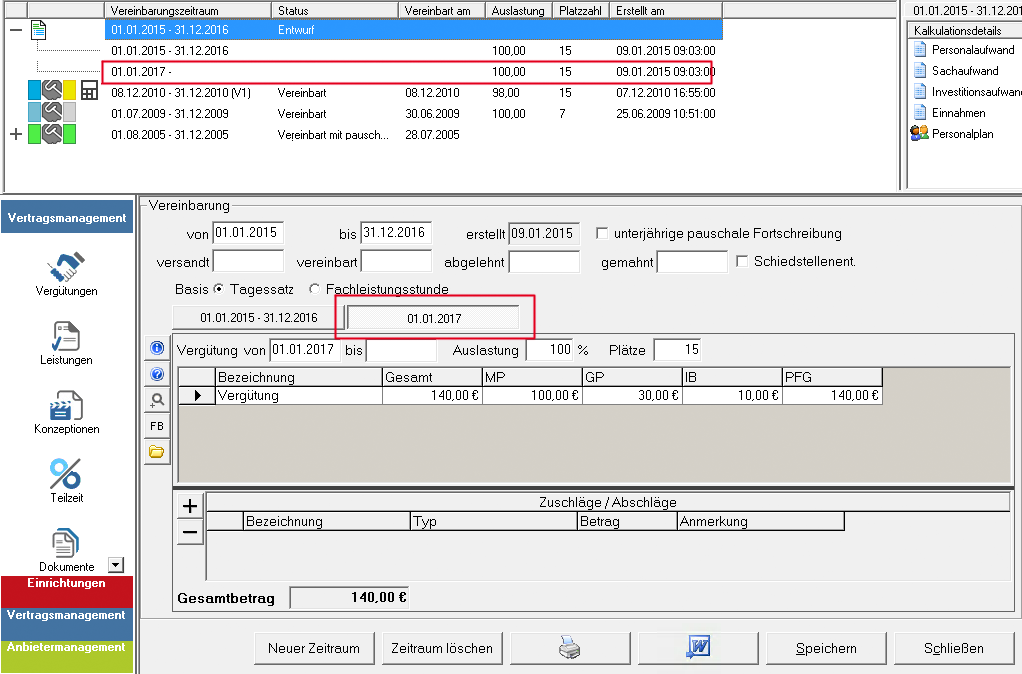
Es wird nun der zweite Vergütungszeitraum erstellt. Sie müssen für diesen Zeitraum neue Werte definiert. Bestätigen Sie die Eingabe im Anschluss mit Speichern.
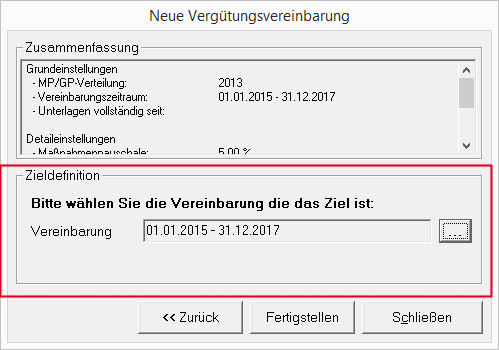
- Möglichkeit: Sie wählen im Assistenten Neue Vergütungsvereinbarung als Zieldefinition Ihre vorhandene Vereinbarung aus. Dieser Vereinbarung muss sich im Status Entwurf befinden.
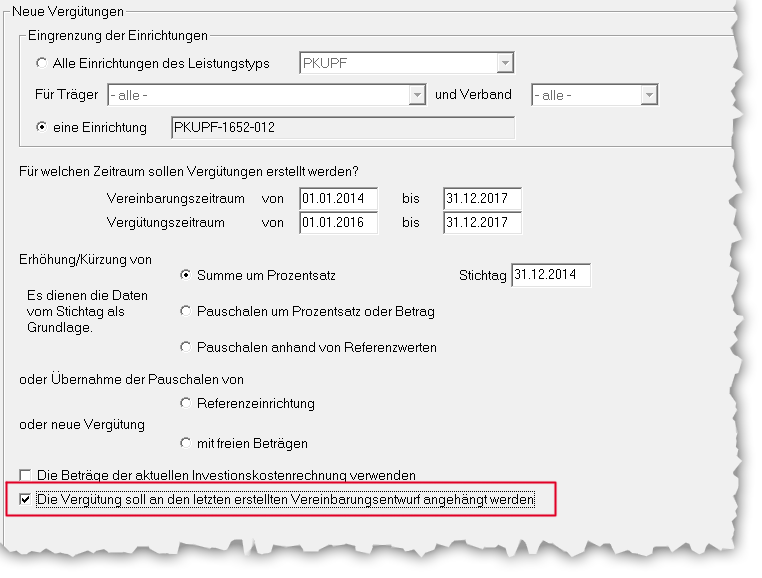
3. Möglichkeit: Im Vergütungsassistent setzen Sie einen Harken bei „Die Vergütung soll an den letzten erstellten Vereinbarungsentwurf angehängt werden“.
Der neue Zeitraum wird an folgenden Stellen sichtbar:
Weitere Einstellungsmöglichkeiten in der Vergütungsvereinbarung
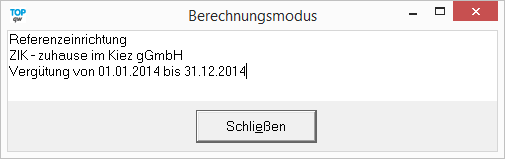
 Öffnet das Dialogfenster „Berechnungsmodus“
Dieser Dialog fasst die definierten Eckdaten der Vereinbarung zusammen, so dass Sie erkennen können wie diese Vereinbarung zustande gekommen ist.
 Öffnet das Dialogfenster „Zuschlagstypen“
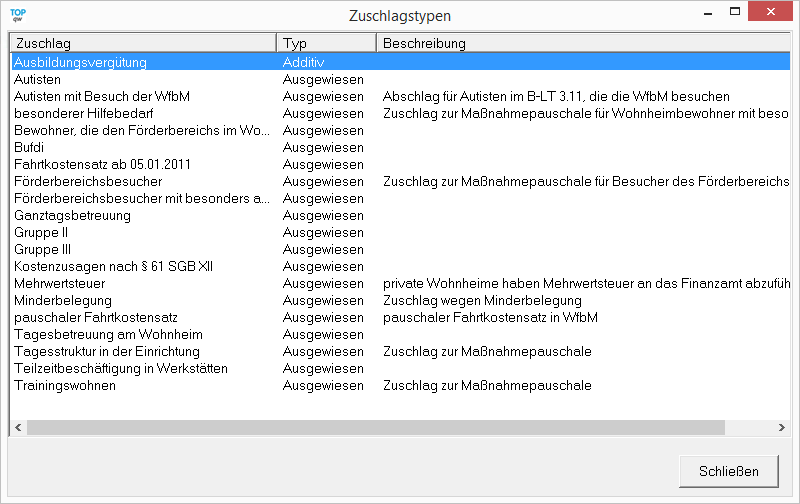
Die Freihaltebeträge werden von TOPqw aufgrund der hinterlegten Regel bei den Hilfsbedarfsgruppen automatisch ausgerechnet. Diese berechneten Werte lassen sich hier ansehen und können in nachfolgenden Fachverfahren übergeben werden.
 Festlegung ob die aktuell berechneten Investitionskosten in die aktuell ausgewählte Vergütungsvereinbarung übernommen werden soll.
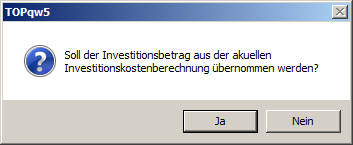
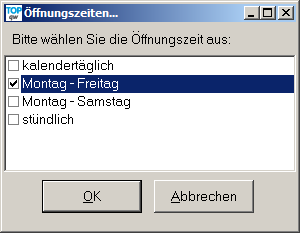
 Festlegung der Öffnungszeiten
Hier können Sie die Öffnungszeiten der Einrichtung hinterlegen, die wiederum für die Zahlung der Maßnahmen durch den örtlichen Leistungsträger notwendig ist.
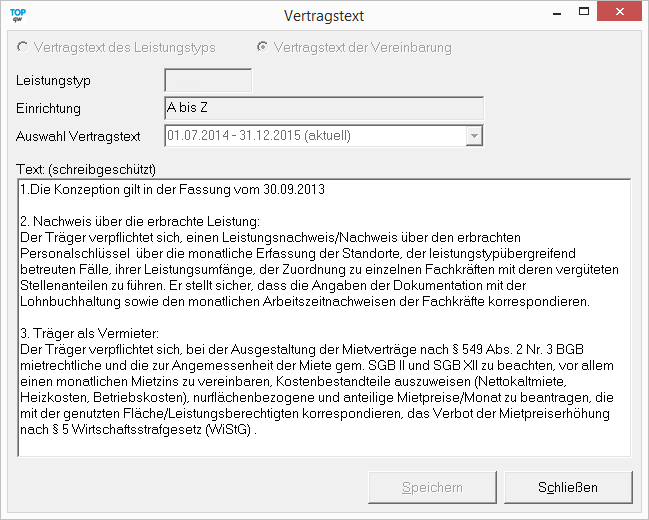
Besonderheiten der Vereinbarung
Hinterlegen Sie allgemeine, leistungstypbezogene oder Einrichtungsbezogene Texte zur Vereinbarung, die dann auch in den Vertragsdrucken mit ausgegeben werden.
Vergütungsassistent #
Das Erstellen von neuen Vereinbarungen können Sie direkt bei einer Einrichtung durchführen.
Der umfangreiche Vergütungsassistent ermöglicht das gleichzeitige automatisierte erstellen von mehreren Vergütungsvereinbarungen.
Hierzu klicken Sie mit der rechten Maustaste auf den Punkt Vergütungsvereinbarungen im oberen linken Fenster und es öffnet sich ein Kontextmenü, mit dem Sie eine neue Vereinbarung erstellen oder die markierte bestehende Vereinbarung löschen können.

Alternativ erreichen Sie den Dialog über Prozesse → Vertragsmanagement → Vergütungsassistent
Beispiel: Erstellung einer Vergütungsvereinbarung auf der Grundlage der bereits bei den Einrichtungen vorhandenen Vereinbarungen
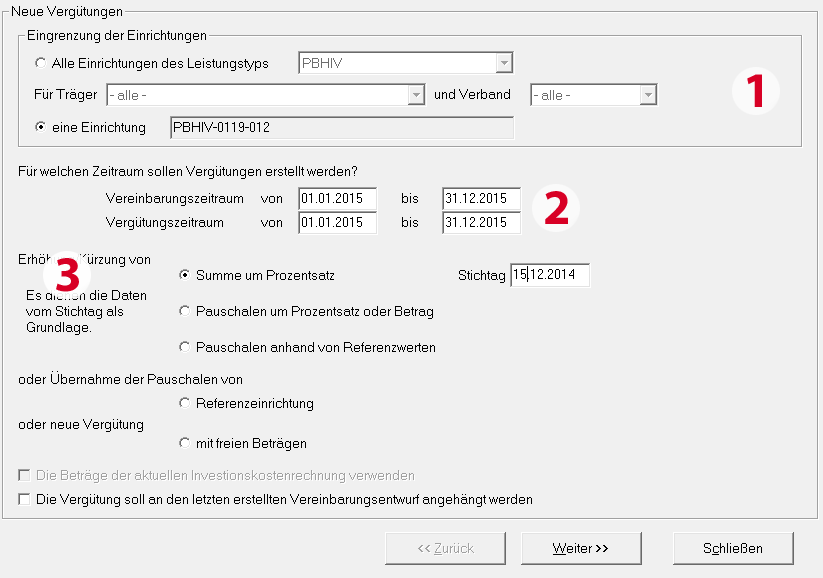
- Definition für welche Einrichtung bzw. für welchen Einrichtungstyp die neue Vereinbarung sein soll.
- Welchen Zeitraum soll die Vereinbarung abdecken
- Basis der Erhöhung/Kürzung definieren
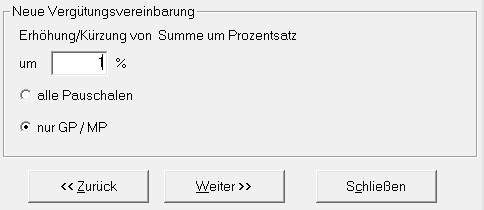
Die Vereinbarung erhöht die Grund- und die Maßnahmenpauschale um jeweils 1%.
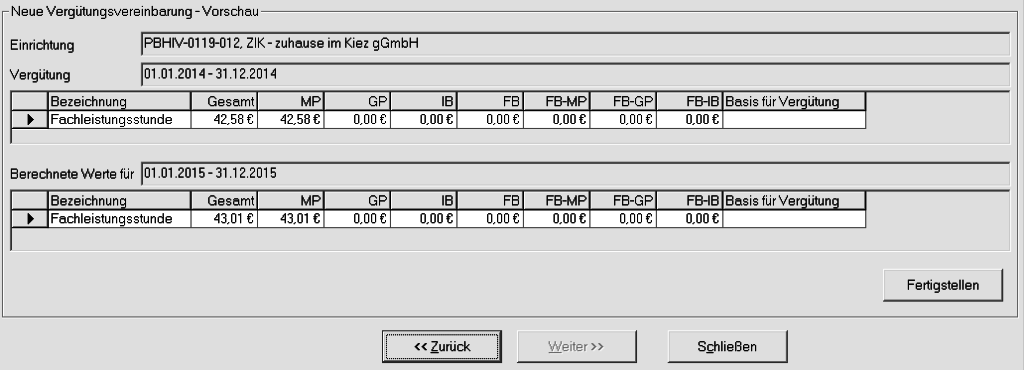
Das Resultat wird im Vergleich zur bestehenden Vereinbarung, die als Grundlage der Anpassung verwendet wird, im nächsten Schritt angezeigt.
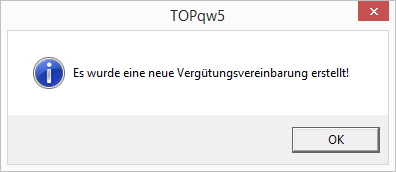
Mit Klick auf den Button Fertigstellen wird die Vergütungsvereinbarung erstellt.
Neue Vergütungsvereinbarung #
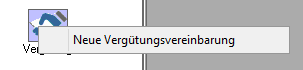
Alternativ zum Vergütungsassistenten gelangen Sie mit einem Rechtsklick auf das Icon Vergütung zum Dialog Neue Vergütungsvereinbarung.
Grundeinstellungen
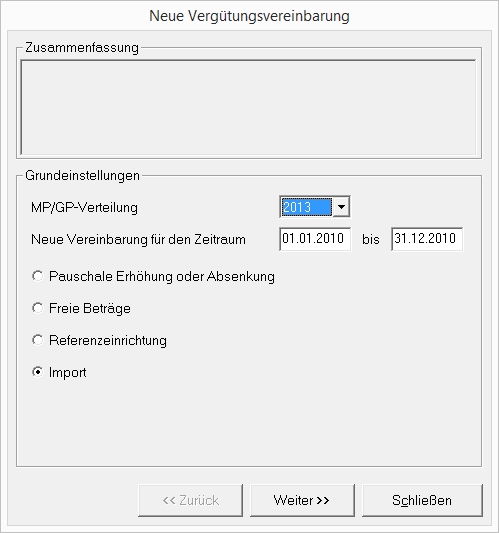
Sie haben über diesen Dialog die Möglichkeit neue Vereinbarungen auf vier verschiedene Arten durchzuführen:
Pauschale Erhöhung oder Absenkung → Über eine Prozentangabe wird der vorherige Wert erhöht oder angesenkt
Freie Beträge → Sie definieren die Beträge ohne eine Grundlage zu verwenden
Referenzeinrichtung → Als Grundlage dient eine Referenzeinrichtung
Import → Importieren Sie als Grundlage der neue Vereinbarung eine geeignete vorbereitete Microsoft Excel-Datei
Beispiel 1 #
Neue Vergütungsvereinbarung über Pauschale Erhöhung oder Absenkung
- Grundeinstellungen
Beim ersten Schritt muss der Zeitraum für die Vereinbarung angegeben werden.
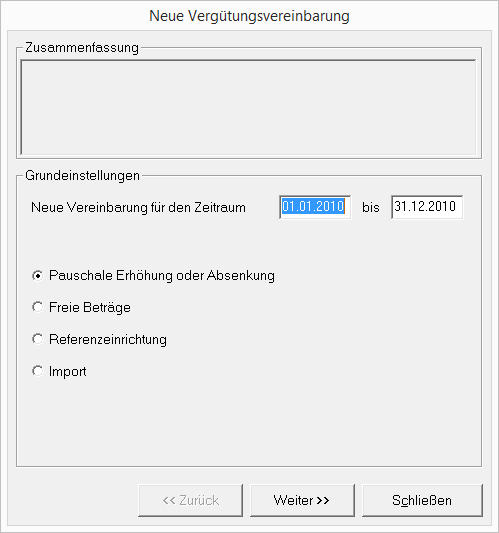
Anschließend muss aus den Optionen der Punkt Prozentuale Anpassung gewählt werden.
Nachdem die Angaben getätigt sind, gelangt man über einen Klick auf den Button Weiter zu dem nächsten Schritt.
- Eingabe der Steigerungsrate
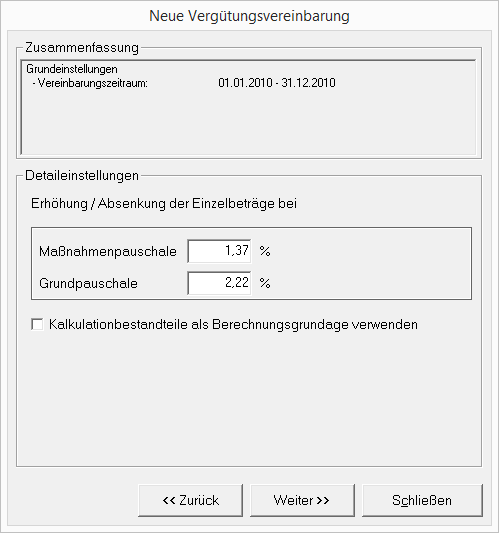
Sofern eine Kalkulation bei der Quellvereinbarung hinterlegt ist, sollten Sie die Kalkulationen und nicht die berechneten Pauschalen anpassen. Damit ist gewährleistet, dass die Kalkulationen und die berechneten Beträge korrelieren.
3. Quellvereinbarung
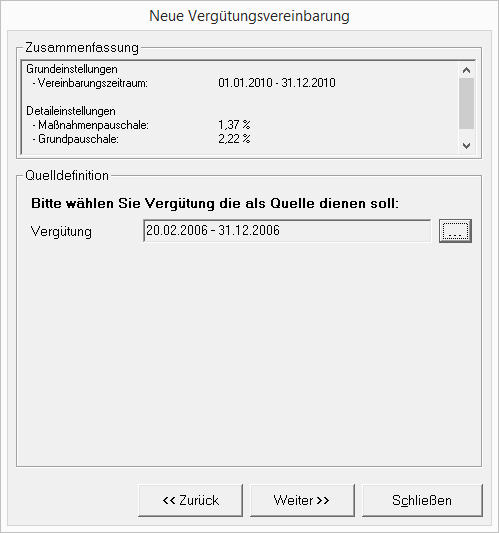
Wählen Sie nun die Vergütung die als Quelle dienen soll.
- Zielvereinbarung
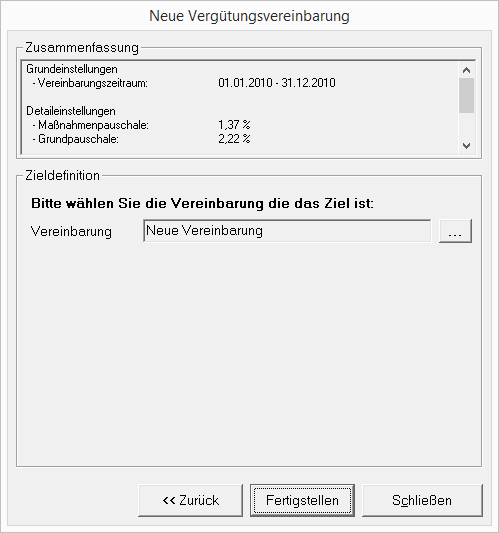
Mit einem Klick auf Fertigstellen wird die neue Vereinbarung erstellt.
Die pauschale Steigerung ist nun abgeschlossen und Sie können sich die neuen Werte und die Tagessätze ansehen und den Vertrag drucken.
Beispiel 2 #
Neue Vergütungsvereinbarung über Import (nicht in allen Bundesländern aktiv)
- Grundeinstellungen
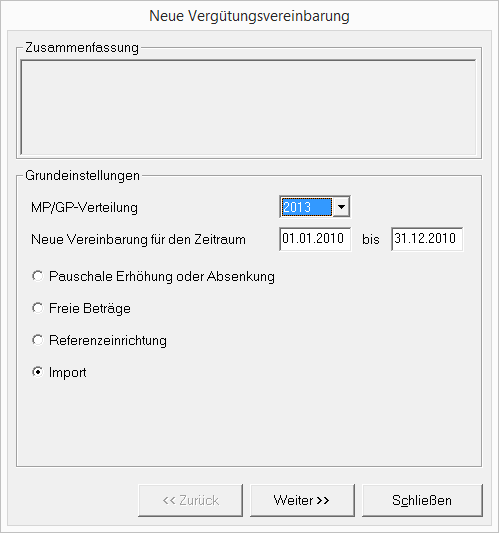
Des Weiteren muss aus den Optionen der Punkt „Import“ gewählt werden.
Nachdem die Angaben getätigt sind, gelangt man über einen Klick auf den Button Weiter zu dem nächsten Schritt.
- Detaileinstellungen
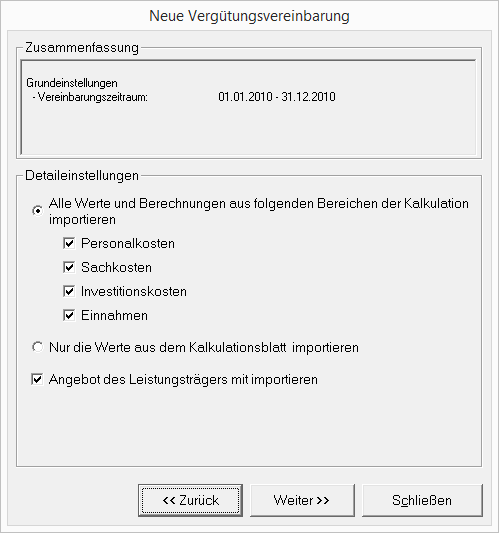
Wählen Sie aus, welcher Bereich bzw. welche Bereiche in die neue Vergütungsvereinbarung übernommen werden soll(en).
- Auswahl der Importdatei
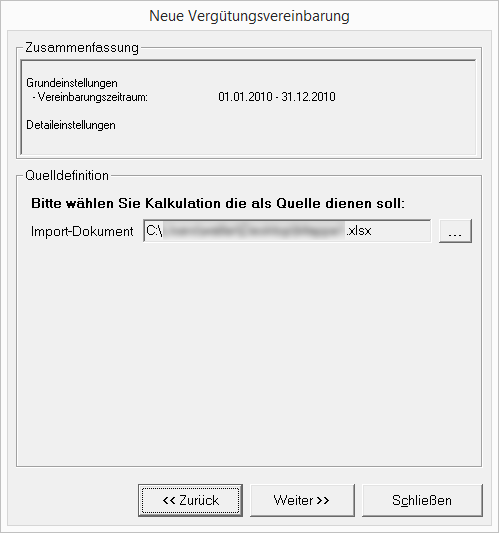
Wählen Sie die Microsoft Excel-Datei aus, die die Daten der Kalkulation enthält.
4. Zielvereinbarung
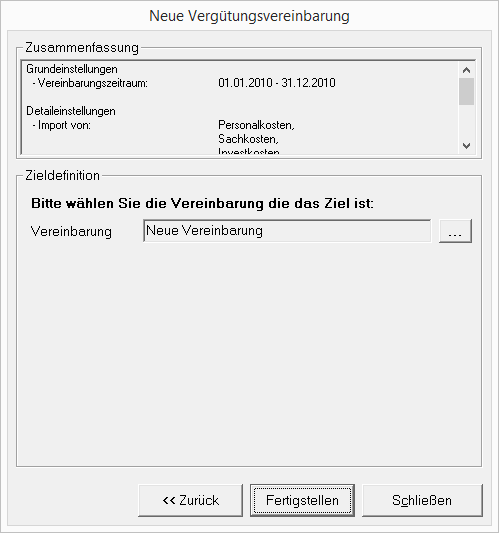
Importieren Sie die Daten in eine neue Vereinbarung. Sie können auch eine Vereinbarung über mehrere Zeiträume mit unterschiedlichen Vergütungen erstellen.
- Zuordnen der Tabellenblätter (nicht in allen Bundesländern)
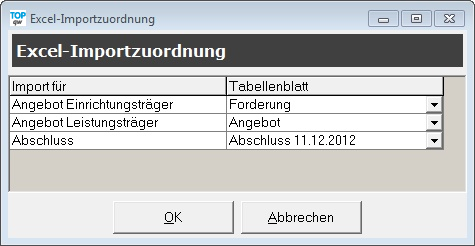
Da die Vorlagen in Microsoft Excel teilweise abweichende Bezeichnungen haben, müssen Sie hier die entsprechende Zuordnung treffen.
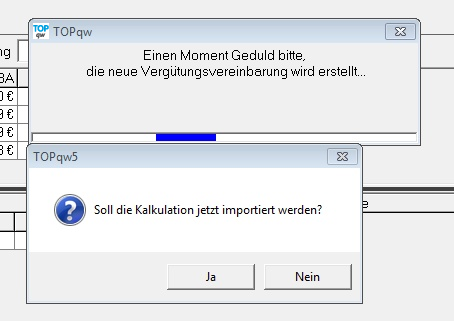
Anschließend ist der Import abgeschlossen und Sie können sich die importierten Werte und die Pflegesätze ansehen und den Vertrag drucken.
Weitere Möglichkeiten innerhalb des Vertragsmanagements #
Investitionen #
Leistungen #
Konzeptionen #
Teilzeit #
Dokumente #
Entwicklung #
Verfügt eine Einrichtung über mehrere aneinandergereihte Vereinbarungen können Sie sich die Kostenentwicklung anzeigen lassen und so Trends erkennen.
Hier gibt es verschiedene Möglichkeiten sich die Vergütungs- bzw. Kalkulationsdaten der aktuellen Einrichtung aber auch eines Leistungstyps anzeigen zu lassen:
Kalkulation – aktuelle Einrichtung #
Gesamtbeträge (Kalkulation)
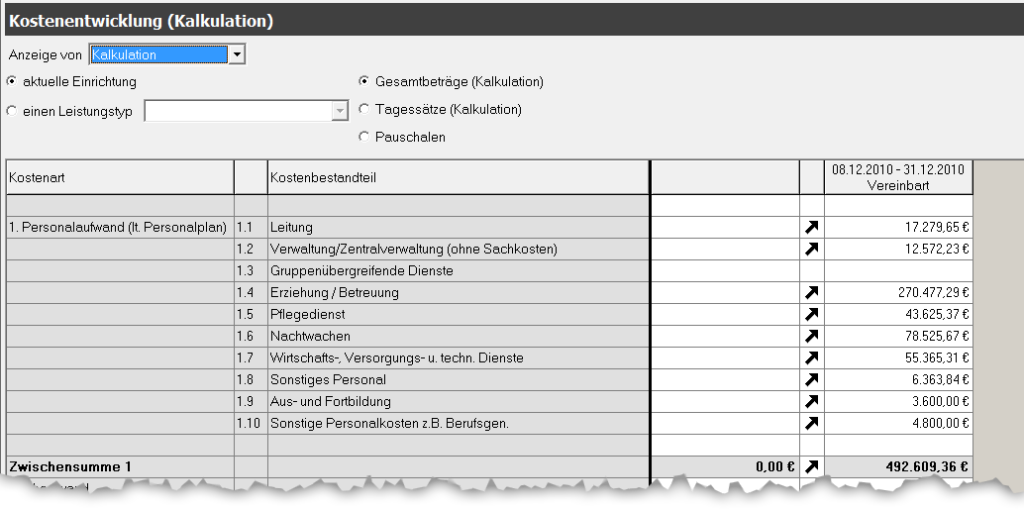
Es werden die Summen zu den einzelnen Kostenpositionen je Vergütungsvereinbarung in zeitlicher Reihenfolge ausgeführt, so dass Änderungen bei der Einrichtung sofort zu erkennen sind.
Tagessätze (Kalkulation)
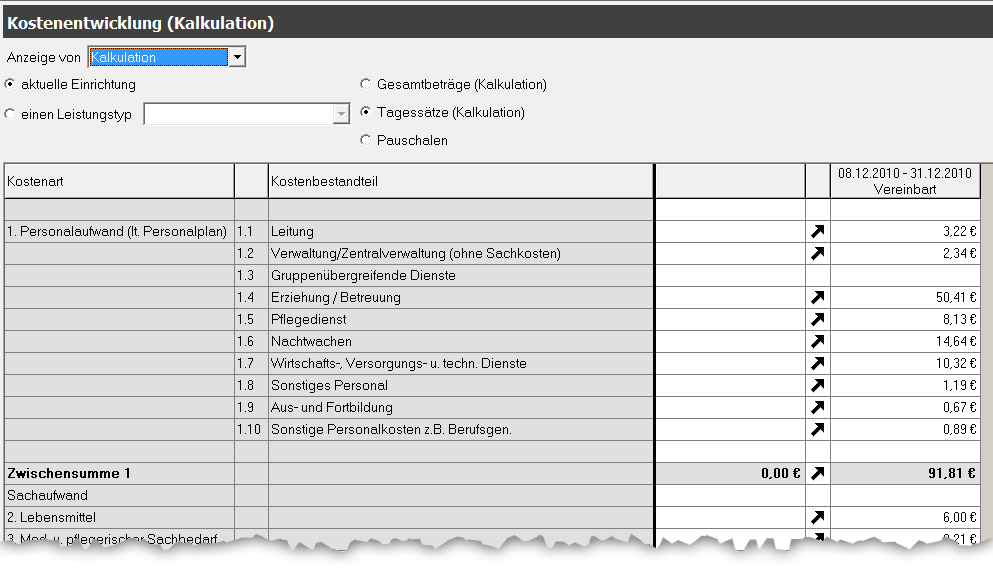
Es werden die Tagessätze zu den einzelnen Kostenpositionen je Vergütungsvereinbarung in zeitlicher Reihenfolge ausgeführt, so dass Änderungen bei der Einrichtung aber auch im Vergleich zu anderen Einrichtungen desselben Leistungstyps sofort zu erkennen sind.
Wenn Sie mit der Maustaste auf einem dieser Tagessätze verharren, so werden Ihnen hier der Minimalwert, der Drittelwert, der Mittelwert und der Maximalwert dieses Tagessatzes für alle Einrichtungen des Leistungstyps angezeigt.
Pauschalen
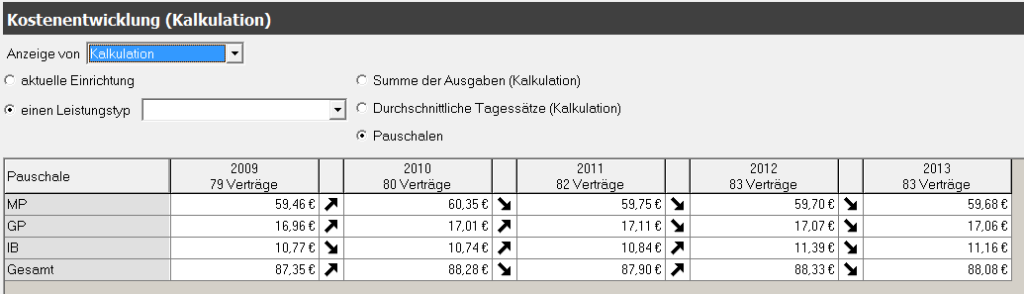
Stehen Ihnen keine Kalkulationen mit den Werten je Kostenposition zur Verfügung, so können Sie die Auswertung auch für die Tagessätze aufgegliedert nach den unterschiedlichen Pauschalen vornehmen.
Kalkulation – eines Leistungstyps #
Summe der Ausgaben (Kalkulation)
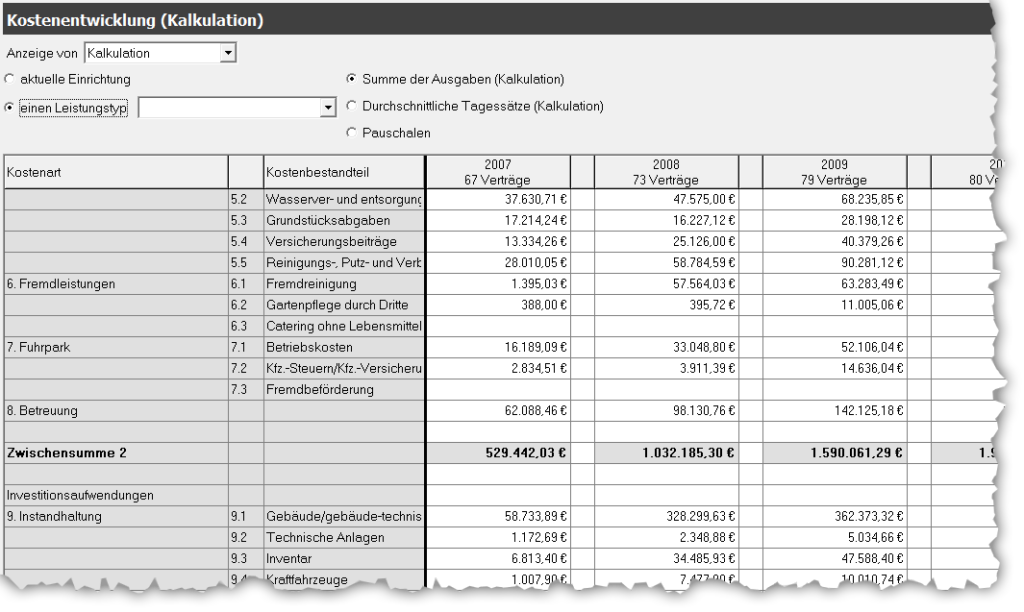
Es werden die Summen zu den einzelnen Kostenpositionen pro Kalenderjahr in zeitlicher Reihenfolge ausgeführt, so dass der Verlauf der Kostenpositionen des gesamten Leistungstyps erkennbar sind.
Durchschnittliche Tagessätze (Kalkulation)
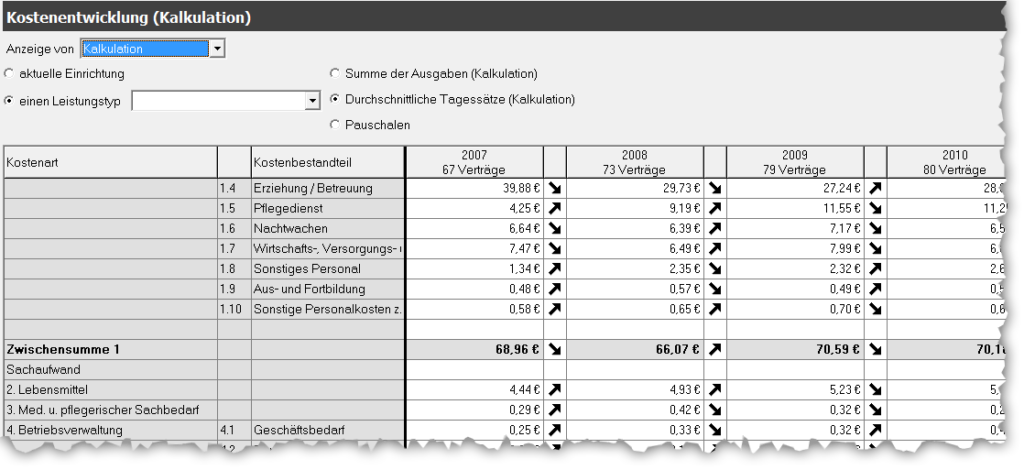
Es werden die gewichteten mittleren Tagessätze zu den einzelnen Kostenpositionen pro Kalenderjahr in zeitlicher Reihenfolge ausgeführt, so dass der Verlauf der Kostenpositionen beim gesamtem Leistungstyp erkennbar ist.
Pauschale
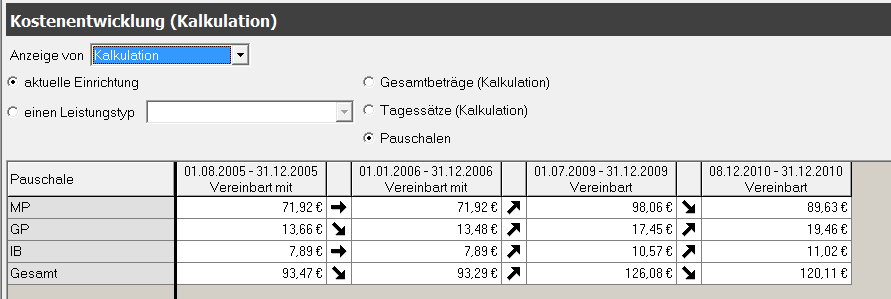
Stehen Ihnen bei einzelnen Einrichtungen des Leistungstyps keine Kalkulationen zur Verfügung, so können Sie die Auswertung auch für die Tagessätze aufgegliedert nach den unterschiedlichen Pauschalen vornehmen. Auch hier wird der gewichtete Mittelwert angezeigt.
Kalkulation – Personal #
aktuelle Einrichtung
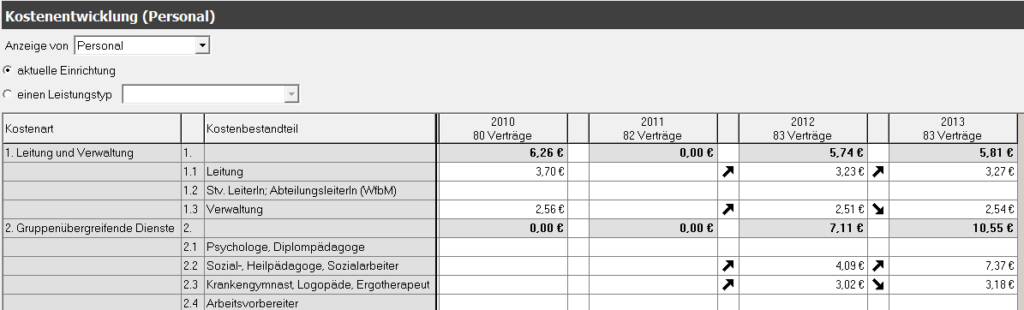
Bei der Hinterlegung eines Personalplans können Sie, ähnlich wie zu den Kosten der Kalkulation, auch die Kosten des Personals auswerten.
einen Leistungstyp
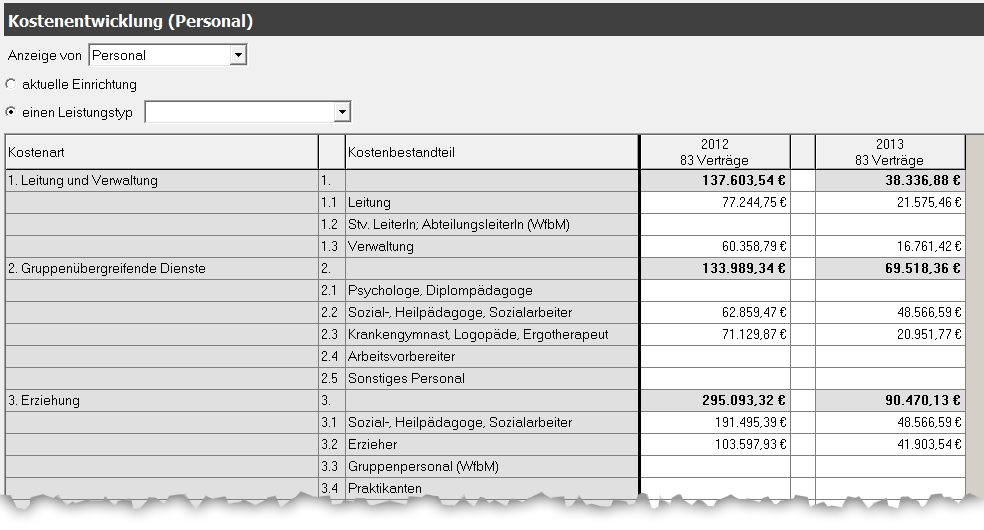
Bei der Hinterlegung eines Personalplans können Sie die durchschnittlichen Gesamtpersonalkosten eines Leistungstyps auswerten.