
Fragebögen, die von TOPqw Web nach TOPqw übertragen werden, können direkt in TOPqw ausgewertet werden. Sie erreichen die Auswertungen über Prozesse → Qualitätsmanagement → QM-Fragebogen Auswertung
Hier können Sie Daten, welche in den QM-Fragebögen eingegeben wurden, einfach auswerten. Mit dieser Auswertung ist es auch möglich, beliebige Kennzahlen aus unterschiedlichen Jahren miteinander zu vergleichen und Zeitreihen zu erstellen.Es werden nur Zahlen in der Auflistung aufgeführt.
Aufbau des Auswertungsformulars #
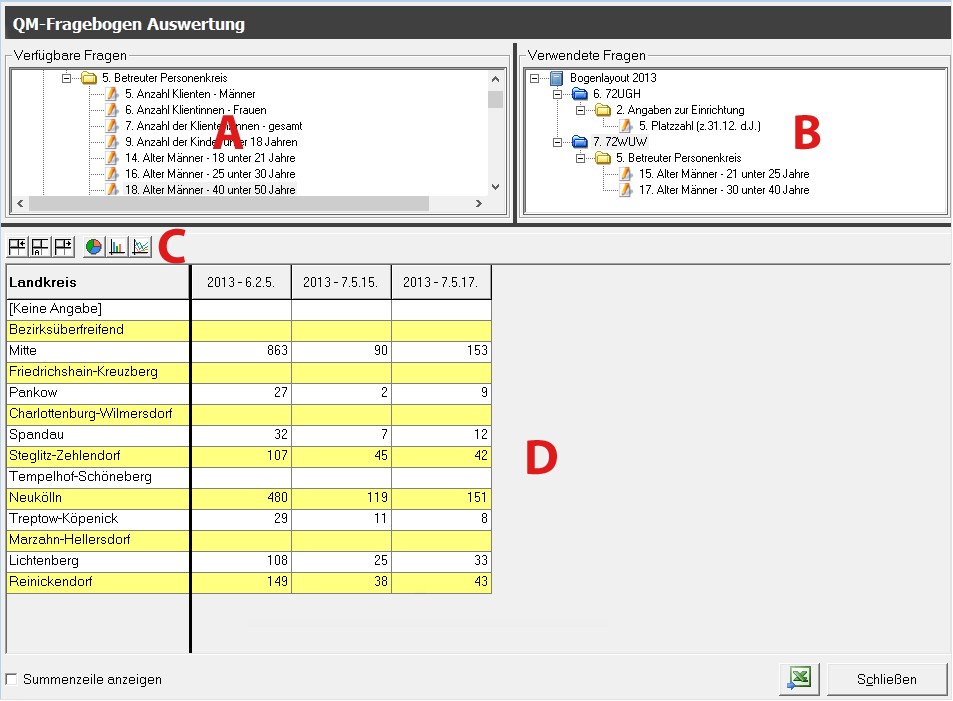
Bereich „A“
In diesem Bereich werden zum einen alle hinterlegten Fragebögen mit der gesamten Struktur aufgelistet. Des Weiteren werden in dem Ordner „Sonstige“ allgemeine Daten für die Erweiterung der Auswertung angeboten.
Bereich „B“
In diesem Baum werden alle verwendeten Fragen aufgelistet. Auch hier findet die Anordnung in Ordnern gemäß dem Fragebogenaufbau statt.
Bereich „C“
 | Breite der ersten Spalte verkleinern |
 | Breite der ersten Spalte an den Inhalt anpassen |
 | Breite der ersten Spalte vergrößern |
 | Ausgewählte Spalte in einem Torten-Diagramm ausgeben |
 | Ausgewählte Spalten in einem Balken-Diagramm ausgeben |
 | Ausgewählte Spalten in einem Linien-Diagramm ausgeben |
 | Mit diesem Schalter kann man aus der Einrichtungsansicht wieder in die Kreis / Bezirksansicht zurück wechseln. |
 | Über diesen Button kann ausgewählt werden, welche Einrichtungstypen in der Auswertung berücksichtigt werden sollen (nur in der Einrichtungs-Sicht). |
 | Aktenzeichen in der Tabelle ein-/ausblenden |
 | Einrichtungskennzeichen in der Tabelle ein-/ausblenden |
 | Adresse in der Tabelle ein-/ausblenden |
Bereich „D“
In dieser Tabelle werden die gewünschten Daten ausgewertet.
In der ersten Spalte werden entweder die Kreise bzw. Bezirke oder die Einrichtungen aufgelistet.
Bedienung des Auswertungsformulars #
Einfügen einer Frage/Spalte
Fragen können der Auswertung über zwei Wege hinzugefügt werden:
Der erste Weg erfolgt über Drag-and-drop. Ziehen Sie hierfür die gewünschte Frage mit gedrückter linken Maustaste vom Bereich Verfügbare Fragen (A) in den Bereich Verwendete Fragen (B). Dadurch haben Sie auch die Möglichkeit bei bereits eingefügten Fragen die Position der neuen Frage festzulegen.
Der zweite Weg ist der Doppelklick. Klicken Sie doppelt auf die Frage im Bereich Verfügbare Fragen (B) und diese wird am Ende des Bereiches Verwendete Fragen (B) eingefügt.
In beiden Fällen wird die verwendete Frage aus dem Baum der Verfügbaren Fragen entfernt und zeitgleich in den Baum Verwendete Fragen eingefügt.
Ändern der Spalten-Reihenfolge
Um die Reihenfolge der Daten innerhalb der Tabelle zu ändern, können Sie die Spalte einfach per Drag & Drop an die gewünschte Position verschieben.
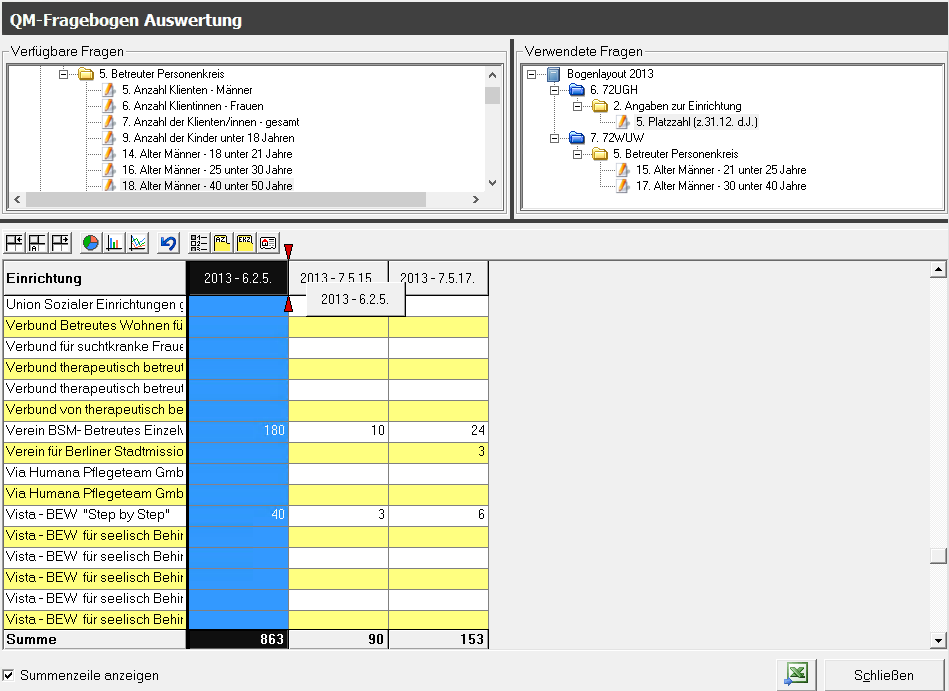
Löschen einer Frage/Spalte
Um eine Spalte aus der Auswertung zu entfernen, können Sie diese per Doppelklick auf die Frage in dem Baum „Verwendete Spalten“ wieder löschen. Dabei wird die Frage aus dem Baum entfernt und wieder in dem Baum der verfügbaren Fragen angezeigt. Auch können Sie die Frage per Drag & Drop aus der Liste der verwendeten Frage herausziehen.
Anzeige der Zusammensetzung eines Wertes
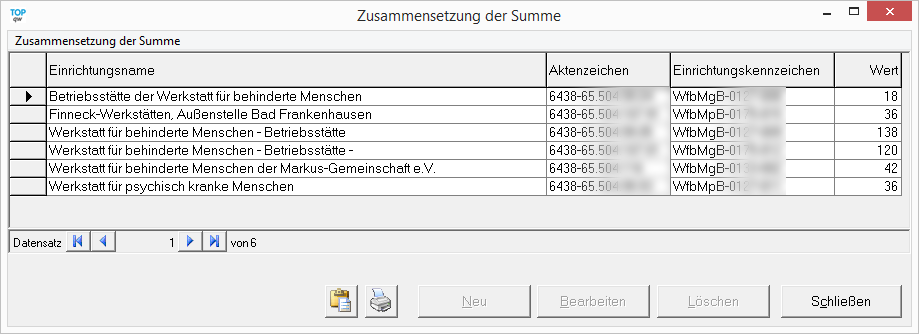
In der Kreis bzw. Bezirksansicht werden die kumulierten Werte angezeigt. Durch einen Doppelklick auf einen Zahlenwert in der Tabelle, wird bei den Fragestellungen aus dem QM-Bereich angezeigt, für welche Einrichtung welcher Wert gemeldet wurde.
Diese Möglichkeit haben Sie nur bei Fragen aus dem QM-Bogen!
Erstellen einer Datenreihe
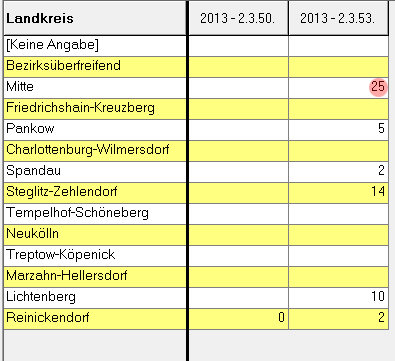
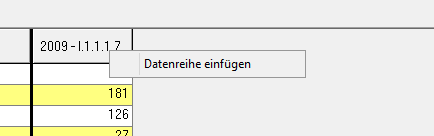
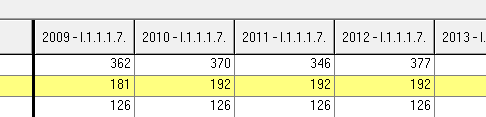
Über einen Rechtsklick auf den Spaltenkopf gibt es die Möglichkeit eine Datenreihe zu erstellen. Damit können Sie mit nur einem Klick den selben Wert aus allen hinterlegte Jahren sich anzeigen lassen. Voraussetzung ist hierbei allerdings, dass diese Frage auch in allen vergangenen Jahren gestellt worden ist und die neuen Bögen immer als Kopie des alten Bogens entstanden sind. Nur dann kennt TOPqw den korrekten Vorgänger dieser Frage.
Umschalten zu der Einrichtungssicht
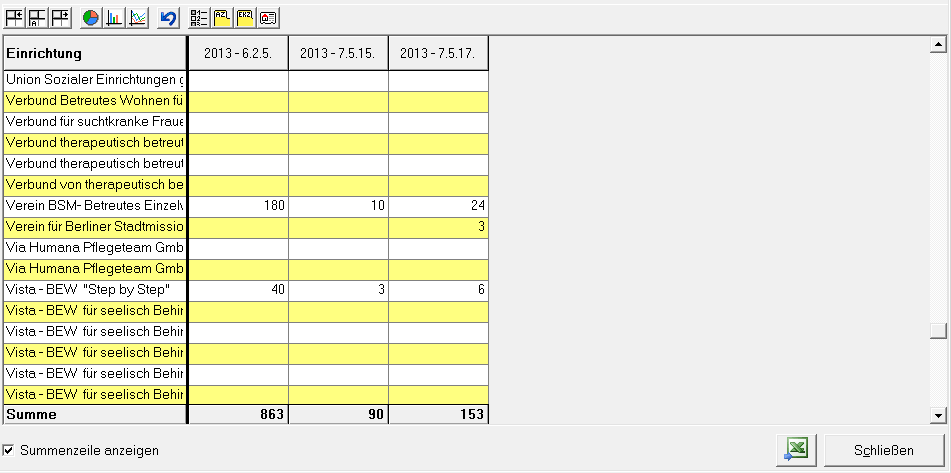
TOPqw-Nutzer die einem überörtlichen Träger zugeordnet sind, haben die Möglichkeit die Auswertung auch für einen Kreis anzeigen zu lassen.
In diese Ansicht gelangt man, indem ein Doppelklick auf den Kreisnamen gemacht wird. Im Anschluss daran wird die Anzeige auf die Einrichtungen umgestellt. Die Fragestellungen bleiben erhalten und werden mit den entsprechenden Daten angezeigt.
Filtern der Einrichtungssicht
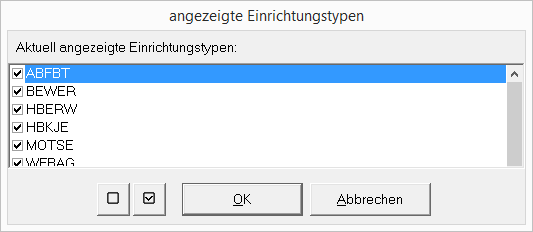
Sie haben die Möglichkeit über den Button die Einrichtungstypen auszuwählen. Wenn der Harken vor dem Einrichtungstypen entfernt wird, so werden die Einrichtungen des Typen nicht mehr angezeigt. Die sichtbaren Einrichtungstypen werden bei dem Verlassen der Auswertung für jeden Anwender gespeichert und bei dem nächsten Aufruf wieder geladen.
Bogen für das neue Jahr übernehmen
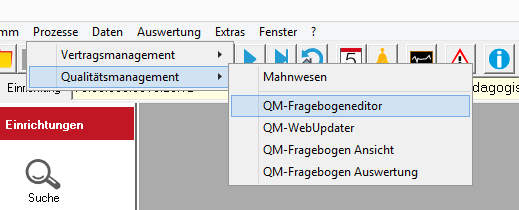
Um einen neuen Bogen zu übernehmen, wählen Sie den QM-Fragebogeneditor unter Prozesse → Qualitätsmanagement aus.
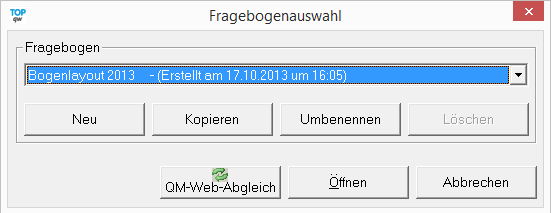
Über den Button Kopieren gelangen Sie zum nachfolgenden Dialog.
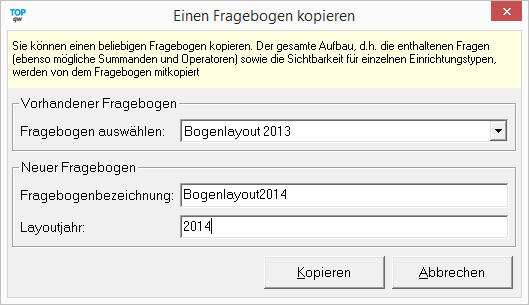
Tragen Sie hier eine Fragebogenbezeichnung und das Layoutjahr ein. Klicken Sie im Anschluss auf Kopieren.
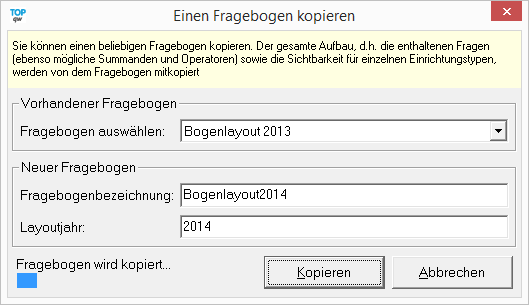
Der Kopiervorgang beansprucht je nach Anzahl der Fragen etwas Zeit.
Sollte sich im kopierten Bogenlayout nun Änderungen ergeben, wählen Sie bitte Frage kopieren, wenn der folgende Dialog erscheint.

Ansonsten wird die Frage auch in der für die Kopie des Bogenlayouts verwendeten Vorlage geändert. Dies ist allerdings nur bei z. B. Rechtschreibfehlern sinnvoll.
Alle Fragen von einem LT in einen anderen LT kopieren #
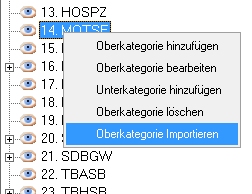
Fragen können auch über den Import einer Oberkategorie eines anderen Layouts eingefügt werden. Dazu klicken Sie bei einer bestehenden Oberkategorie mit der rechten Maustaste und wählen aus dem erscheinenden Kontextmenü ‚Oberkategorie importieren‘ aus.
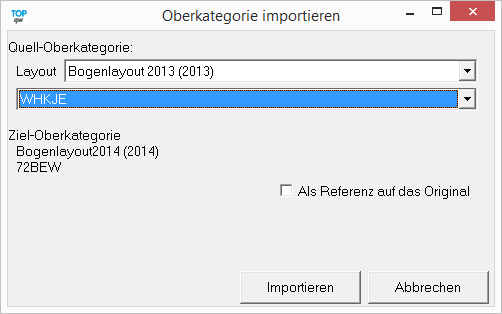
Wählen Sie hier Ihre Vorlage.
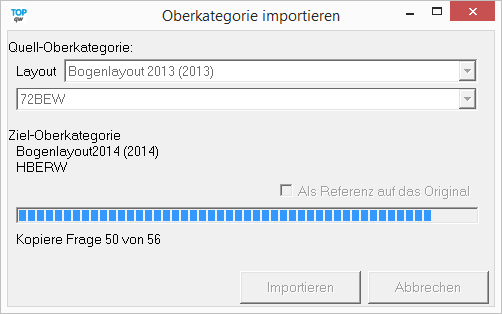
Je nach Größe der Vorlage kann der Prozess etwas Zeit in Anspruch nehmen.
Sie markieren also immer das Ziel und wählen dann die Quelle aus, die in das markierte Ziel hinein kopiert werden soll.
Verschieben von Fragen
Es gibt mehrere Möglichkeiten eine Frage innerhalb eines Fragebogens zu verschieben.
Fragen können grundsätzlich durch einfaches setzen der Positionsnummer und nachfolgendem Speichern verschoben werden.
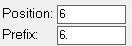
In der tabellarischen Grid-Ansicht können Sie auch mittels Drag-and-drop die Zeilen verschieben, was dann automatisch auch die Position ändert.
In der Box-Ansicht gibt es bei jeder Frage zwei grüne Pfeile ( ). Mit diesen Pfeilen können die Fragen nach oben bzw. nach unten verschoben werden.
Fragen korrigieren und übertragen #
Beim ändern von Fragen in einem aktiven Bogen gilt es folgende Dinge zu beachten:
Wenn Sie Fragen ändern, kann dies Auswirkungen auf bereits durchgeführte Eingabe der Einrichtungen bzw. Träger haben.
Bei sprachlichen Änderungen der Fragestellung bleiben bereits eingegeben Daten erhalten. Ändern Sie den Datentyp oder das Format der Frage z. B. von Text auf Zahl, so werden alle Eingaben in TOPqw Web nach Aktualisierung der Frage gelöscht.
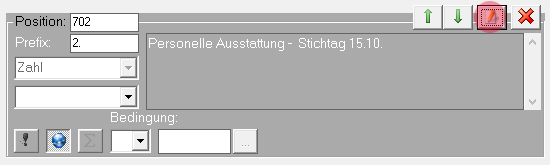
Klicken Sie auf das Bearbeitungssymbol der zu bearbeitenden Frage.
Der folgende Dialog wird angezeigt:
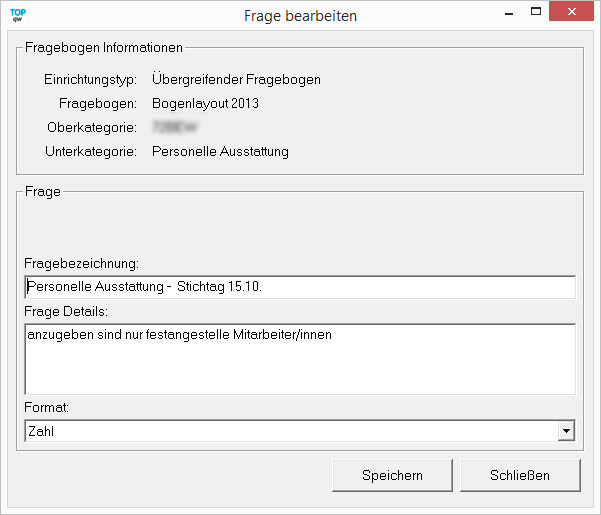
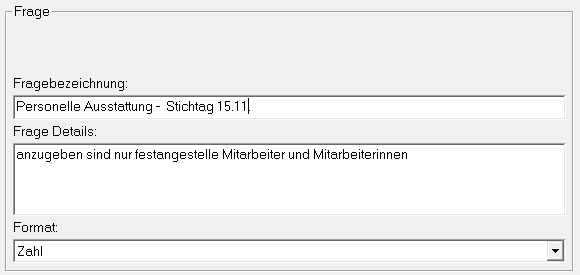
Nehmen Sie die Änderungen an der Frage vor und bestätigen Sie dies mit Speichern.
Über den Button  im QM-Fragebogeneditor erreichen Sie die QM-Synchronisation, um die Änderungen gleich in TOPqw Web zu aktivieren.Zum übertragen der editierten Frage stellen Sie die Parameter wie gewünscht ein.
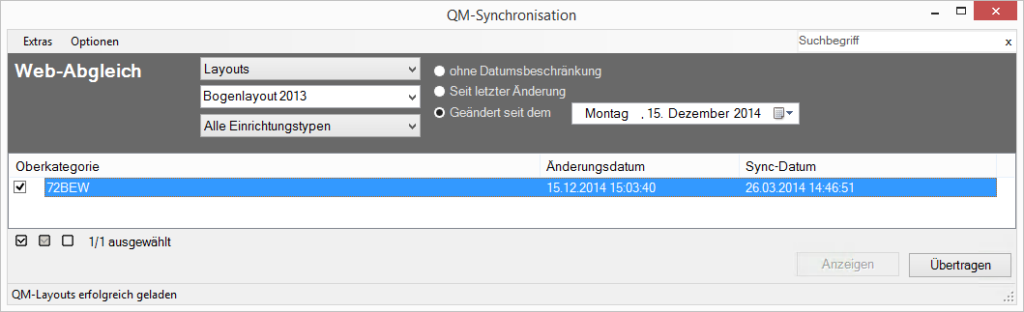
Wenn Sie eine Frage neu erstellen, dann taucht diese Frage ohne Dateneingabe neu in TOPqw Web auf. Die Einrichtung bzw. der Träger muss diese Frage nacharbeiten, welches jedoch nur möglich ist, wenn Sie den Status des Fragebogens bei der Einrichtung wieder auf Bearbeitung setzen.
Fragen löschen bei aktiven Bögen #
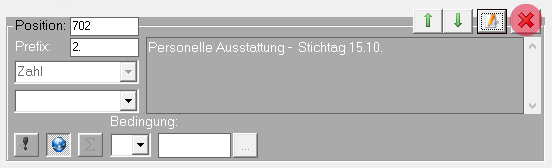
Wenn Sie nachträglich eine Frage löschen, wird diese aus dem Layout entfernt und kann nicht mehr beantwortet werden. Bisherige Eingaben zu dieser Frage werden unwiderruflich gelöscht.Sie können eine Frage löschen, indem Sie auf den Button  klicken.
Daraufhin müssen Sie das Löschen noch bestätigen.
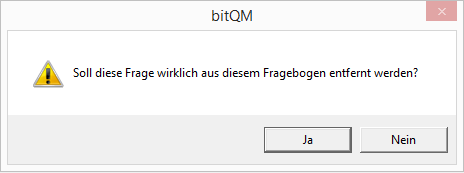
Wenn Ihre Frage nur im gewählten Fragebogen vorkommt erscheint zusätzlich folgende Frage.
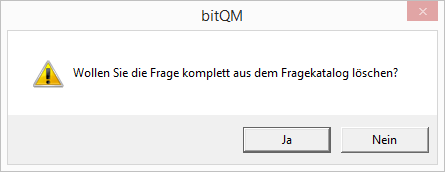
So wird die Frage vollständig in TOPqw gelöscht.