
Zum Betrieb der Datenbank von TOPqw sind folgende technische Mindestvoraussetzungen notwendig:
Lizenz Server
I. Stammdaten / Vertragsmanagement (Client Server Anwendung)
· Server mit Microsoft Windows Serverbetriebssystem (2016 oder höher, alle Editionen)
· Microsoft SQL Server 2017 oder höher (alle Editionen)
· Zur Ablage der Vorlagen und Dokumente ist ein für den Anwender im Zugriff befindliches freigegebenes Netzlaufwerk erforderlich; Unterstützt werden Serverbetriebssysteme wie Windows, Linux oder Novell NetWare
II. Online Webportal
Zusätzlich für die Online Webeingabe ist ein Webserver mit folgender Konfiguration nötig:
· Internet Information Server 7.0 oder höher
· Microsoft NET Framework 3.5
· Microsoft SQL Server 2017 oder höher (alle Edition)
· Zugriff auf die Internetseiten über ein SSL Zertifikat
Lizenz Client
Die Clients benötigen zum Ausführen des Programms TOPqw folgende Mindestausstattung:
· Standard Windows PC mit Windows 10 oder höher
· Netzwerkverbindung zum Microsoft SQL Server
· Lokale Installation der Applikation
Client für die Webeingabe
· Interner Browser (mind. Microsoft Edge, Firefox, Google Chrome)
Vom Anbieter empfohlene Ausstattung/Installation
- Installation der Datenbank auf einem Microsoft SQL Server 2017 Standard, die Datenbank benötigt in der Grundinstallation ca. 50 MB Festplattenspeicher.
- Installation der Anwendung auf einem Terminalserver unter Citrix, daraus ergibt sich ein flexibler Zugang des Clients über Citrix PNA oder auch über den Citrix Webclient über das Internet.
- Installation des Webservers, wie oben angegeben
1. Installation und Wartung
Beim Programm TOPqw handelt es sich um eine klassische Client/Server-Anwendung, die einerseits auf einer zentralen relationalen Datenbank (MS SQL Server 2017 oder höher) basiert, andererseits auf dem Arbeitsplatzrechner eine lokale Installation des Programm-Clients voraussetzt. Diese „lokale“ Client-Installation kann allerdings auch auf einem Terminal- oder Citrix-Server vorgehalten werden, falls eine zentrale Installation und Administration gewünscht wird. Denkbar ist ferner, diese beide Installationsarten auch zu mischen.
TOPqw stellt die folgenden grundlegenden Anforderungen an das System und die Umgebung, auf bzw. in der es eingesetzt werden soll:
Client-seitig („Front-End“)
· Windows 10 oder höher mit installierten MDAC-Komponenten (MDAC stellt die Datenzugriffsebene zur Verfügung und ist mittlerweile quasi Bestandteil des Betriebssystems)
Server-seitig („Back-End“)
· MS SQL Server mit der Datenbank
· Datei-Server bzw. eine Netzwerkfreigabe, sofern Dokumente (Word, Excel, PDF etc.) als Vorlagen verwendet oder mit den Daten in der Datenbank verknüpft werden. Es können dort auch zentrale Fachinformationen oder Regelwerke hinterlegt werden.
Als Netzwerk-Infrastruktur empfehlen wir Windows Server 2003 oder höher.
2. Installation und Wartung
2.1 Installation des Clients
Die Installation des Programm-Clients erfolgt als Erst-Installation über ein MSI-Paket, welches über den Microsoft-Installer auf dem Zielrechner alle nötigen Komponenten und Dateien installiert. Die Verbindung zur Datenbank erfolgt über die Microsoft OLEDB/ADO-Technologie. In einer INI-Datei (TOPqw.ini im Anwendungsorder) werden die wesentlichen Angaben hinterlegt („OLEDB-Connection-String“), die beim Programmstart vom Client ausgewertet werden und die Konnektivität zur Datenbank gewährleisten.
[DB]
Connect=Provider=SQLOLEDB.1; Integrated Security=SSPI; Persist Security Info=False; Initial Catalog=datenbankname; Data Source=servername\instancename
2.2 Aktualisierung des Clients
Updates können ebenfalls auf dem Wege über MSI-Pakete bereitgestellt werden, wobei alternativ auch eine Weitergabe von neuen Programm-Komponenten über einfache, skript-basierte Mechanismen möglich ist. Denkbar und erprobt ist hier z. B. ein Windows-Anmeldeskript in Verbindung mit einer Anmelde-Richtlinie in der Windows-Domäne.
2.3. Installation der Datenbank
Die Voraussetzung für die Datenbank ist eine funktionierende Installation des MS SQL Servers. Wir empfehlen die Installation im Modus „Integrierte Sicherheit“, da hier keine Anmelde-Information in Form von Passwörter zusätzlich auf dem Client hinterlegt werden müssen und die Authentifizierung über die Netzwerkanmeldung der Windows-Domäne erfolgt. Mit den Standard-Werkzeugen des Servers (Enterprise Manager bzw. Management Studio) kann die Datenbank auf schnelle und einfache Weise „angehängt“ werden.
Öffnen Sie das Microsoft SQL Server Management Studio und melden Sie an den SQL Server an. Sollten Sie am Server als der Anwender z. B. Administrator angemeldet sein der auch den SQL Server administrieren darf, dann können Sie die Windows Anmeldung verwenden.
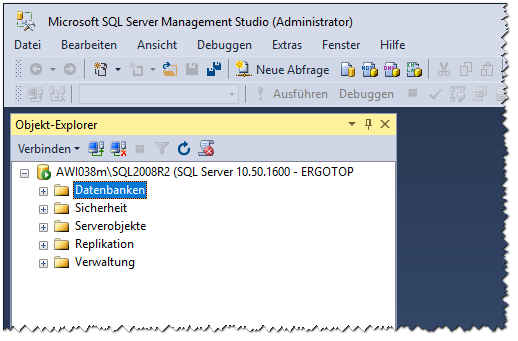
Klicken Sie mit der rechten Maustaste auf Datenbanken und wählen Datenbank wiederherstellen aus.
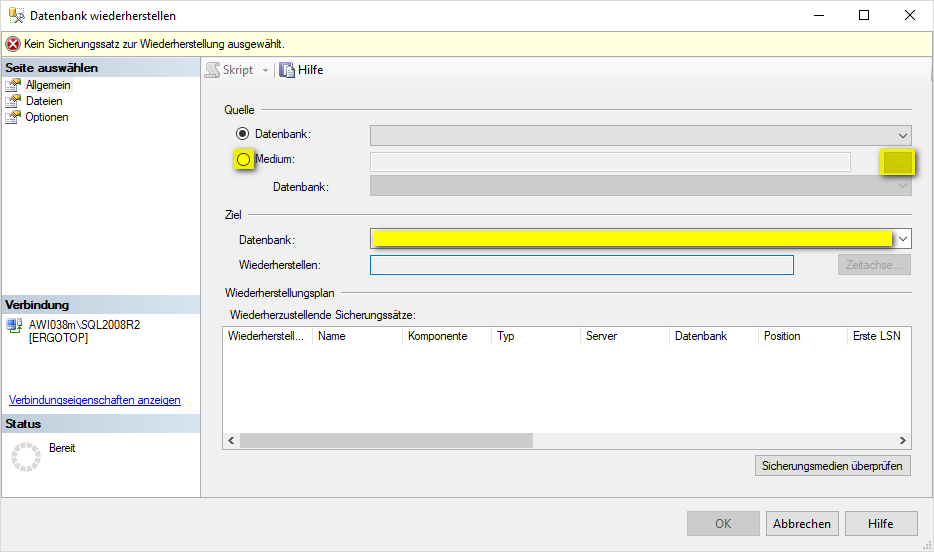
Beim Aktualisieren und damit Überschrieben einer vorhandenen Datenbank, wählen Sie diese im oberen Bereich aus und wählen das zugesandte Datenbankbackup unter Medium aus.
Möchten Sie eine neue Datenbank anlegen, so geben Sie einen eindeutigen Datenbanknamen an und wählen dann das zugesandte Datenbankbackup unter Medium aus.
Bitte beachten Sie, dass das Management Studio nur Dateien mit der Endung *.bak und nur von einem lokalen Laufwerk einbinden kann.
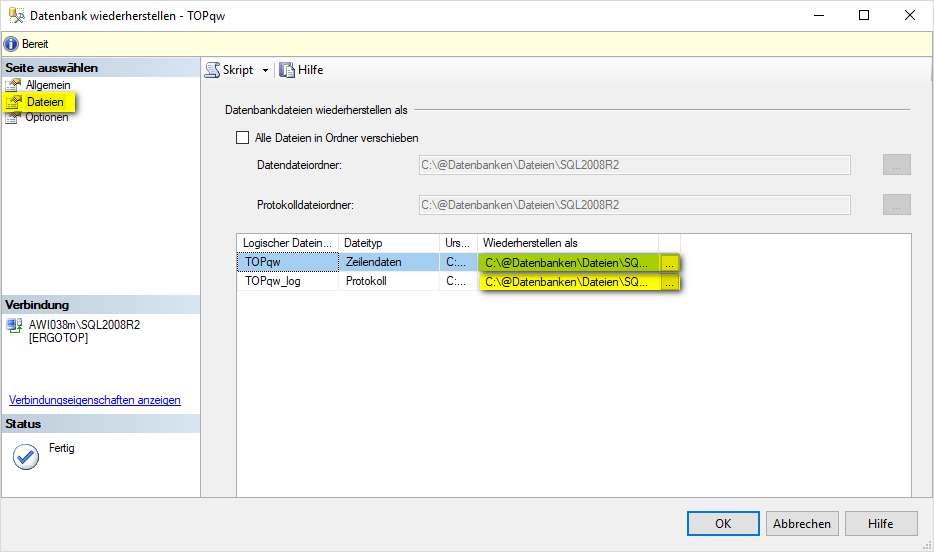
Zum Abschluss wechseln Sie in den Bereich Dateien und geben unter Wiederherstellen als den Pfad zu Ihrem Datenbankverzeichnis, in dem das Backup wiederhergestellt werden soll und die gewünschten Namen an. Klicken Sie auf „OK“.
2.4. Backup der Datenbank
Öffnen Sie das Microsoft SQL Server Management Studio und melden Sie an den SQL Server an. Sollten Sie am Server als der Anwender z. B. Administrator angemeldet sein der auch den SQL Server administrieren darf dann können Sie die Windows Anmeldung verwenden.
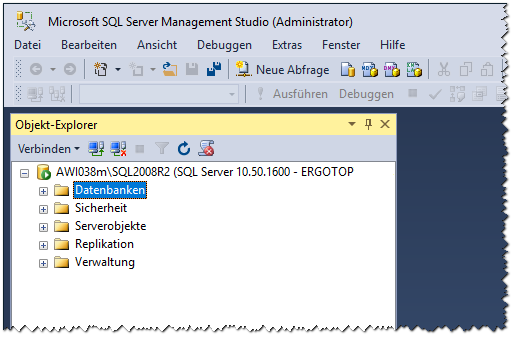
Klappen Sie den Baum „Datenbanken“ auf und klicken mit der rechten Maustaste auf die Datenbank die Sie sichern möchte.
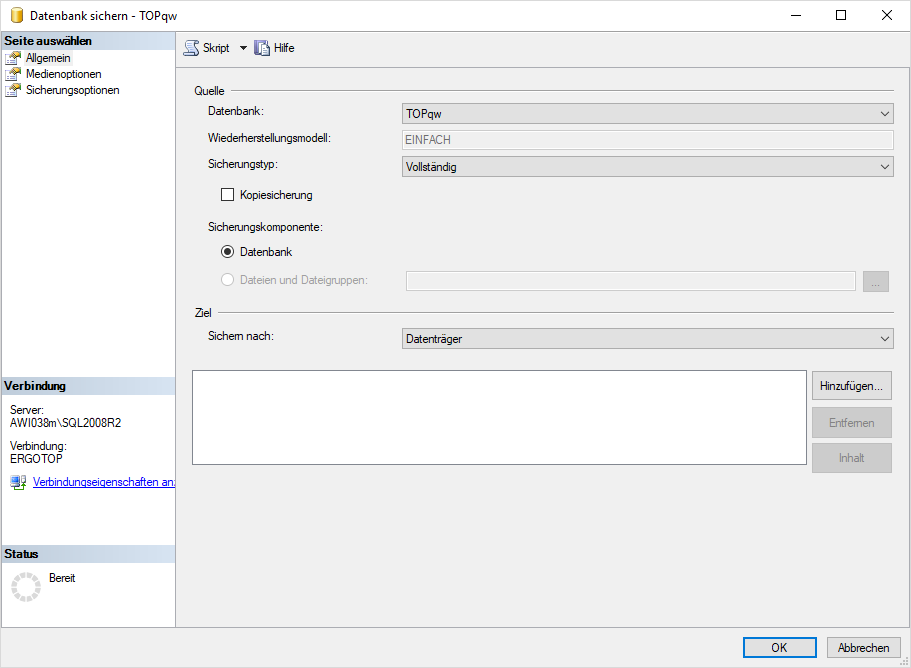
Klicken Sie auf „Hinzufügen“, wählen den Sicherungspfad aus und geben den Dateinamen an. Bitte verwenden Sie die Endung .bak. Klicken Si auf OK, die Datenbank wird im angegebenen Verzeichnis gesichert. Bitte beachten Sie, dass das Management Studio nur Dateien auf einem lokalen Laufwerk sichern kann.
2.5 Aktualisierung der Datenbank
Die Erweiterung des Funktionsumfangs oder die Anpassung an anwenderspezifische Besonderheiten erfordert gegebenenfalls auch die Erweiterung der Datenbankstruktur. Diese kann im einfachsten Fall über SQL-Skripte erfolgen, wobei wir in der Regel ein spezielles „Patch“-Tool in Form eines (kompilierten) Programms zur Verfügung stellen. Dies ist in der Regel eine einerseits zeitsparende Methode, andererseits erfordert die Aktualisierung keine vertieften Kenntnisse hinsichtlich der SQL-Datenbank-Werkzeuge. Dieses Patch-Tool ist „nicht-destruktiv“ in dem Sinne, dass Änderungen nur erfolgen, wenn der Stand der Datenbank diese auch wirklich erfordert. Es werden also keine Daten überschrieben, geändert oder gelöscht. Das Patch-Tool kann mehrmals auf derselben Datenbank ausgeführt werden, ohne Schaden anzurichten. Natürlich sollte eine solche Strukturanpassung aber möglichst zu einem Zeitpunkt erfolgen, an dem keine anderen Benutzer oder Prozesse auf die Datenbank zugreifen. Auch empfiehlt sich vor der Ausführung des Patches die Anfertigung eines Backups der Datenbank. Mittlerweile sind die Administrationswerkzeuge des Servers (Enterprise Manager bzw. Management Studio) so komfortabel, dass dies mit wenigen Arbeitsschritten erfolgen kann.
3. Administration
3.1 Benutzerverwaltung und Berechtigungen
TOPqw besitzt eine eigene Benutzerverwaltung, die im Client-Programm integriert ist und von einem Anwender, dem dort explizit diese Administrator-Rolle zugewiesen wird, ausgeführt werden kann. Dies hat den Vorteil, dass die (Fach-)Administration des Programms von der Administration des Netzwerks getrennt erfolgen kann. Auf der Ebene diese Benutzerverwaltung erfolgt die Zuweisung von Berechtigungen auf Teile der Software und auf Teile der Daten.
Diese Benutzerverwaltung kann einerseits an die Windows-Anmeldung gekoppelt werden, wodurch keine getrennte Anmeldung an TOPqw in Form eines Logins mehr erfolgen muss. Andererseits folgt der Zugriff auf die Datenbank aber den standardisierten Mechanismen der Windows-Domäne bzw. des SQL Servers, d.h. der Zugriff des Windows-Kontos auf den Server und die Datenbank wird von Seiten der Netzwerkadministration gewährt. Wenn verschärfte Sicherheitsmechanismen erforderlich sind, kann auf der Seite des Servers auch das dort angebotene rollenbasierte Sicherheitskonzept in TOPqw integriert werden.
3.2 Einrichtung des zentralen Dokumenten-Ordners
Wenn die Dokumenten-Management-Fähigkeiten von TOPqw genutzt werden sollen, muss von Seiten der Administration für die Anwender der Zugriff auf einen Datei-Server bzw. eine Netzwerkfreigabe gewährt werden. Im Client-Programm muss dieser Speicherort dem Programm bekannt gemacht werden. Dies erfolgt über Einträge in einer speziellen Einstellungstabelle in der Datenbank, die – wiederum vom Fachadministrator – über die Programm-GUI verwaltet werden können.