
Mit den Funktionen im Modul Qualitätsmanagement können Layouts von Fragebögen mit Hilfe der Fachsoftware TOPqw erstellt und ausgewertet und der Webanwendung TOPqw Web erfasst werden.
Fragebogeneditor #
Sie erreichen den Fragebogeneditor über Prozesse → Qualitätsmanagement → QM-Fragebogeneditor. Wählen Sie das gewünschte Layout aus und klicken auf Öffnen.
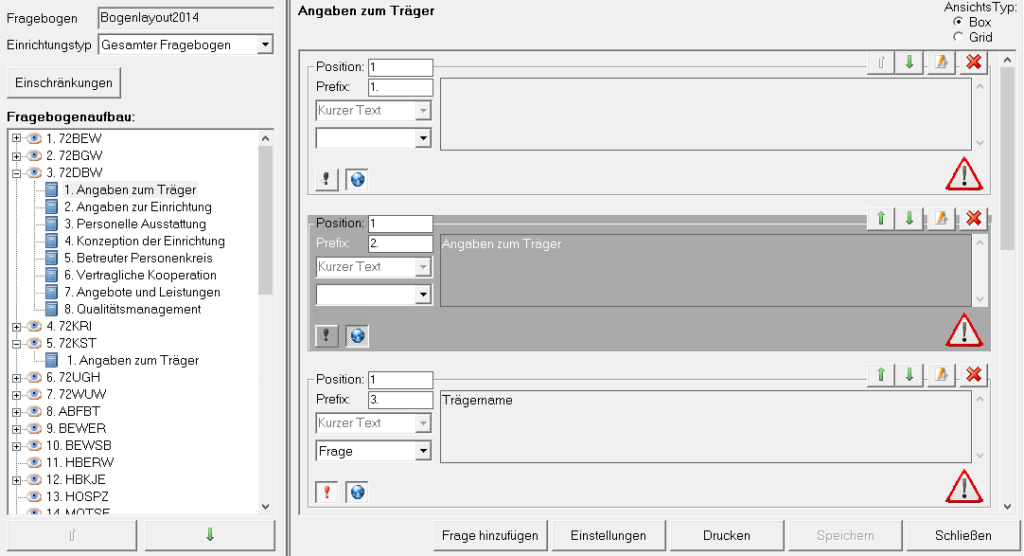
Mit Hilfe des Bogeneditors kann das Layout jeweils für ein Jahr bearbeitet werden.
Die Möglichkeit des Bearbeitens von Fragestellungen unterhalb der Gliederung von Ober- und Unterkategorie hängt von Ihren Berechtigungen, bezogen auf die Leistungstypen, ab.Jeder Leistungstyp stellt eine Oberkategorie dar, unter der Sie eine beliebige Struktur von Unterkategorien und Fragen anlegen können.Verschiedenen Aufgabenstellungen im Fragebogeneditor finden Sie in Kapitel 2 (Szenarien).
Fragebogenlayout ins Web übertragen #
Änderungen am Layout eines Fragebogens müssen nach TOPqw Web übertragen werden, damit dort die Eingaben durch die Einrichtungen bzw. Träger erfolgen kann.
Sie erreichen die QM-Synchronisation über Prozesse → Qualitätsmanagement → QM-WebUpdate.
Wählen Sie im oberen Dialogfeld Layouts und das gewünschte Bogenlayout aus.
Des Weiteren können Sie auswählen:
· ob alle Daten
· nur die Daten seit der letzten Änderung
· seit einem bestimmten Datum übertragen werden sollen.
Zusätzlich können Sie auch eine Eingrenzung auf bestimmte Oberkategorien vornehmen, sofern nur dort Änderungen durchgeführt worden sind.
Diese können Sie anhand der Änderungsdaten der Bögen in TOPqw (links) und der Synchronisationsdaten der Bögen in TOPqw Web (rechts) erkennen.
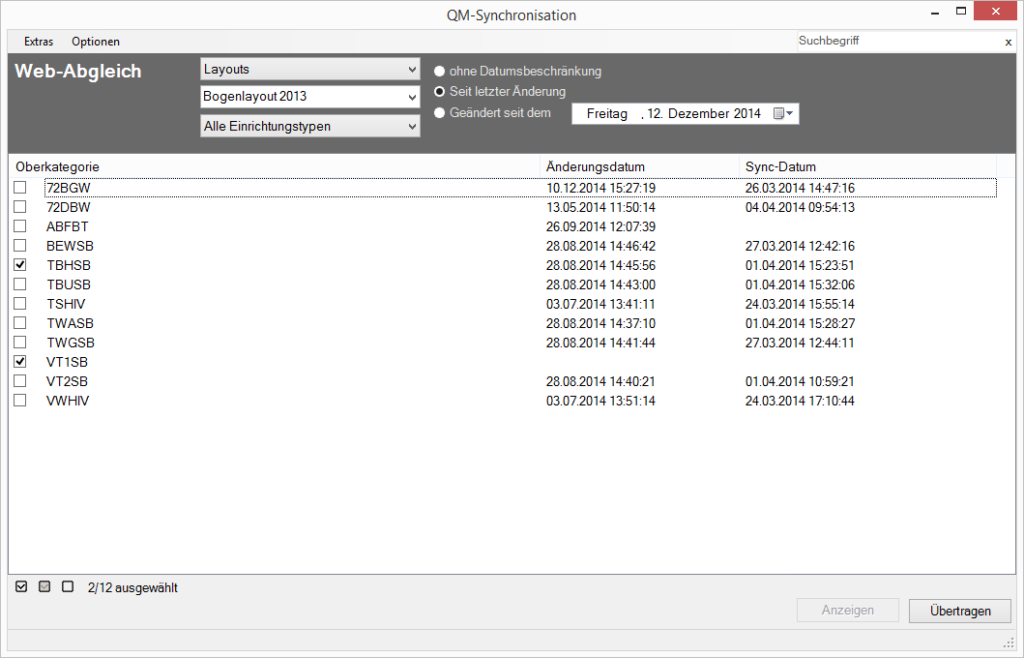
Ist die Auswahl getroffen werden die Daten nach dem Betätigen des Buttons „Übertragen“ in TOPqw Web aktualisiert.
Sollte die Übertragung nach TOPqw Web nicht erfolgreich sein, so erhalten Sie eine entsprechende Rückmeldung.
Ausgewählte Bögen übertragen #
Bögen
Zusätzlich zu der Möglichkeit Fragebogenlayouts nach TOPqw Web zu übertragen, bietet der Dialog QM-Synchronisation an, ausgefüllte Bögen oder auch nur den Status des Bogens zwischen TOPqw und TOPqw Web auszutauschen.
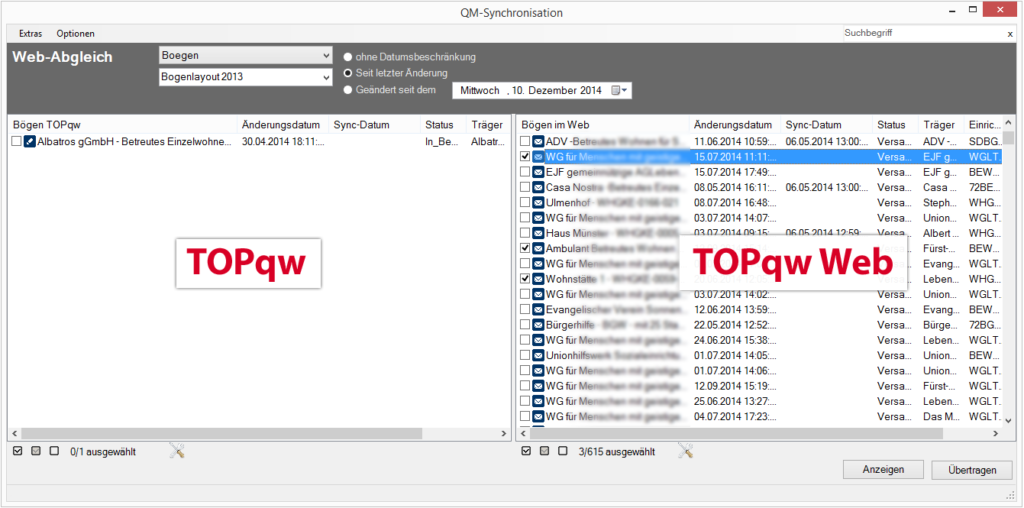
Dazu wählen Sie im oberen Feld Boegen aus. TOPqw sucht im Anschluss nach den verfügbaren Bögen, die zum ausgewählten Layout und in dem ausgewählten Zeitraum geändert worden sind. Dies kann je nach Umfang etwas Zeit in Anspruch nehmen.
Des Weiteren können Sie auswählen, ob alle Daten, nur die seit der letzten Änderungen oder seit einem bestimmten Datum übertragen werden sollen.
Symbolerklärung
 | Bogen wurde angenommen, Bearbeitung nicht mehr möglich. |
 | Bogen kann von der Einrichtung/Träger bearbeitet werden. |
 | Bogen wurde abgelehnt und ist damit wieder für eine weitere Bearbeitung freigeschaltet. |
 | Bogen von der Einrichtung Versand. Es sind keine weiteren Eingaben möglich. |
 | Es wurden noch nie Eingaben getätigt. |
Bogenstatus aktualisieren #
Sie haben folgende Möglichkeiten den Status zu aktualisieren.
Änderung über die QM-Synchronisation
Änderung über die Bogenansicht
In der QM-Synchronisation (QM-Abgleich) können Sie mittels Doppelklick auf einen Eintrag für einen Bogen die Bogenvorschau öffnen.Hier haben Sie die Möglichkeit den Bogen anzunehmen, abzulehnen oder Sie schließen das Fenster einfach wieder.
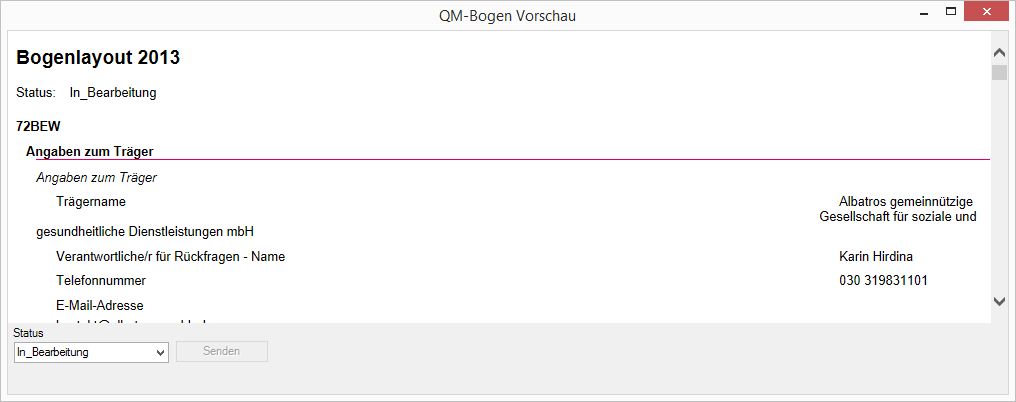
Alternativ können Sie mit der rechten Maustaste ein Menü aufrufen. Über dieses Menu kommen Sie ebenfalls in die Bogenvorschau. Sie können auch nur den Status ändern.
Wenn Sie die Bogenansicht auf der Webseite aufrufen, wird bei Annahme des Bogens dieser mit allen Werten gleich nach TOPqw übertragen. Wenn Sie den Bogen ablehnen wird lediglich der Status auf abgelehnt gesetzt, aber keine Werte übertragen.
In der Bogenansicht auf QM-Seite wird bei Annahme eines Bogens der Status auf Angenommen gesetzt. Eine Übertragung der Werte findet nicht statt. Es wird lediglich der Status im Web aktualisiert. Auch beim Ablehnen wird nur der Status übertragen.
Änderung des Status durch Mehrfachauswahl
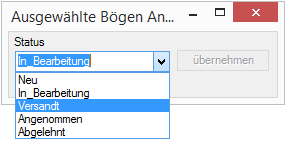
Auf beiden Seiten können Sie durch anHarken mehrere Bögen auswählen. Wenn Sie nun den Button Übertragen drücken, öffnet sich eine Messagebox mit der Nachfrage in welchem Status Sie die Bögen übertragen möchten.
Auch hier werden nur die Werte von angenommenen Bögen aus dem Web übertragen. In allen anderen Fällen werden nur die Status übertragen.

Änderung in der QM Ansicht
Wenn Sie in der QM-Ansicht den Status ändern, wird er nicht automatisch mit dem Web synchronisiert, eine Änderung muss explizit noch mit der QM-Synchronisation übertragen werden. Die so geänderten Bögen werden in der QM-Synchronisation auf TOPqw-Seite unter ‚Seit letzter Änderung‚ angezeigt.
Änderungen aus TOPqw Web
In TOPqw Web wird der Status eines neuen Bogens beim 1. Speichern automatisch auf ‚in Bearbeitung‘ gesetzt. Sobald die Einrichtung oder der Träger Ihre Eingaben beendet haben und den Bogen versenden, erhält der Bogen den Status ‚versendet‘ und ist für eine weitere Bearbeitung gesperrt.
Genau wie bei neuen Bögen ändert sich der Status von abgelehnten Bögen mit der 1. Bearbeitung (Speichern).

Nach dem Klick auf Versenden ändert sich der Bogenstatus auf Versandt.

WebAbgleich
Auf TOPqw-Seite können die QM-Bögen immer angeschaut werden, egal in welchem Status sie sind.
Auf der TOPqw Web-Seite des Webabgleichs nur Versandte und Angenommene.