
Die QM-Synchronisation dient zum Übertragen von QM-Layouts nach TOPqw Web, und zum Synchronisieren bearbeiteter QM-Bögen aus dem Web. Mit Hilfe des Drop-down-Menüs kann man zwischen den Modi umschalten. In beiden Modi ist es grundsätzlich möglich die Anzeige nach Bogenlayout (Layoutjahr), und nach Datum zu sortieren.
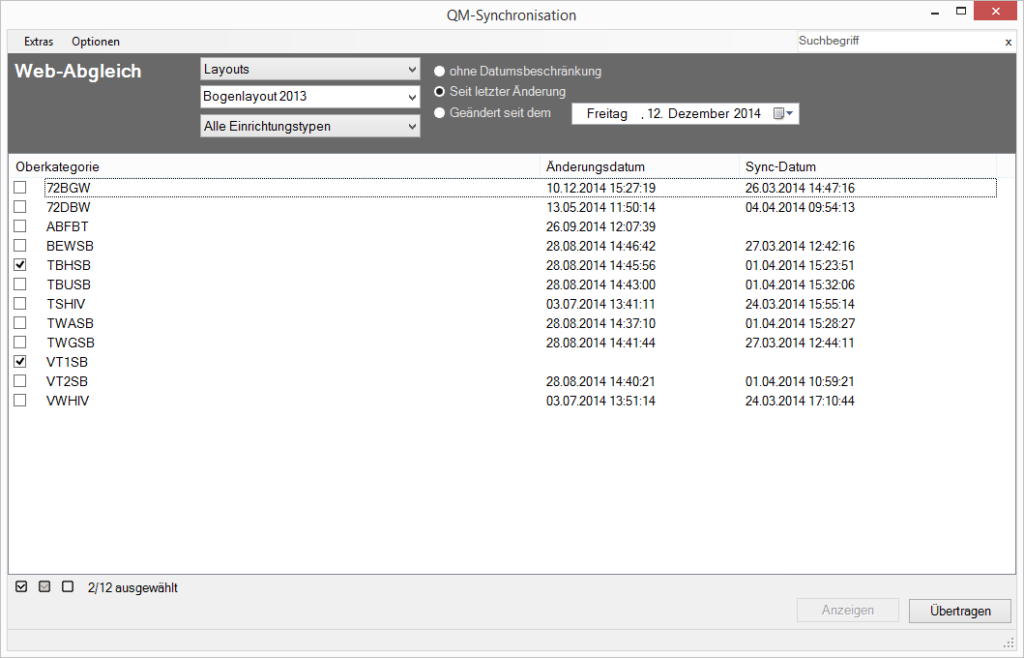
Auswahl Layout-Ansicht / Bogen-Ansicht #
Schalter um zwischen Layout-Ansicht, zum Übertragen der Layouts, und der Bogen-Ansicht, zum Übertragen der Bögen, zu wechseln.
Auswahl Einrichtungstyp #
Wählen Sie den gewünschten Einrichtungstyp hier aus.
Sortierung nach Datum #
Es gibt drei Möglichkeiten:
Ohne Datumsbeschränkung:
Es gibt keinen Filter auf das Datum. Sofern Sie keine anderen Filter aktiv haben (siehe Bogen-Ansicht) werden Ihnen alle vorhandenen Einträge (Layouts/Bögen) angezeigt.
Seit letzter Änderung:
Es werden nur Einträge (Layouts/Bögen) angezeigt die entweder noch nie synchronisiert wurden, oder nach der letzten Synchronisation geändert wurden. Hier sehen Sie also nur geänderte Einträge (Layouts/Bögen).
Geändert Seit dem:
Bei diesem Schalter können Sie ein Datum angeben. Es werden dann nur Einträge angezeigt, die seit diesem Datum geändert wurden.
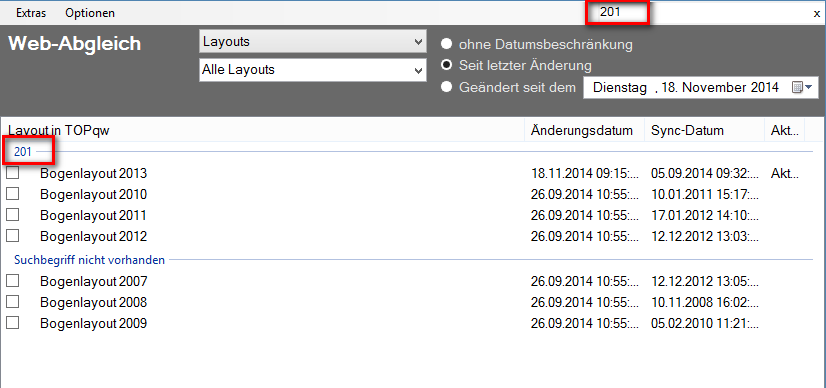
Eingrenzung nach Suchbegriff #
Mit dem Suchbegriff können Sie die Anzeige der Einträge gruppieren. Einträge, in denen der angegebene Suchbegriff vorkommt, werden in der Gruppe mit der Bezeichnung des Suchbegriffs angezeigt. Es wird immer nach der ersten Spalte gruppiert. Sie können auch die Reihenfolge der Spalten ändern, um so z. B. in der Bogenansicht nach Einrichtungskennzeichen zu gruppieren, oder in der Spalte Sync-Datum nach einem bestimmten Datum suchen.
Liste der Einträge #
Je nach Auswahl werden hier die Layouts mit den Oberkategorien oder die QM-Bögen angezeigt.
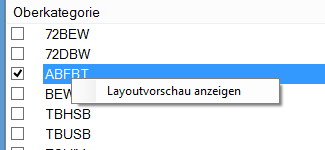
In der Layoutansicht ist es mit Hilfe eines Rechtsklick auf ein Layout / Oberkategorie möglich, eine Vorschau zu generieren, bevor die Aktualisierung im Web gestartet wird.
Im Gegensatz zur Layoutansicht, bei der es nur eine Übertragungsrichtung gibt, kann es in der Bogenansicht ein oder zwei Fenster geben. In der geteilten Ansicht stellt die linke Seite immer TOPqw und die rechte Seite immer TOPqw Web dar. Sollte es je nach Filtereinstellung für eine Seite keine Einträge geben, wird diese Seite automatisch ausgeblendet.
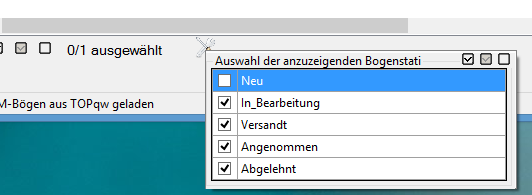
In der Bogenansicht gibt es eine weitere Filtermöglichkeit, den Filter nach dem Status des Bogens. Dieser kann für beide Seiten unabhängig, mit Hilfe des Werkzeugsymbols unterhalb des jeweiligen Fensters oder über den Menüpunkt Optionen, eingestellt werden.
Unter Optionen können Sie auch den Status für TOPqw und für TOPqw Web ändern.
Hinweis: Es kann passieren, dass durch zu viele Filter der Bogenstatus auf einer Seite verschwindet. Dies hat zur Folge, dass Sie die Status für diese Seite über den Menüpunkt Optionen in der Menüleiste, zurücksetzen müssen.
Übertragen #
Der Button Übertragen wird erst aktiv, wenn ein Eintrag aus der Liste der Einträge mit Haken ausgewählt wurde. Es werden dann alle Einträge übertragen die angekreuzt wurden. Sie können die Einträge einzeln auswählen, indem Sie links neben dem Eintrag in das Kästchen klicken. Oder Sie nutzen für die Mehrfachauswahl die Auswahlhaken unterhalb der Liste.

Die Auswahlhaken bedeuten: Alle auswählen, Auswahl umkehren, Keine auswählen (v.l.n.r.)
Durch Klick des Buttons Übertragen werden in der Layout-Ansicht die ausgewählten Layouts / Oberkategorien im Kategorie-Stil aus TOPqw nach TOPqw Web übertragen. Diese können dann sofort, sofern das Layout aktiv geschaltet wurde, von den Einrichtungen bearbeitet werden.
In der Bogen-Ansicht werden bei Übertragung von TOPqw zu TOPqw Web nur der Status des ausgewählten Bogens übertragen.
Beim Übertragen aus TOPqw Web nach TOPqw wird der gesamte Bogen übertragen. Es können jedoch nur Bögen mit dem Bogenstatus Versand übertragen werden. Bögen die in der Bearbeitung oder neu sind können nicht eingesehen oder übertragen werden.
Das Übertragen kann dann auf zwei verschiedenen weisen erfolgen:
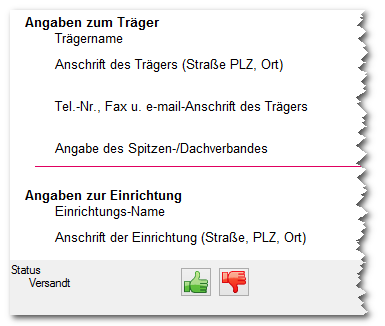
- Mittels Rechtsklick auf einen Bogen können Sie sich eine Bogenvorschau generieren lassen und den Bogen ohne Datentransfer nach TOPqw ansehen.

Sie haben in dieser Bogenvorschau gleich die Möglichkeit den Bogen mit dem Button Annehmen ( ) anzunehmen, oder mit dem Button Ablehnen (
 ) den Bogen abzulehnen.
Wenn Sie den Bogen annehmen, wird er in den Status angenommen gesetzt und der Bogen wird von TOPqw Web nach TOPqw übertragen. Wenn Sie den Bogen ablehnen wird der Status auf abgelehnt gesetzt, aber NICHT übertragen.
Der Bogen ist mit dem Status „Abgelehnt“ wird für eine weitere Bearbeitung im Web freigeschaltet. Fehler beim Ausfüllen des Bogens können jetzt von der Einrichtung bzw. vom Träger korrigiert werden.
- Sie kreuzen die gewünschten Bögen auf der Seite von TOPqw Web an, und starten dann die Übertragung. Es öffnet sich ein Meldung mit der Sie alle gewählten Bögen „Akzeptieren“, „Ablehnen“, oder den aktuellem „Status übernehmen“ können.
Auch hier werden mit „Akzeptieren“ alle Bögen in den Status „Angenommen“ gesetzt und nach TOPqw übertragen, bzw. bei „Ablehnen“ lediglich der Status auf Abgelehnt gesetzt.
Die Auswahl „Status übernehmen“ überträgt den Bogen im aktuellen Status. Bei einem einfachen Anwender ohne Administrationsrechten werden die Bögen im Status Versand übertragen, da dieser Anwender keine anderen Bögen übernehmen kann.

Anwender mit Administrationsrechten haben die Möglichkeit auch Bögen mit anderem Status zu übertragen.
Sie haben auch auf der Seite von TOPqw die Möglichkeit, ein Bogen nachträglich wieder abzulehnen. Wenn Sie dieses machen wird nur der neue Status ins Web synchronisiert, nicht der komplette Bogen, dessen Inhalte Sie in TOPqw nicht bearbeiten können.
Excel-Export
Der Excel-Export der QM-Bögen aus dem Web-Abgleich exportiert alle Bögen eines Einrichtungstyps, deren Bögen im Status „versandt“ oder „angenommen“ sind. Sie können die Auswahl der Bögen zusätzlich nach Träger eingrenzen. Als Standard werden immer alle Bögen eines Leistungstyps exportiert.
Excel-Export aus TOPqw:
Es werden nur Bögen nach Excel exportiert die bereits angenommen, und damit nach TOPqw übertragen, bzw. im Status versandt nach TOPqw übertragen wurden. Bögen die im Web im Status ‚versandt‘ haben aber nicht nach TOPqw übertragen wurden, werden hiervon nicht erfasst.
Excel-Export aus dem Web:
Es werden alle angenommenen und versandten Bögen exportiert.