Um die Daten, welche in den QM-Fragebögen eingegeben wurden, in einer einfachen Auswertung zu vergleichen wurde diese Auswertung erstellt.
Mit dieser ist es möglich, beliebige Kennzahlen aus unterschiedlichen Jahren miteinander zu vergleichen.
Aufbau des Auswertungsformulars #
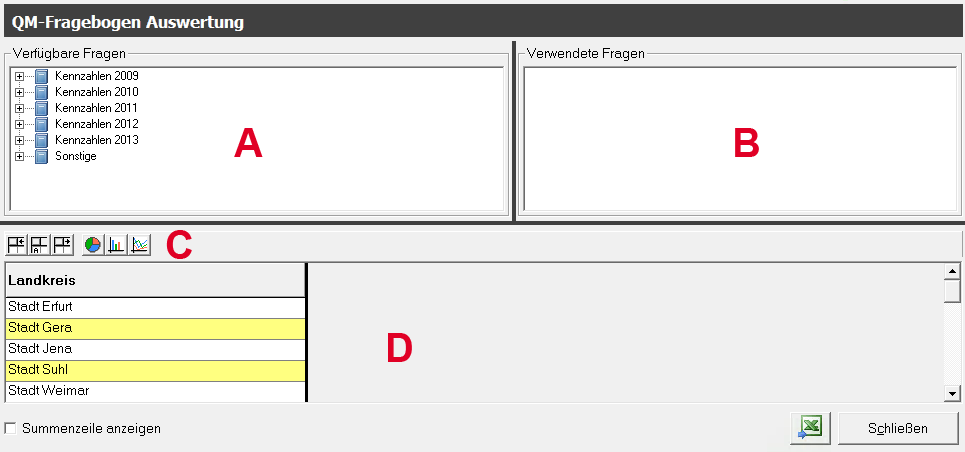
Bereich „A“
In diesem Bereich werden zum einen alle hinterlegten Fragebögen mit der gesamten Struktur aufgelistet. Des Weiteren werden in dem Ordner „Sonstige“ Allgemeine Daten für die Erweiterung der Auswertung angeboten.
Bereich „B“
In diesem Baum werden alle verwendeten Fragen aufgelistet. Auch hier findet die Anordnung in Ordnern gemäß dem Fragebogenaufbau statt.
Bereich „C“
 | Breite der ersten Spalte verkleinern |
 | Breite der ersten Spalte an den Inhalt anpassen |
 | Breite der ersten Spalte vergrößern |
 | Ausgewählte Spalte in einem Torten-Diagramm ausgeben |
 | Ausgewählte Spalten in einem Balken-Diagramm ausgeben |
 | Ausgewählte Spalten in einem Linien-Diagramm ausgeben |
 | Mit diesem Schalter kann man aus der Einrichtungsansicht wieder in die Landkreisansicht zurück wechseln. |
 | Über diesen Button kann ausgewählt werden, welche Einrichtungstypen in der Auswertung berücksichtigt werden sollen (nur in der Einrichtungs-Sicht). |
 | Aktenzeichen in der Tabelle ein-/ausblenden |
 | Einrichtungskennzeichen in der Tabelle ein-/ausblenden |
 | Adresse in der Tabelle ein-/ausblenden |
Bereich „D“
In dieser Tabelle werden die gewünschten Daten ausgewertet.
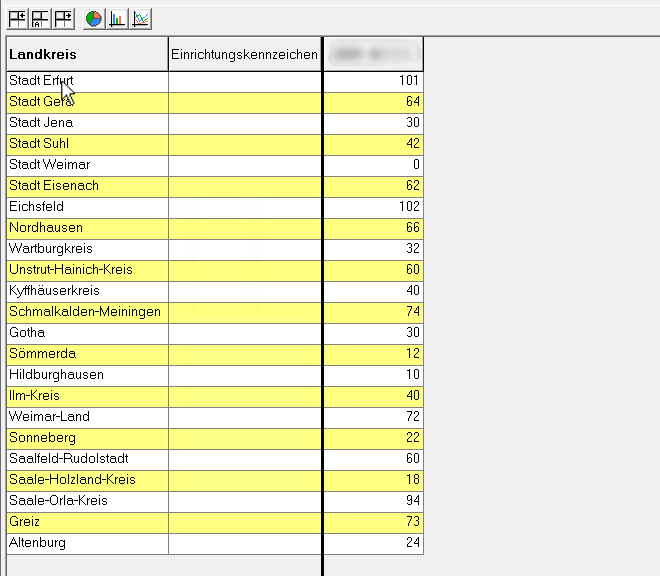
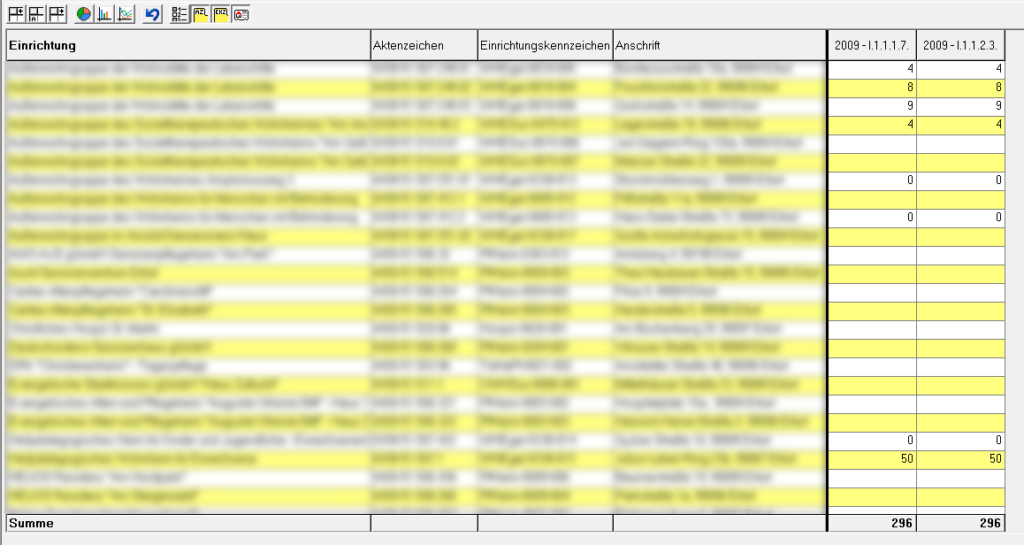
In der ersten Spalte werden entweder die Landkreise oder die Einrichtungen aufgelistet. Nur die Anwender, die die Berechtigung Überörtlicher Träger haben, können die Auswertungen auf Landkreisebene verwenden.
Bedienung des Auswertungsformulars #
Einfügen einer Frage/Spalte
Fragen können der Auswertung über zwei Wege hinzugefügt werden:
Der erste Weg ist, dass Sie die gewünschte Frage mit der gedrückten linken Maustaste auf den Tabellenbereich ziehen. Dadurch haben Sie die Möglichkeit bei bereits eingefügten Fragen die Position der neuen Frage festzulegen.
Die zweite Möglichkeit ist, dass Sie einen Doppelklick auf die Frage machen. In diesem Fall wird die Frage dann einfach am Ende der Tabelle eingefügt.
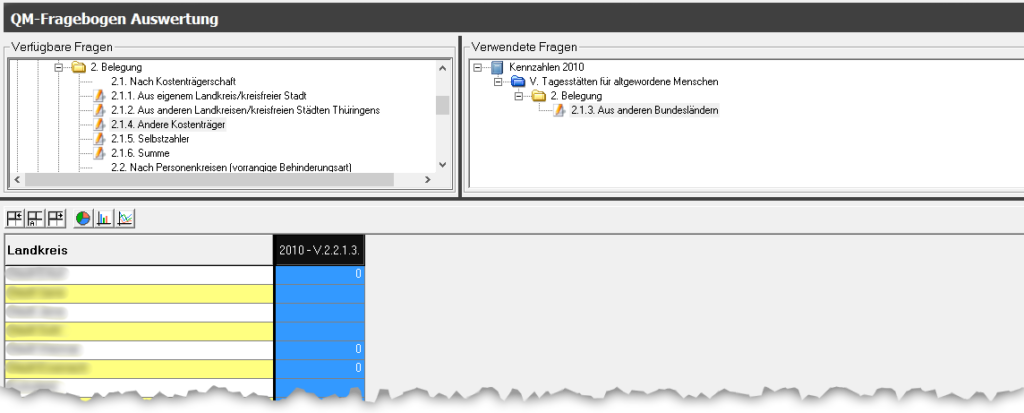
In beiden Fällen wird die verwendete Frage aus dem Baum der verfügbaren Fragen entfernt und zeitgleich in den Baum verwendete Fragen eingefügt.
Ändern der Spalten-Reihenfolge
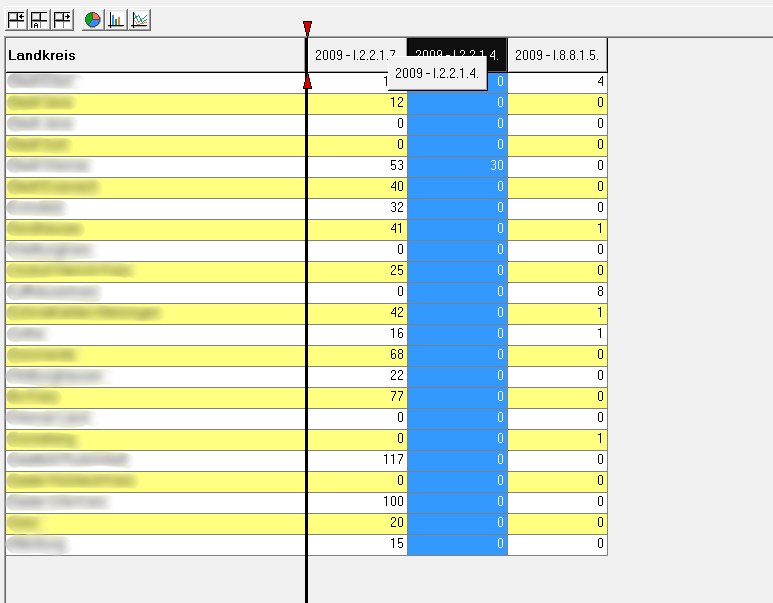
Um die Reihenfolge der Daten innerhalb der Tabelle zu ändern, können Sie die Spalte einfach per Drag-and-drop an die gewünschte Position verschieben.
Löschen einer Frage/Spalte
Um eine Spalte aus der Auswertung zu entfernen, können Sie diese per Doppelklick auf die Frage in dem Baum „Verwendete Spalten“ wieder löschen. Dabei wird dann die Frage aus dem Baum entfernt und wieder in dem Baum der verfügbaren Fragen angezeigt.
Anzeige der Zusammensetzung eines Wertes
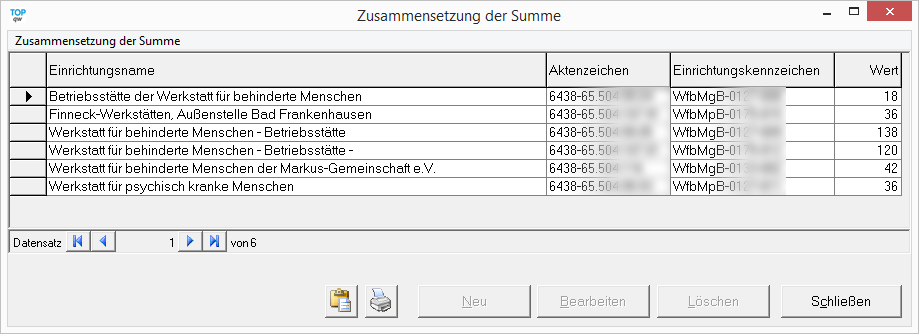
Durch einen Doppelklick auf einen Zahlenwert in der Tabelle, wird bei den Fragestellungen aus dem QM-Bereich angezeigt, für welche Einrichtung welcher Wert gemeldet wurde.
Diese Möglichkeit haben Sie nur bei Fragen aus dem QM-Bogen!
Erstellen einer Datenreihe
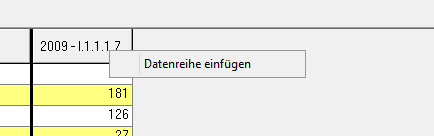
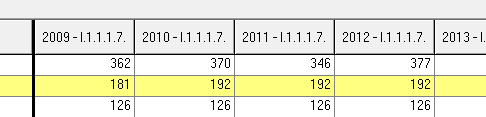
Über einen Rechtsklick auf den Spaltenkopf gibt es die Möglichkeit eine Datenreihe zu erstellen. Damit ist es möglich mit nur einem Klick den selben Wert aus allen hinterlegte Jahren anzeigen zu lassen.
Umschalten zu der Einrichtungssicht
TOPqw-Nutzer die einem übergeordneten Träger zugeordnet sind, haben die Möglichkeit die Auswertung auch für einen Kreis anzeigen zu lassen.
In diese Ansicht gelangt man, indem ein Doppelklick auf den Kreisnamen gemacht wird. Im Anschluss daran wird die Anzeige auf die Einrichtungen umgestellt. Die Fragestellungen bleiben erhalten und werden, je nach Sinnhaftigkeit, mit den entsprechenden Daten angezeigt.
Filtern der Einrichtungssicht
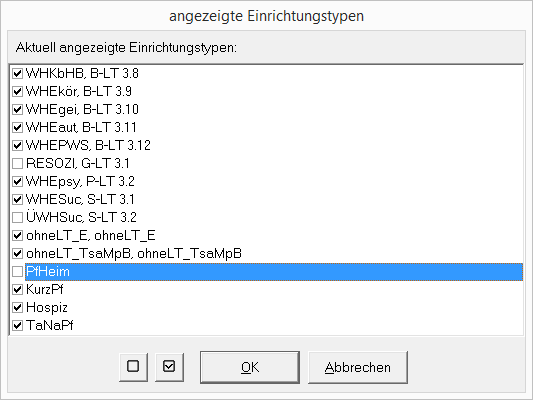
Sie haben die Möglichkeit über den Button die Einrichtungstypen auszuwählen. Wenn der Harken vor dem Einrichtungstypen entfernt wird, so werden die Einrichtungen des Typen nicht mehr angezeigt. Die sichtbaren Einrichtungstypen werden bei dem Verlassen der Auswertung für jeden Anwender gespeichert und bei dem nächsten Aufruf wieder geladen.
Einfügen Benutzerdefinierter Formeln
Wenn Sie Formeln erstellt und im Zuge der Erstellung auch gespeichert haben, können Sie diese wie die anderen Fragen aus dem QM-Bogen wieder in die Auswertung ziehen.
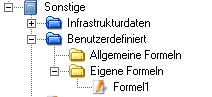
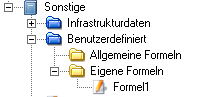
Die Formeln finden Sie in dem Ordner Sonstige → Benutzerdefiniert → Eigene Formeln.
Löschen Benutzerdefinierter Formeln
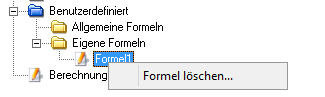
Formeln, die von Ihnen erstellt wurden, können nur Sie selbst wieder löschen. Dazu gehen Sie in den Ordner Sonstige → Benutzerdefiniert → Eigene Formeln und klicken mit der rechten Maustaste auf die entsprechende Frage. In dem Menü wählen Sie dann „Formel löschen…“
Benutzerdefinierte Spalte einfügen
Sie haben die Möglichkeit eine Spalte einzufügen, in der berechnete Werte ausgegeben werden. Dazu ziehen Sie die Frage „Berechnung einfügen…“ (diese ist in dem Ordner „Sonstige“ zu finden) auf den Tabellenbereich.
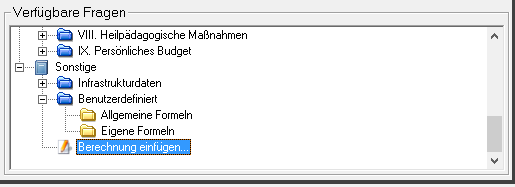
Sobald Sie die Maustaste lösen, wird ein neues Formular angezeigt.
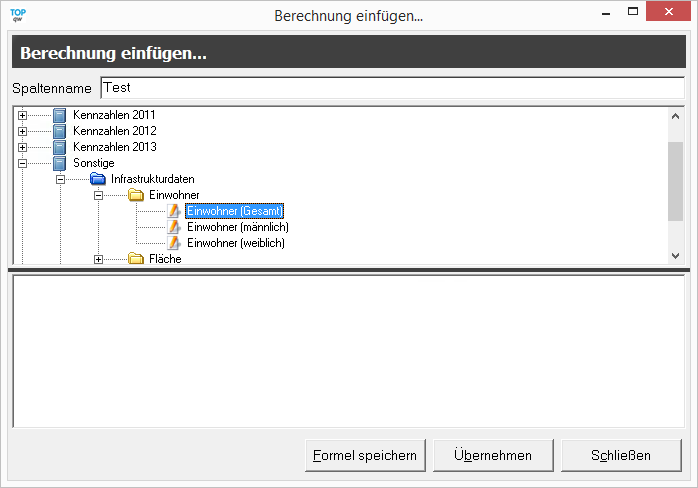
In dem oberen Bereich haben Sie ein Feld für die Eingabe einer Bezeichnung für die Spalte. Mit diesem Namen wird die Spalte dann in der Tabelle angezeigt. Wenn es gewünscht ist können Sie die erstellte Formel auch für eine erneute Verwendung speichern.
Um die Daten für die Berechnung zusammenzusetzen, müssen Sie ebenso wie in dem Auswertungsformular die Fragen in den unteren Bereich des Formulars ziehen. Wenn Sie die Maustaste lösen, wird ein Bereich eingefügt in dem zusätzliche Informationen eingegeben werden können.
Auch in diesem Formular haben Sie die Möglichkeit die Frage per Doppelklick einzufügen.
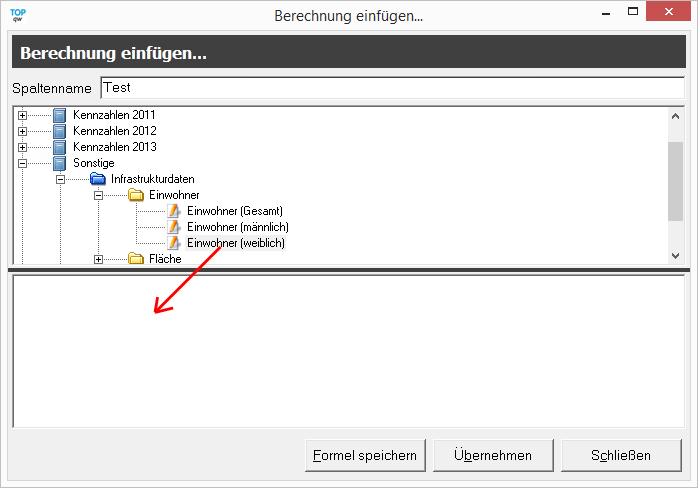
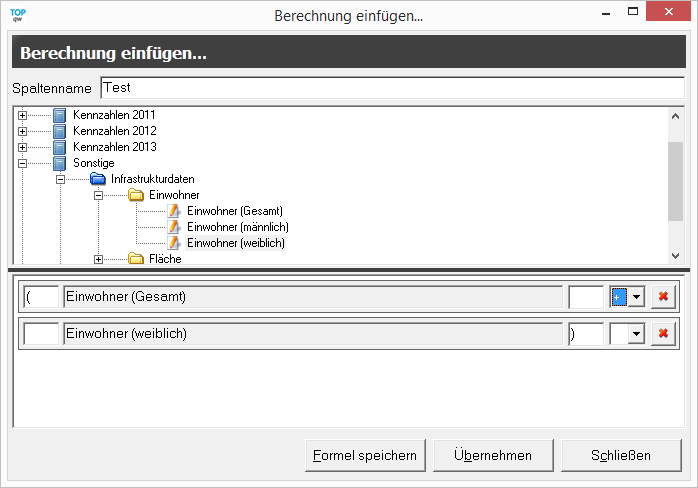
Der eingefügte Bereich ist für die Eingabe der folgenden Daten vorgesehen.

| A | Eingabe von öffnenden Klammern „(“ |
| B | Bezeichnung der Fragestellung (kann nicht geändert werden) |
| C | Eingabe von schließenden Klammern „)“ |
| D | Auswahl der Rechenart |
| E | Löschen der Frage aus der Formel |
Wenn Sie die Erstellung der Formel abgeschlossen haben, können Sie mit einem Klick auf Übernehmen diese in die Tabelle einfügen.
Bevor die Formel übernommen werden kann, wird noch geprüft, ob die Formel syntaktisch korrekt ist.
Ist das nicht der Fall, so werden Sie darauf hingewiesen und die Übernahme ist zunächst abgebrochen.
In dem Fall, dass die Formel korrekt ist, werden Sie vor dem Schließen des Formulars gefragt, ob Sie die Formel speichern wollen (nur, falls das nicht durch einen Klick auf „Formel speichern“ bereits geschehen ist).
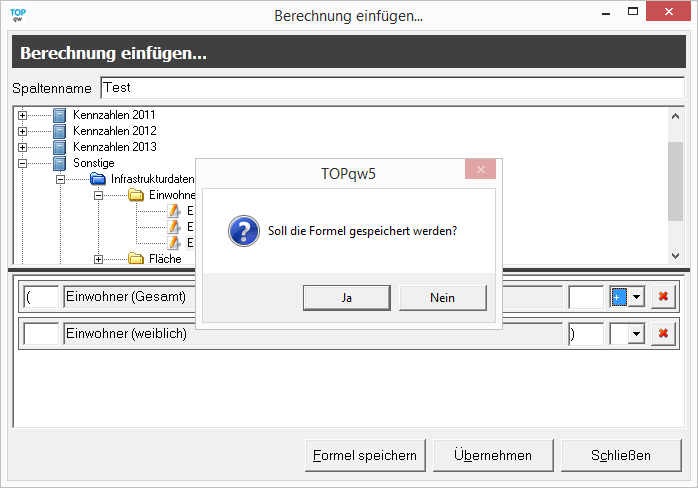
Die gespeicherten Formeln finden Sie unter Benutzerdefiniert → Eigene Formeln