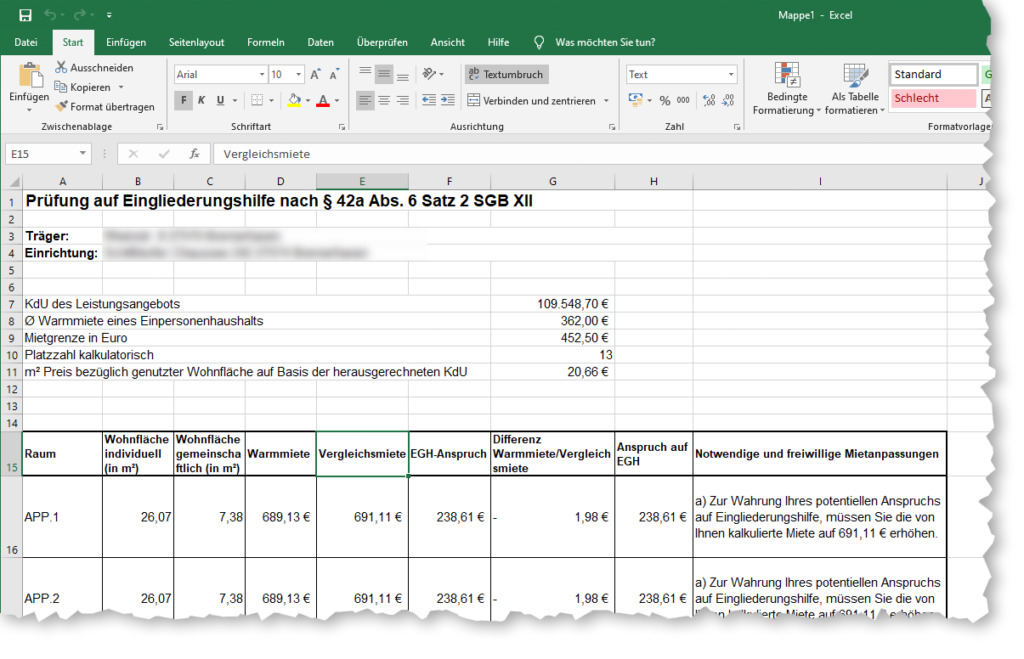
Grundlage einer Vergütungsvereinbarung kann eine Kalkulation sein, die entweder je nach Programmausprägung einer Microsoft Excel-Tabelle importiert oder direkt in TOPqw eingegeben werden kann.
Die einzelnen Kostenbestandteile einer Kalkulation sind abhängig von der jeweiligen Ausprägung für das Bundesland.
Eine Kalkulation besteht in der Regel aus verschiedenen Unterbereichen:
Die Struktur der Kalkulationsblätter bildet den Prozess der Vereinbarung ab.
Folgenden Informationen werden angezeigt:
- Kostenbestandteil
- Betrag bei der letzten abgeschlossenen Vereinbarung
- Betrag aus dem Angebot des Einrichtungsträgers (optional aus Microsoft Excel importierte Werte)
- Betrag als Angebot des Kostenträgers
- Betrag der geeinigt ist als Abschluss
- berechneter Tagessatz aus dem Betrag aus 4. oder wenn vorhanden aus 5.
- Anmerkungsfeld
Optional können die Kostenbestandteile eingeblendet werden und Sie erhalten zusätzlich die Spalten:
- prozentuale Verteilung auf die Maßnahmenpauschale
- Tagessatz als Maßnahmenpauschale
- Betrag als Maßnahmenpauschale
- prozentuale Verteilung auf die Grundpauschale
- Tagessatz als Grundpauschale
- Betrag als Grundpauschale
- prozentuale Verteilung auf die Investitionspauschale
- Tagessatz als Investitionspauschale
- Betrag als Investitionspauschale
- Durchschnittliche Personalkosten
- VK Stellen
Personalaufwand #
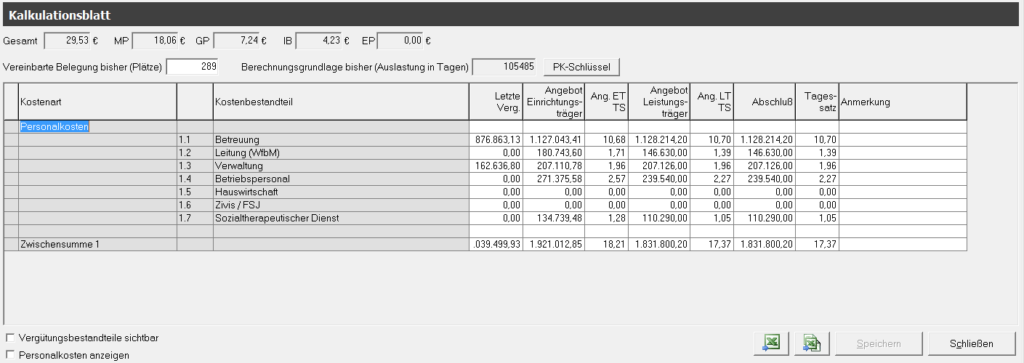
Sofern eine kalkulierte Vergütung vorhanden ist, werden die vereinbarten Ergebnisse der letzten Vereinbarung in der Spalte Letzte Verg. angezeigt.
Die nächsten drei Spalten zeigen den Prozess der Kalkulation an, indem zunächst der Einrichtungsträger ein Angebot abgibt, welches dann vom Leistungsträger als Grundlage verwendet wird um ein Gegenangebot zu erstellen.
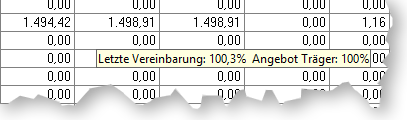
Über eine Tooltip erhalten Sie in einigen Spalten Zusatzinformationen z. B. über die prozentuale Steigerung bzw. Senkung der Angebote im Bezug auf die letzte Vergütung.
Die addierten Werte sind dann in der Spalte Abschluss aufgeführt.
Über die, je nach Bundesland unterschiedlich verfügbaren, Unterpunkte wie Vergütungsbestandteile sichtbar oder Personalkosten anzeigen lassen sich weitere Spalten hinzuschalten.
Über das Icon  können Sie ein bestimmen Teil der Kostenarten nach Microsoft Excel exportieren. Hier z. B. die Kostenart Personalaufwand.
Über das Icon  exportieren Sie alle Kostenarten.
Sachaufwand #
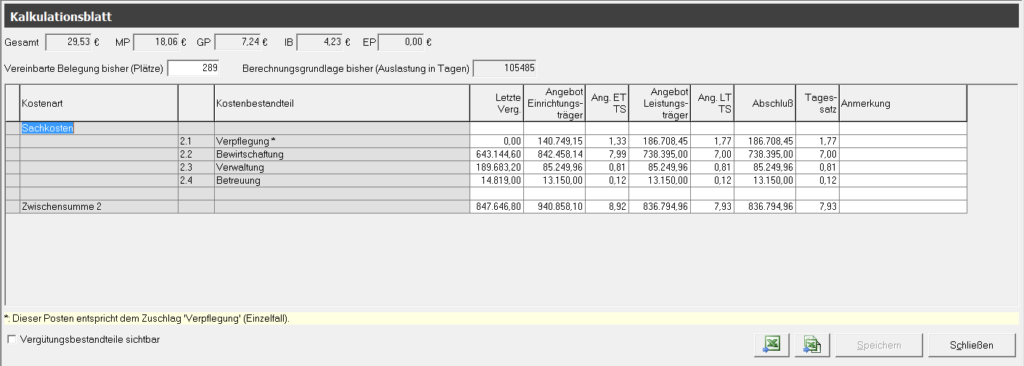
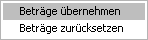
Sie können die Beträge aus dem Bereichen Angebot Einrichtungsträger und Angebot Leistungsträger jeweils in den nächsten Bereich übernehmen. Hierzu klicken Sie mit der rechten Maustaste auf den Spaltenkopf, in dem Sie die Werte eintragen lassen möchten. Auf diese Weise können Sie auch bestehende Werte zurücksetzen.
Kostenbestandteile die mit einem Stern markiert sind, werden nicht in die Zwischensumme mit eingerechnet.
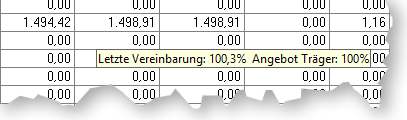
Über eine Tooltip erhalten Sie in einigen Spalten Zusatzinformationen z. B. über die prozentuale Steigerung bzw. Senkung der Angebote im Bezug auf die letzte Vergütung.
Investitionsaufwand #
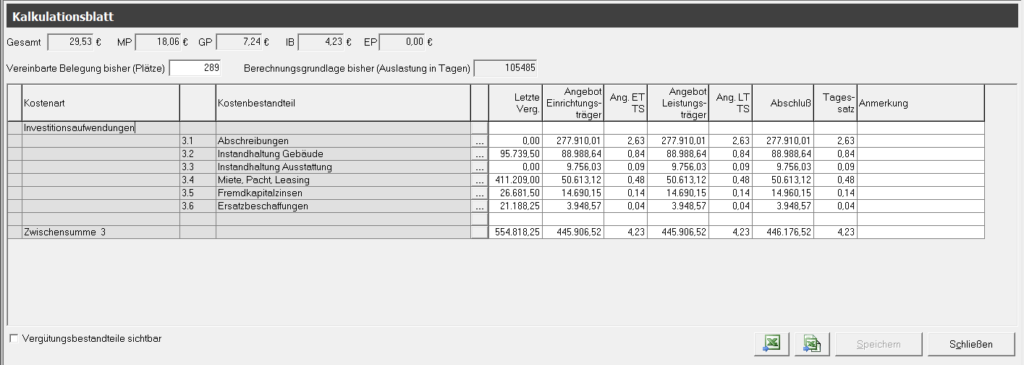
Die Eingabe der Investitionskosten erfolgt analog zu den vorangegangen Bereichen. Zusätzlich können Sie die einzelnen Beträge der Investition ändern und TOPqw die Kalkulation neu berechnen lassen. Hierzu klicken Sie auf den Button hinter dem Kostenbestandteil.
Änderungen in den Unterbereichen der Kalkulation und der Investitionskosten werden automatisch als Ergebnis in die Spalte Angebot Leistungsträger eingetragen.
Sie können die Beträge aus den Bereichen Angebot Einrichtungsträger und Angebot Leistungsträger jeweils in den nächsten Bereich übernehmen. Hierzu klicken Sie mit der rechten Maustaste auf den Spaltenkopf, in dem Sie die Werte eintragen lassen möchten. Auf diese Weise können Sie auch bestehende Werte zurücksetzen.
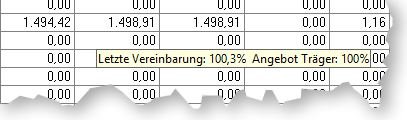
Über eine Tooltip erhalten Sie in einigen Spalten Zusatzinformationen z. B. über die prozentuale Steigerung bzw. Senkung der Angebote im Bezug auf die letzte Vergütung.
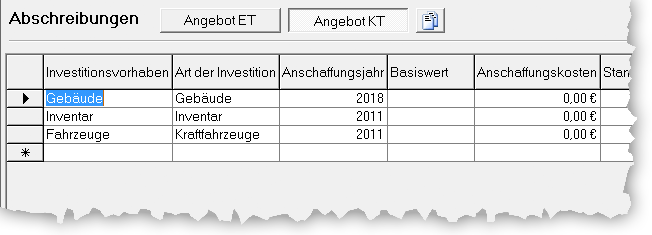
Über das Icon  kommen Sie zu einem Dialog indem Sie Abschreibung verwalten können.
Einnahmen #
Sie können die Beträge aus dem Bereichen Angebot Einrichtungsträger und Angebot Leistungsträger jeweils in den nächsten Bereich übernehmen. Hierzu klicken Sie mit der rechten Maustaste auf den Spaltenkopf, in dem Sie die Werte eintragen lassen möchten. Auf diese Weise können Sie auch bestehende Werte zurücksetzen.
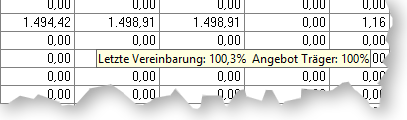
Über eine Tooltip erhalten Sie in einigen Spalten Zusatzinformationen z. B. über die prozentuale Steigerung bzw. Senkung der Angebote im Bezug auf die letzte Vergütung.
Personalausstattung #
Hier hinterlegen Sie die Personalaufstellung. Dabei können Sie entweder die Daten manuell eingeben oder über den Excel-Import in der Formular übertragen.
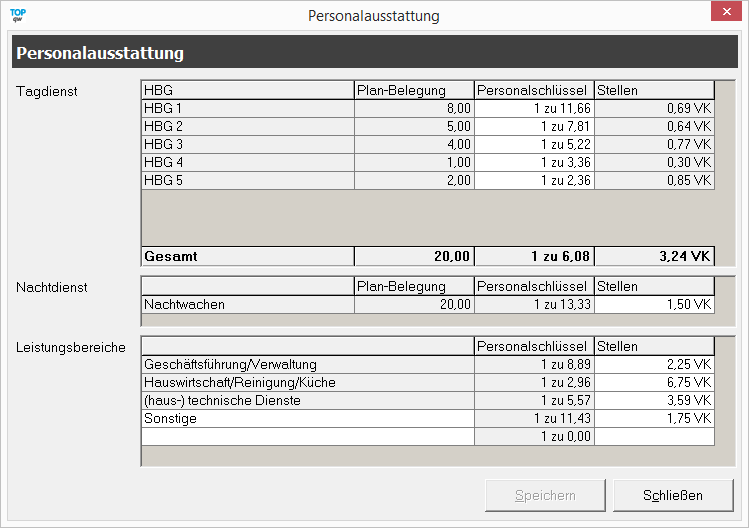
Den Personalschlüssel im Bereich Tagdienst können Sie jederzeit über ein Rechtsklick zurücksetzen. Für das Zurücksetzen des Schlüssels nimmt er die hinterlegten Daten unter Extras → Administration → Personalschlüssel.
Personalbemessung #
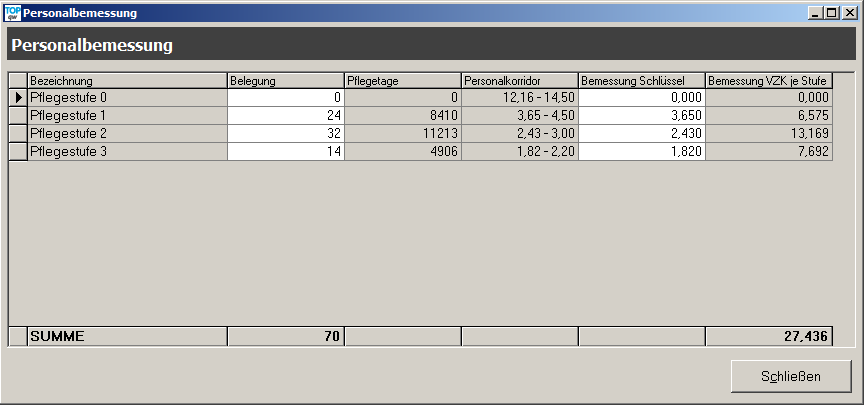
Mit diesem Dialog berechnen Sie die Bemessung der VZK (Vollzeitkraft) nach Pflegestufe und als Summe.
Personalplan #
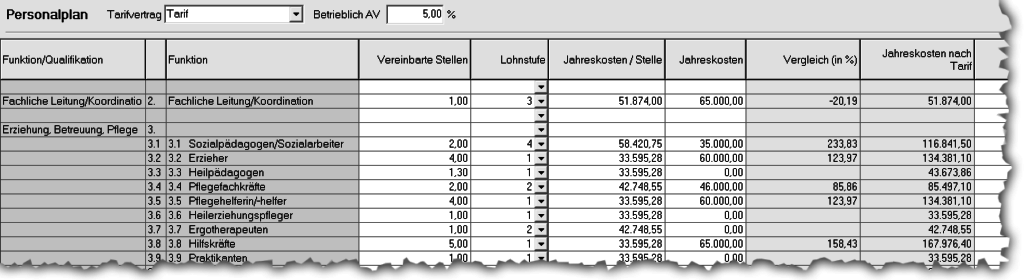
Dieser Dialog ermöglicht es Ihnen die Kosten für das Personal zu überblicken.
Dabei definieren Sie die vereinbarten Stellen und den zugehörigen Tarif.
Der Dialog errechnet dann die Kosten.
Kostensatz Betreuung und Pflege #
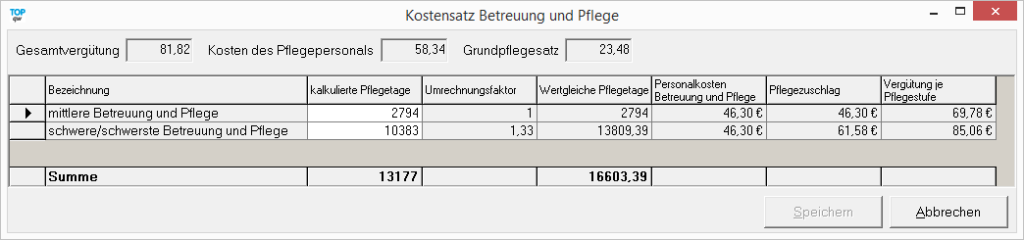
In diesem Dialog ist es Ihnen möglich die Kostensatz der Betreuung und der Pflege anhand der hinterlegten Werte im Kalkulationsblatt Personalaufwand auf frei wählbare Pflegetage umzurechnen und so eine Vergütung je Pflegestufe zu generieren.
Tage und Stellen #
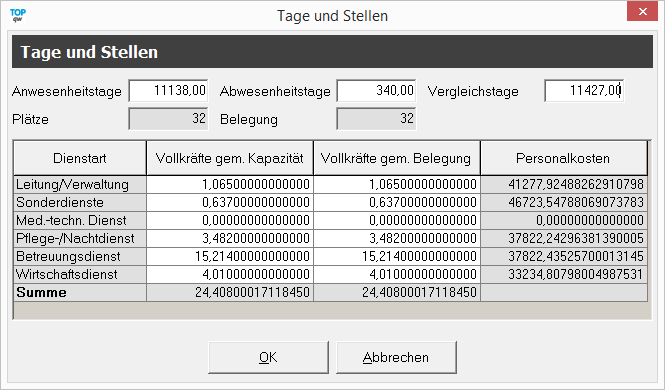
Dieser Dialog berechnet die Vollkräfte gem. Kapazität und Belegung. Dabei werden ebenfalls die anfallenden Personalkosten mit aufgeführt.
Äquivalenz-Rechnung #
Hier werden für die einzelnen Teilbereiche (z. B. Tagdienst) nach HBG-Stufen die Tagessätze berechnet.
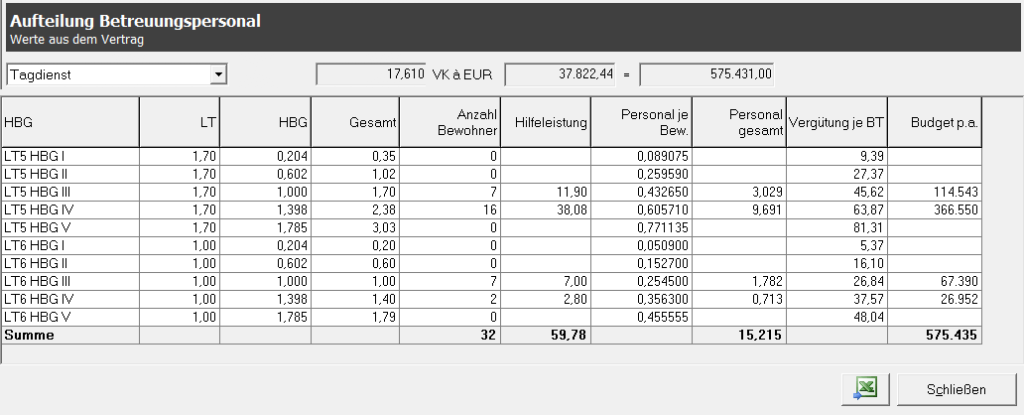
Über das Icon können Sie die Aquivalenz-Rechnung / Aufteilung Betreuungspersonal exportieren.
HBG-Berechnung #
Aufgrund der hinterlegten Werte werden hier Erträge berechnet die anzeigen, ob die Kalkulation der Einrichtung den vordefinierten Kostenrahmen einhalten.
Über das Icon können Sie die HBG-Berechnungstabelle nach Microsoft Excel exportieren.
HBG Belegung #
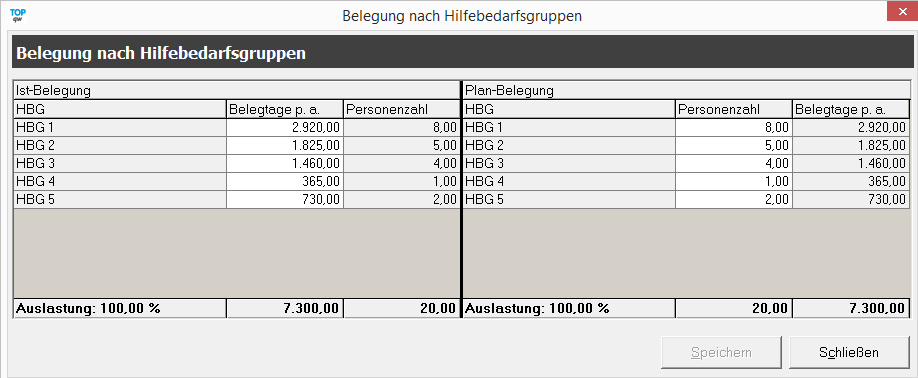
Tragen Sie hier die Belegung nach den HBG Stufen ein.
Verprobung #
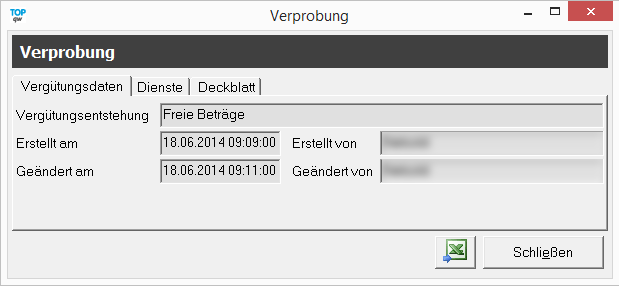
In diesem Dialog wird Ihnen angezeigt, auf welcher Vergütungsentstehungsart die Berechnung basiert, wer und wann diese erstellt hat und war sie zuletzt editiert wurde.
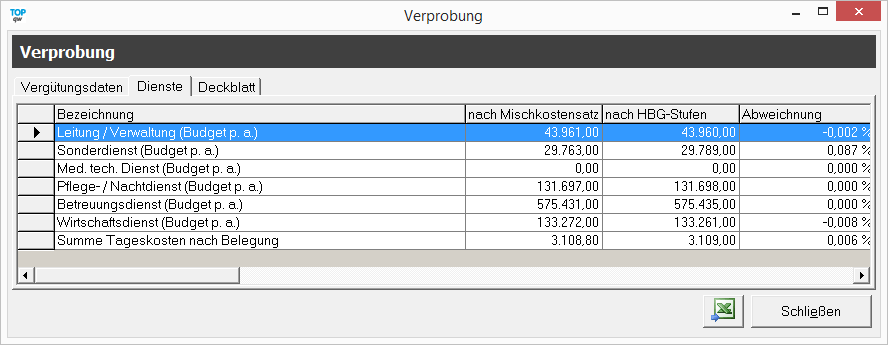
Unter Dienste wird die Abweichung zu den HBG-Stufen und den Mischkostensatz angezeigt.
Unter Deckblatt wir der Tagessatz inkl. der hinterlegten Bewohnerzahl angezeigt.
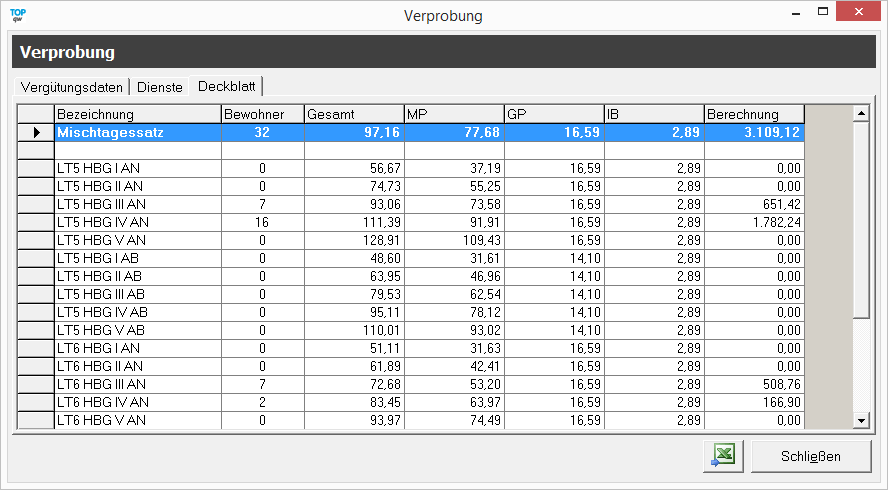
Über das Icon können Sie die jeweils gewählte Tabelle (Vergütungsdaten, Dienste oder Deckblatt) exportieren.
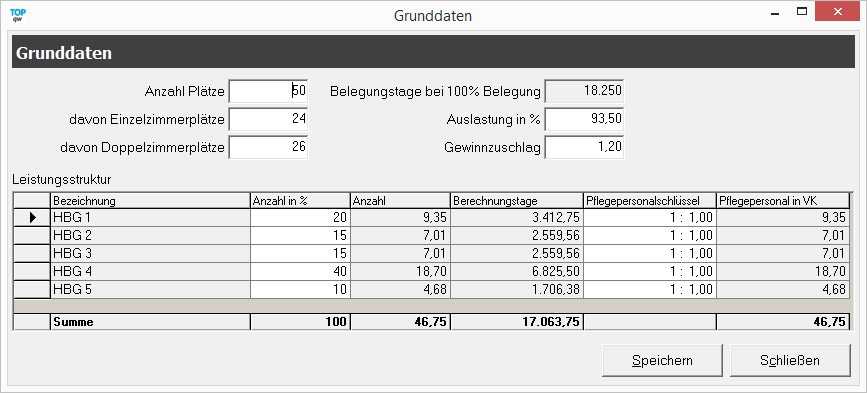
Leistungsstruktur Grunddaten #
Hinterlegen Sie hier die Grunddaten zum HBG Berechnung innerhalb der Vergütungsvereinbarung.
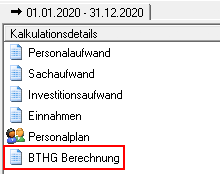
BTHG Berechnung #
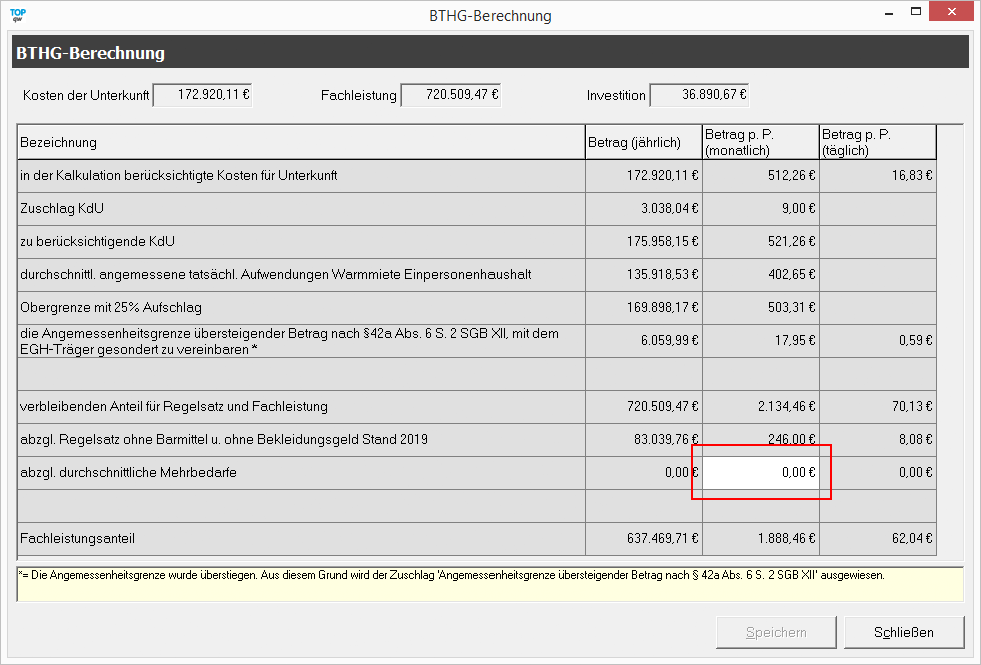
Eine Übersicht der BTHG Berechnung können Sie hier einsehen.
Der weiße Punkt können Sie bearbeiten im Prozess der Erstellung. Die anderen Werte sind fix.
Berechnung EGH Anspruch #
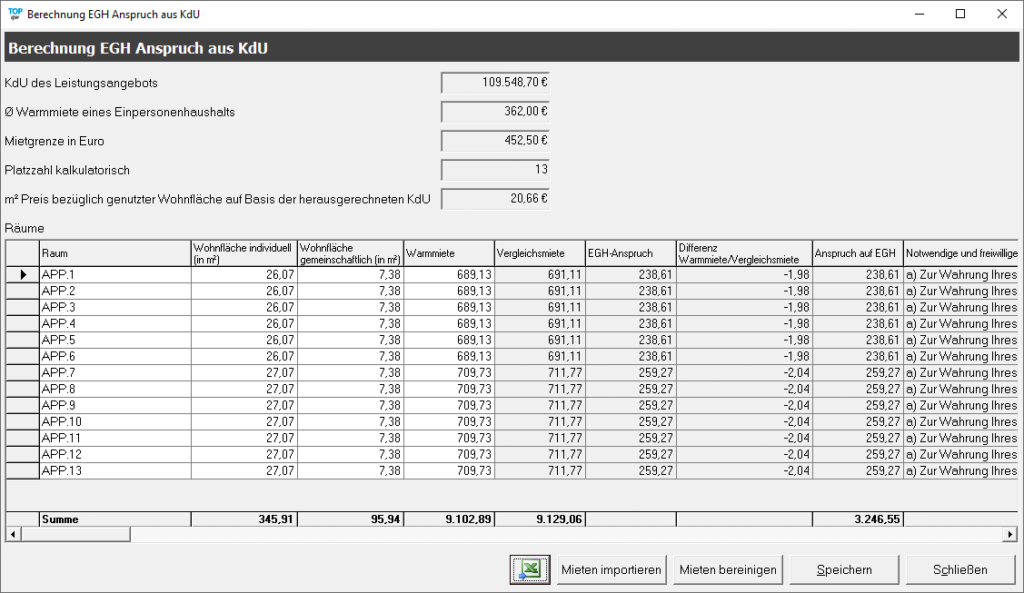
Über den Button Mieten importieren können Sie über die passende Excel-Datei die zu hinterlegenden Räume importieren.
Ein Export der vorhandenen Daten in Excel können Sie den Button ausführen.