
In dieser Ansicht stehen mehrere Funktionen zum Import externer Daten in TOPqw zur Verfügung.
Sie können z.B. die jeweils aktuellen Versionen des Gemeindekennziffernkataloges und der Banken in TOPqw importieren.
Je nach Bundesland und freigeschalteten Funktionen sind die Startmaske zum Import eventuell etwas anders aus.
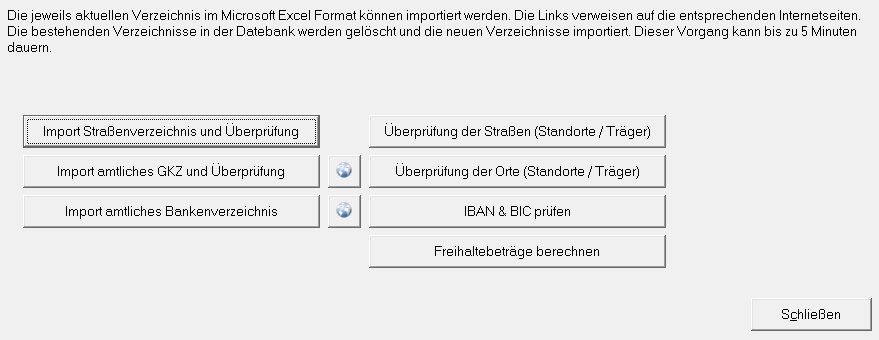
 Öffnet die Internetseite auf der die entsprechenden Daten im Microsoft Excel Format heruntergeladen werden können
Import der Gemeindekennziffern
Die Struktur der zur Verfügung gestellten Tabelle, die Sie unter dem Downloadlink finden kann leider von Version zu Version abweichen. Deshalb können Sie selbst vor dem Import definieren in welcher Spalte sich welche Daten befinden.
Gehen Sie zunächst in Extras → Administration → Einstellungen und filtern dort auf „GKZ.Import.Spalte“ filtern. Sie sehen folgende Einstellungen:
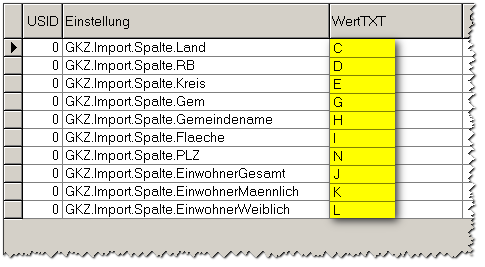
In TOPqw müssen in dem gelben Bereich die Spalten-Buchstaben entsprechend den Spalten aus der Excel-Tabelle angepasst werden.
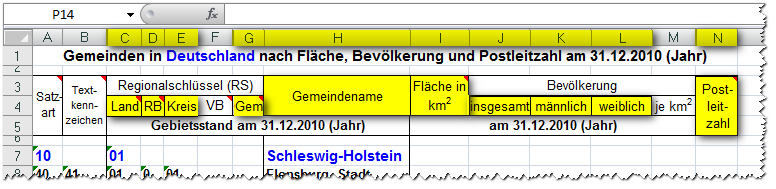
Nachdem diese Einstellungen angepasst wurden, können Sie den Import starten.
Import der Bevölkerungszahlen
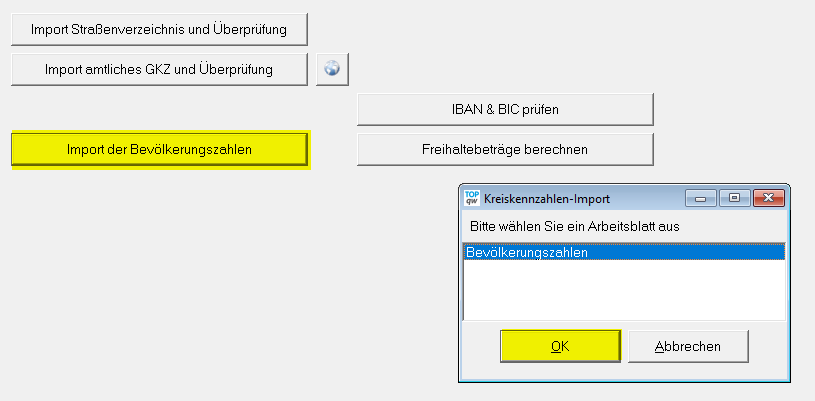
Um den Import zu starten, wählen Sie die Schaltfläche „Import der Bevölkerungszahlen“. Anschließend wählen Sie im Dateidialog die entsprechende Excel-Datei aus. Danach öffnet sich der Dialog „Kreiskennzahlen-Import“ Wählen Sie dort das gewünschte Arbeitsblatt der Excel-Datei auswählen (im Beispiel das Tabellenblatt „Bevölkerungszahlen“) und bestätigen Sie mit „OK“ .
Können einzelne Kreise beim Import nicht automatisch zugeordnet werden oder liegen für bestimmte Kreise keine Werte vor, lassen sich diese Daten anschließend in der Ansicht Extras → Administration → Kreiskennzahlen manuell nachpflegen.
HINWEIS:
Der automatische Import funktioniert nur, wenn das Layout der Excel-Datei mit den in TOPqw hinterlegten Import-Einstellungen übereinstimmt. Weicht die Struktur der Excel-Datei ab, müssen die Einstellungen vor dem Import entsprechend angepasst werden.
Der folgende Screenshot zeigt ein Beispiel für den Aufbau der Excel-Datei. Die Jahresangabe befindet sich in Zelle A17, die Datensätze beginnen ab Zeile 18. In den markierten Spalten stehen die zu importierenden Bevölkerungszahlen.
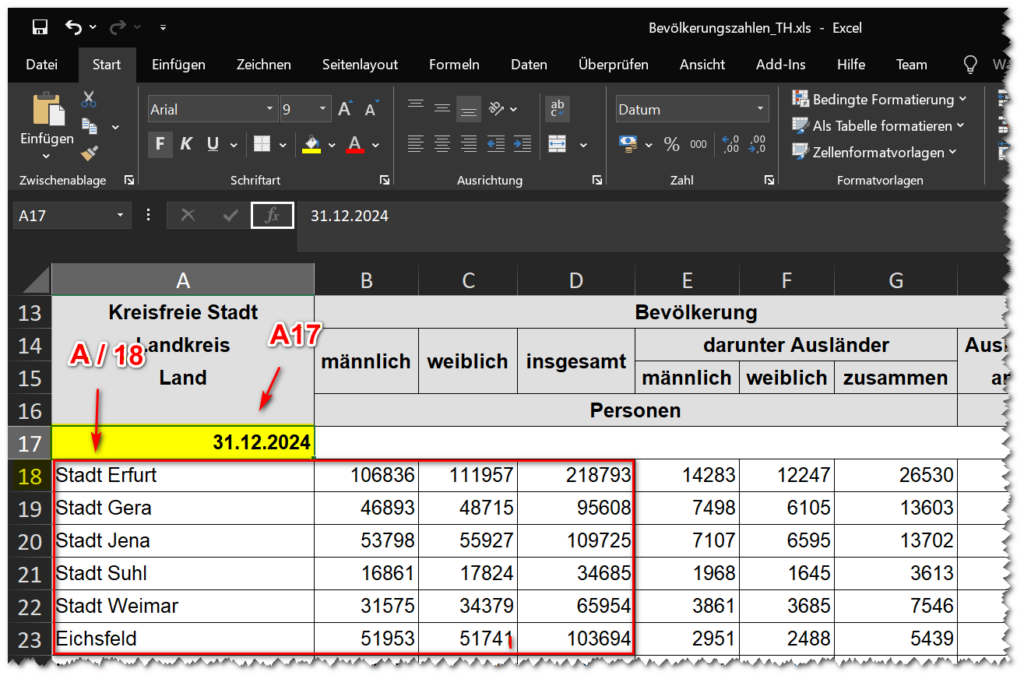
Die hierfür relevanten Einstellungen finden Sie in TOPqw unter Extras → Administration → Einstellungen. Für das gezeigte Beispiel müssen insbesondere die Einträge Bevölkerungszahlen.Jahresangabe, Bevölkerungszahlen.StartSpalteDaten und Bevölkerungszahlen.StartZeileDaten passend zum Excel-Layout hinterlegt sein.
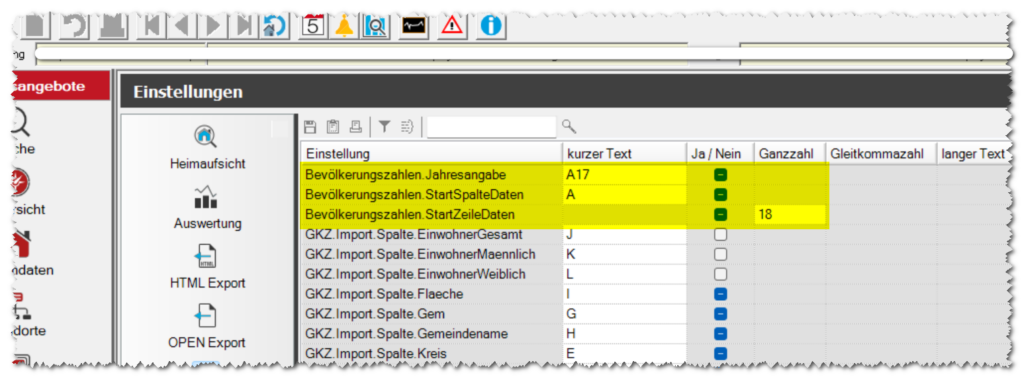
Im dargestellten Fall bedeutet dies:
- Jahresangabe: A17
- Startspalte Daten: A
- Startzeile Daten: 18
Stimmen diese Angaben mit dem Aufbau der Excel-Datei überein, kann der Import automatisiert durchgeführt werden.