Zusammenfassung
In der Zusammenfassung wird ein Soll-Ist Abgleich vorgenommen. Die in den Unterbereichen (z. B. Pflegefachkräfte) eingegeben Mitarbeiter werden mit Ihren Arbeitszeiten und Qualifikationen aufaddiert und als Summe dargestellt.
In der Übersicht können Sie die Entwicklung der verschiedenen Personalparameter, z. B. VzK PDL (Soll), VzK PFK (Soll), VzK BRK (Soll) usw. ablesen.
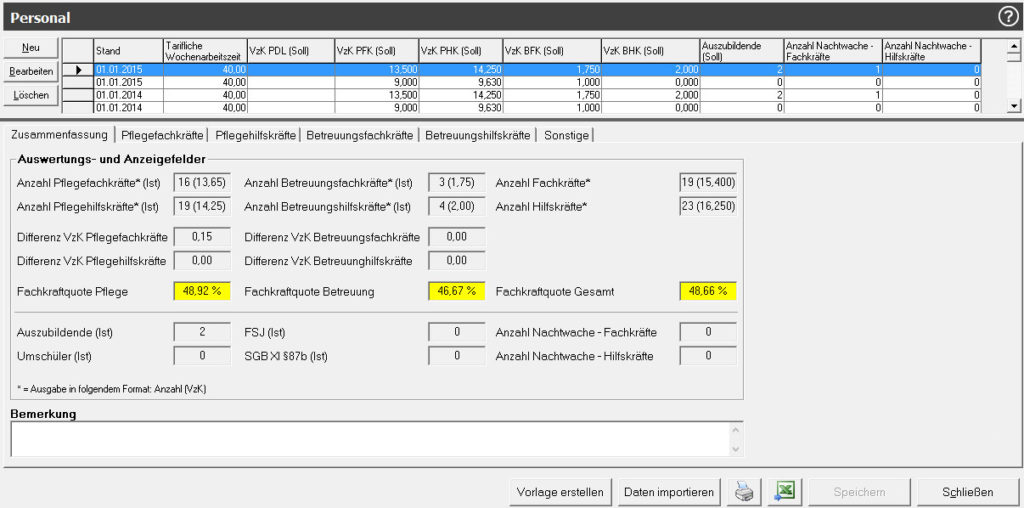
Sie haben hier die Möglichkeit die Daten nach Microsoft Excel zu exportieren  oder über das Drucker-Icon
  auszudrucken. Die Druckausgabe erfolgt in der gleichen Aufbereitung wie der Excel-Export.
Änderungen im Bereich Personalaufstellung in den Spalten Beruf / Qualifikation, Tätigkeit,
Pflegefachkräfte
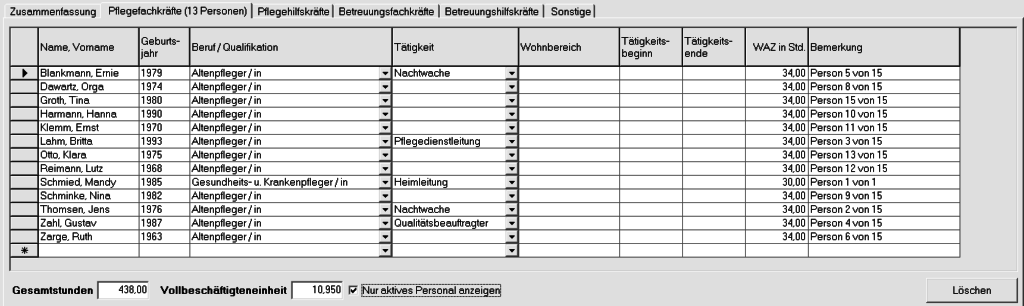
Die Pflegefachkräfte werden mit Namen, Geburtsjahr, Qualifikation, aktueller Tätigkeit, Tätigkeitsbeginn und der Wochenarbeitszeit aufgenommen.
Die Auswahlfelder für die Qualifikation und der Tätigkeit können Sie unter dem Bereich Daten → Auswahlfelder erweitern. Die Kategorie heißt Berufe.
Pflegehilfskräfte
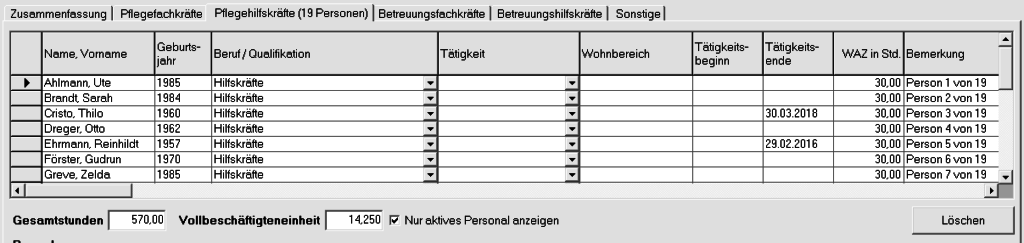
Die Pflegefachkräfte werden mit Namen, Geburtsjahr, Qualifikation, aktueller Tätigkeit, Tätigkeitsbeginn und der jeweiligen Wochenarbeitszeit aufgenommen.
Die Auswahlfelder für die Qualifikation und der Tätigkeit können Sie unter dem Bereich Daten → Auswahlfelder erweitern.
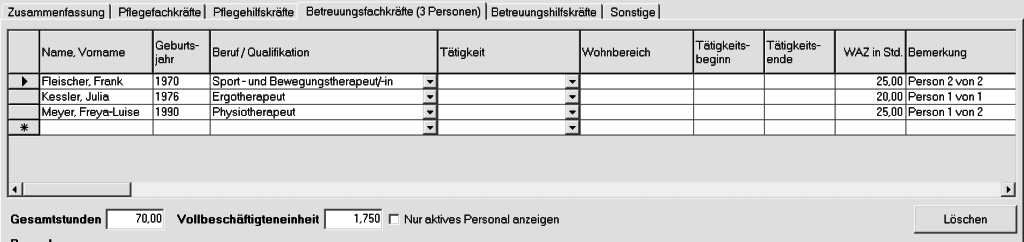
Betreuungsfachkräfte
Die Betreuungsfachkräfte werden mit Namen, Geburtsjahr, Qualifikation, aktueller Tätigkeit, Tätigkeitsbeginn und der Wochenarbeitszeit aufgenommen.
Die Auswahlfelder für die Qualifikation und der Tätigkeit können Sie unter dem Bereich Daten → Auswahlfelder erweitern.
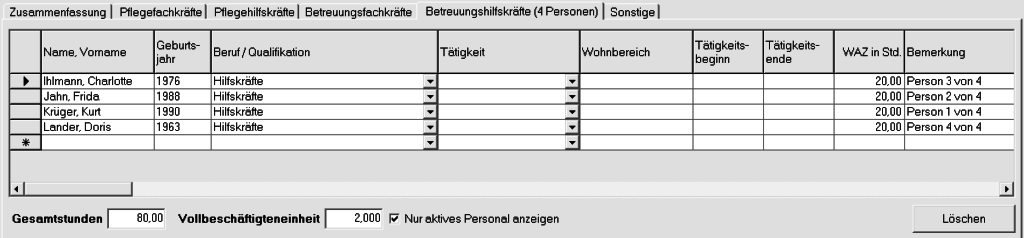
Betreuungshilfskräfte
Die Betreuungshilfskräfte werden mit Namen, Geburtsjahr, Qualifikation, aktueller Tätigkeit, Tätigkeitsbeginn und der Wochenarbeitszeit aufgenommen.
Die Auswahlfelder für die Qualifikation und der Tätigkeit können Sie unter dem Bereich Daten → Auswahlfelder erweitern.
Sonstige
Neben dem Fach- und Hilfspersonal werden hier noch weitere Personengruppen erfasst.

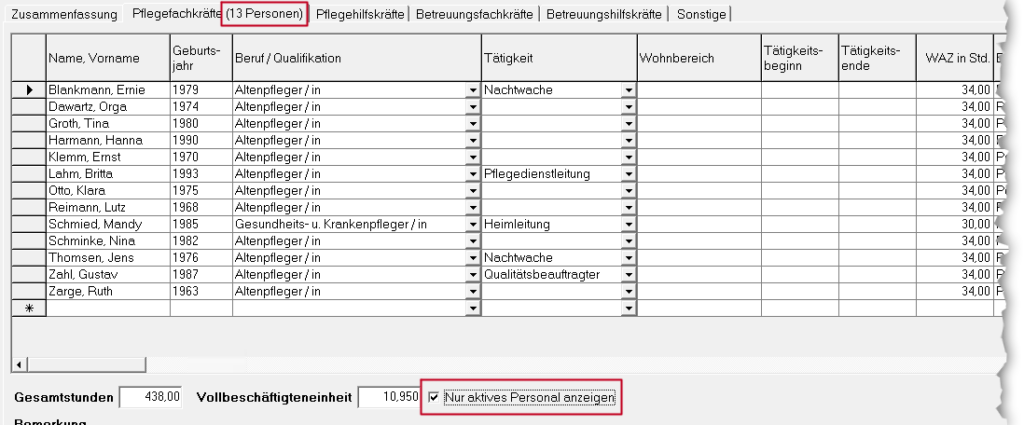
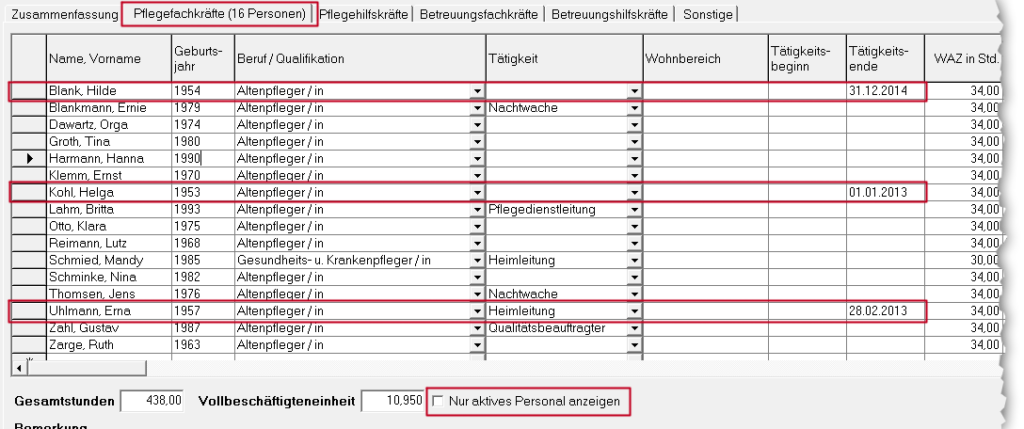
Nur aktives Personal anzeigen
Standardmäßig wird nur aktives Personal angezeigt. Wenn Sie diesen Harken entfernen, wird auch Personal angezeigt, dessen Tätigkeitsende zum Zeitpunkt der Erfassung bereit erreicht war.
Auf die Berechnung unter Zusammenfassung hat die Funktionen aber keinen Einfluss. Beim Ausdrucken und beim Export nach Microsoft Excel wirkt sich die Funktion dagegen aus.
Namensabgleich
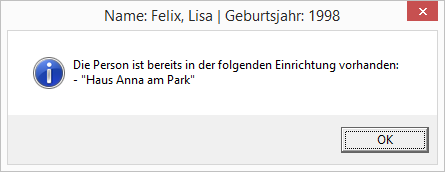
Wenn ein Name inkl. Geburtsjahr innerhalb von des Personal (gesamte TOPqw Datenbank) bei Eingabe schon existiert, wird dies durch ein Dialogfenster angezeigt. Es wird auch angezeigt in welcher Einrichtung die Person arbeitet.
Vorlage erstellen
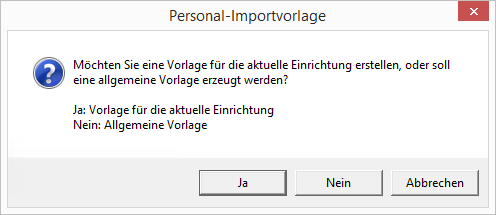
Über den Button Vorlage erstellen ist es möglich eine Excel-Datei zu erstellen, in der Sie die Personalien eintragen können und im Anschluss diese über den Button Daten importieren nach TOPqw importieren können.
Sie können zwischen einer allgemeinen Vorlage und einer Einrichtungsbezogenen Vorlage wählen.
Daten importieren
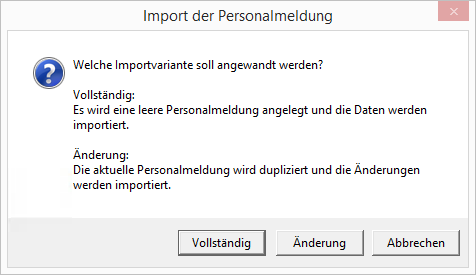
Über den Button Daten importieren können Sie die Vorlage importieren. Sie haben jetzt die Wahl einen kompletten Import zu starten oder die aktuelle Personalmeldung zu ergänzen. Bei der Ergänzung wird vorher eine Kopie des Original angelegt.
Daten exportieren
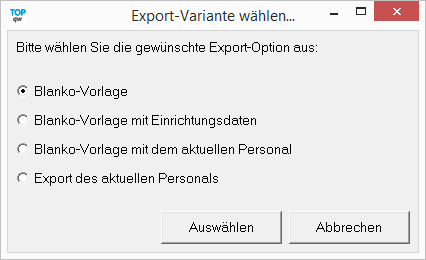
Üben den Button können Sie die ausgewählten Personaldaten nach Microsoft Excel exportieren. Sie haben dort mehrere Wahloptionen was exportiert werden soll.
· Blanko-Vorlage
· Blanko-Vorlage mit Einrichtungsdaten
· Blanko-Vorlage mit dem aktuellen Personal
· Export des aktuellen Personals
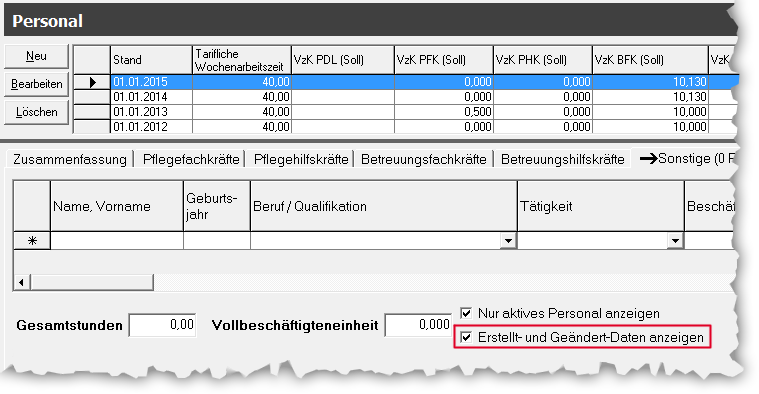
In den Reitern Pflegefachkräfte, Pflegehilfskräfte, Betreuungsfachkräfte, Betreuungsfachkräfte und Sonstige können die Spalten „Erstellt am“, „Erstellt von“, „Geändert am“ und „Geändert von“ angezeigt werden.
Dazu klicken Sie auf „Erstellt- und Geändert-Daten anzeigen“.