
- Suche / Filtern
- Anzahl der Fehlversuche beim Login
- Zeiten beim Dialog Beratung de-/aktivieren
- Prüfung der Oberbegriffe
- Programmname anpassen
- Deaktivieren der Fachinfo / des Regelwerks
- Sortierung der Einrichtungstypen
- Zusatzname unter den Stammdaten
- SQL Gewindigkeitstest
- Übergeordnete Träger in der Wohn- und Betreuungsaufsicht Bremen
- Hilfe für das Formular „Aktenzeichen ändern“
- Übergeordnetes Startverzeichnis beim hinterlegen von Dokumenten
- Teiler Berechnungstage
- Standard-E-Mail-Programm definieren
- Anzeige der Änderungen im BE Personal
- Kreisbezogenen Werte de-/aktivieren (BTHG)
- Grundlage Externer Vergleich
- Löschen einer Erinnerung
- Sachbearbeiter anzeigen, die auch schreibenden Zugriff auf die Stammdaten haben.
- Zuschläge auch im abgeschlossenen Vertrag ermöglichen
- BTHG Einstellungsmöglichkeiten
- Definieren der E-Mail-Adresse für den Dialog "Postausgang" (BTHG)
- BTHG Umstellung (MV)
- Deaktivierung der Ermittung der Platzzahl LV bei Ergänzung
- Erstelldatum in der Historie ohne Uhrzeit anzeigen
- Einrichtungsverbund
Die verfügbaren Einstellungen sind nach Kriterien sortiert.
- Basiseinstellung
- Benutzereinstellung
- Stammdaten
- Vertragsmanagement
- Anbietermanagement
- Heimaufsicht
- Auswertung
- HTML Export
- Import
- DMS
- Sonstige
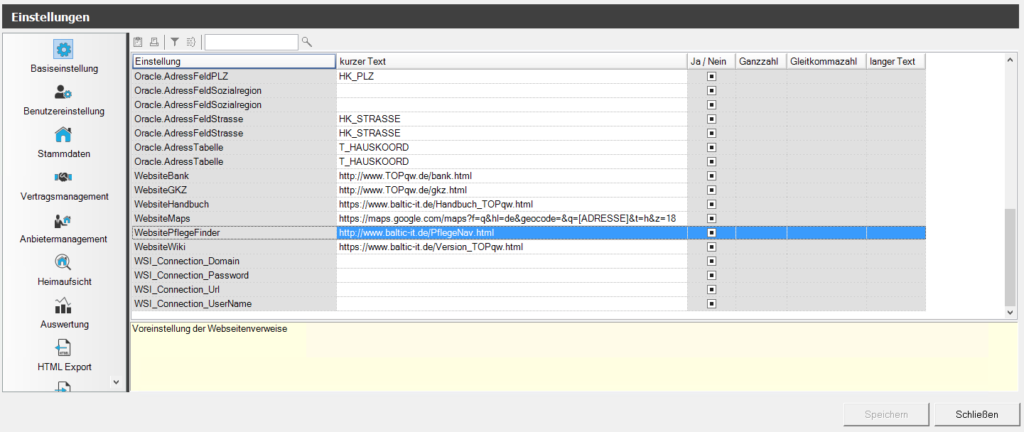
Dies ermöglicht Ihnen eine schnelle und gezieltere Einstellung von TOPqw. Der Infotext gibt Ihnen nähere Informationen zu den einzelnen Punkten.
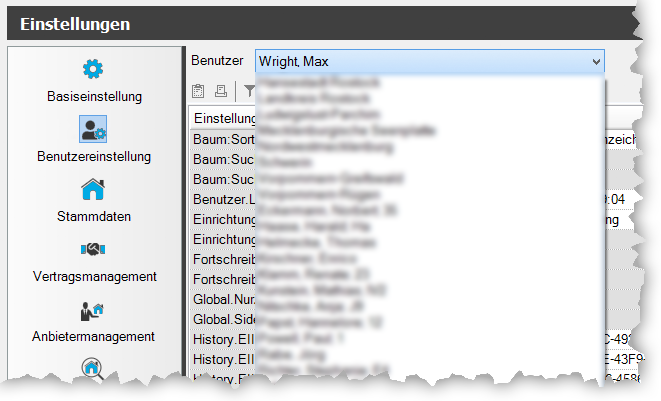
Im Bereich Benutzereinstellung können Sie Einstellungen nach dem jeweiligen Benutzer sortieren.
Suche / Filtern #
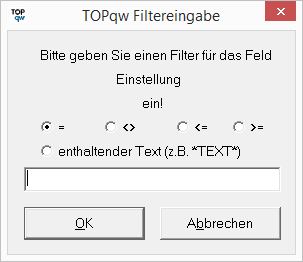
Wenn Sie etwas bestimmtes Suchen ist es sinnvoll die Auswahl zu begrenzen.
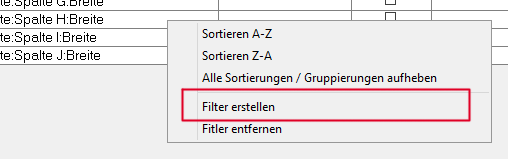
Einen Filter definieren Sie indem Sie die rechten Maustaste innerhalb der zu durchsuchenden Spalte drücken. In dem nun erscheinenden Menü klicken Sie auf den Punkt Filter erstellen.
Treffen Sie hier Ihre Suchparameter und bestätigen Sie mit OK.
Anzahl der Fehlversuche beim Login #
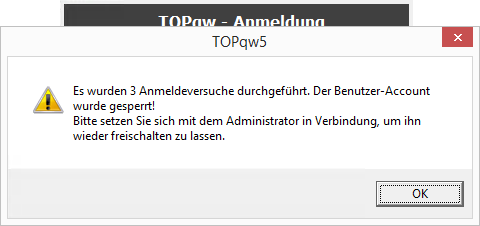
Definieren Sie die Anzahl unter Login.AnzahlFehlversuche
Wenn nun ein Benutzer diese Zahl überschreitet erscheint folgende Nachricht.
Zeiten beim Dialog Beratung de-/aktivieren #
Über die Zeile HABeratung.ZeitfelderSichtbar lässt sich die Anzeige der Zeit umstellen.
Prüfung der Oberbegriffe #
Über die Zeile Begehung.AbgeschlossenStatusBezeichnung können Sie den Status benannt, bei dem die Prüfung der Oberbegriffe auf Eingaben ausgeführt werden soll.
Programmname anpassen #
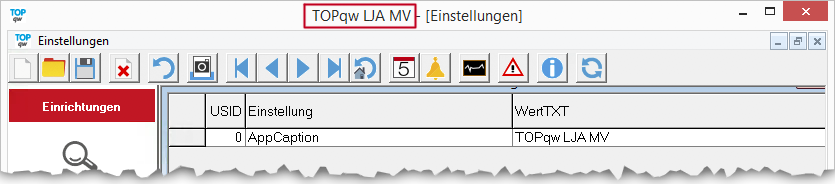
Über die Zeile AppCaption kann der Programmname angepasst werden.
Deaktivieren der Fachinfo / des Regelwerks #
Die beiden Bereiche Fachinfo und Regelwerk können Sie unter ExpandFachinfo das deaktivieren des Harkens in der Spalte WertBOOL erreichen.
Sortierung der Einrichtungstypen #
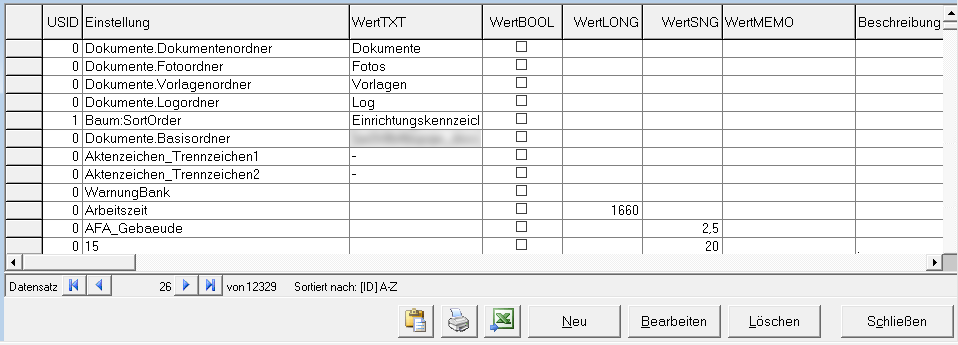
Global.AuswahlSort.Einrichtungstyp.Einrichtungstyp
Global.AuswahlSort.Einrichtungstyp.Kurzbezeichnung
Global.AuswahlSort.Einrichtungstyp.Reihenfolge
Global.AuswahlSort.Einrichtungstyp.Typkennzeichnung
Soll nach einem, oder auch mehreren, Werten sortiert werden, muss dann in der Spalte „WertBOOL“ der Harken gesetzt werden.
Zusatzname unter den Stammdaten #
Ein weiteres Eingabefeld „Zusatzname“ unter dem Kurznamen kann Optional aktiviert werden. Sie finden die Einstellung unter Stammdaten.Feld.Zusatzname.Anzeigen
SQL Gewindigkeitstest #
Die Durchgänge des SQL-Geschwindigkeitstest können Sie hier einstellen.
| SQLTest.QuickTest.Durchgänge | => Standard: 10 |
| SQLTest.MultiTest.Durchgänge | => Standard: 1 |
| SQLTest.LookupTest.Durchgänge | => Standard: 10 |
Übergeordnete Träger in der Wohn- und Betreuungsaufsicht Bremen #
Global.Träger.ÜbergeortneteTrägerVerfügbar => Wenn Sie bei dem Feld „WertBOOL“ einen Harken setzen können Sie Übergeordnete Träger anlegen und den „normalen“ Trägern zuweisen.
Das heißt, unter Daten → Träger gibt es zwei neue Felder. In der Tabelle ist der Name des Übergeordneten Trägers sichtbar. Beim Bearbeiten bzw. Neuanlegen gibt es eine Auswahlliste mit den Übergeordneten Trägern und eine Checkbox, um festzulegen, ob der aktuelle Träger ein Übergeordneter Träger sein soll.
Hilfe für das Formular „Aktenzeichen ändern“ #
Stammdaten → Aktenzeichen ändern
WBA.Aktenzeichen.Präfix => Diese Einstellung ist eine Hilfe für das Formular „Aktenzeichen ändern“. Hier kann ein neues Aktenzeichen eingegeben werden bzw. das bestehende Aktenzeichen geändert werden. Bei dieser Einstellung ist aktuell der Wert „400-32/“ hinterlegt, was dem Beginn des Aktenzeichen in der WBA entspricht.
Wenn in dem Formular ein Aktenzeichen eingegeben wird, muss es einem bestimmten Muster entsprechen. Um die Eingabe zu erleichtern, wurde ein Hinweis Text eingefügt. Hier wird angezeigt, warum das aktuell eingetragene Aktenzeichen nicht geht, oder eben das das aktuelle Aktenzeichen gültig ist.
Übergeordnetes Startverzeichnis beim hinterlegen von Dokumenten #
Über die Einstellung „Dokumente.Auswahl.Startverzeichnis“ können Sie ein Startpfad für die Auswahl der Dokumente definieren.
Der Standardpfad lautet „%USERPROFILE%\Desktop“.
Teiler Berechnungstage #
Die Nachkommastellen für den Teiler/die Berechnungstage können Sie differenziert einstellen.
Für Berechnungen „Global.NachkommastellenTeiler“ und für die Anzeige im Formular „Global.NachkommastellenTeiler.Anzeige“
Standard-E-Mail-Programm definieren #
Die neue TOPqw-Einstellung „BE_OpenEmailClient“ legt fest, ob das Standard-E-Mail-Programm geöffnet werden soll (Standardeinstellung).
Wenn keine E-Mail hinterlegt wurden Sie über ein Dialog darauf hingewiesen.
Anderenfalls werden die E-Mail’s im Hintergrund erstellt und automatisch verschickt.
Damit E-Mails im Hintergrund gesendet werden können, müssen folgenden TOPqw-Einstellungen ausgefüllt sein:
| USID | Einstellung | WertMEMO |
| 0 | MailServerAddress | Serveradresse des Mailservers |
| 0 | MailServerEmail | Benutzername des Mail-Accounts für den Versandt |
| 0 | MailServerPassword | Passwort des Mail-Accounts für den Versandt |
| 0 | SupportMailto | Support-Mail-Adresse falls für den Sachbearbeiter keine E-Mail-Adresse hinterlegt ist |
Sollte bei einem der Teilnehmer keine E-Mail in der Datenbank hinterlegt sein, führt das zum Abbruch des Sendens ohne weitere Benachrichtigung.
Anzeige der Änderungen im BE Personal #
Über die Einstellung Betriebserlaubnis.Personal.NurErteilteBEberücksichtigen unter können Sie einstellen, ob nur Erteilte Betriebserlaubnisse zum Abgleich herangezogen werden oder alle.
Kreisbezogenen Werte de-/aktivieren (BTHG) #
Über die Globale Einstellung Global.BTHG.AnzeigeBTHGFelder lässt sich die Anzeige der Menüpunkte Grundwerte BTHG sowie die Anzeige der Kreisbezogenen Werte de-/aktivieren.
Grundlage Externer Vergleich #
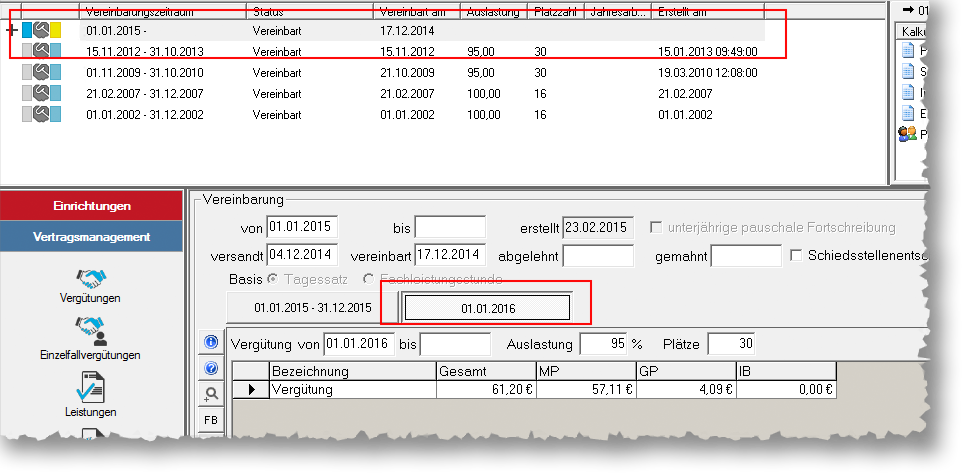
Über die den Punkt ExternerVergleich.AusgangspunktVergütung können Sie einstellen, ob die Vereinbarung oder die Vergütung als Grundlage für die Werte unter dem Externen Vergleich verwendet werden sollen.
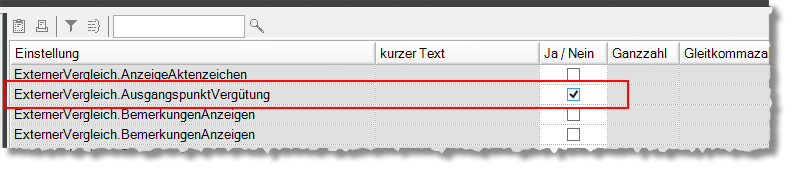
Die obere Vereinbarung oder die untere aktuelle Vergütung verwenden.
Löschen einer Erinnerung #
Über die Einstellung Termine.NachErledigungAlleErinnerungenLöschen unter Extras → Administration → Einstellungen können Sie alle Erinnerungen zu dem Termin entfernen, wenn ein Termin als Erledigt markiert wird.
Sachbearbeiter anzeigen, die auch schreibenden Zugriff auf die Stammdaten haben. #
Über die Einstellung „Stammdaten.Feld.SachbearbeiterFiltern“ kann jetzt angegeben werden, ob eine Filterung der Liste über die folgenden Berechtigungen erfolgen soll.
Berechtigung auf:
- Kreis
- Einrichtungstyp
- Stammdaten / Stammdaten bearbeiten
Nur jene Benutzer, die alle drei Faktoren erfüllen können als Sachbearbeiter definiert werden.
Zuschläge auch im abgeschlossenen Vertrag ermöglichen #
Mit der Einstellung „Zuschlag.EingabeImmerErlauben“ kann festgelegt werden, dass auch bei einem abgeschlossenen Vertrag die Zuschläge bearbeitet werden können.
Dazu gehört dann das hinzufügen und entfernen von Zuschlägen sowie das bearbeiten der bestehenden Zuschläge.
BTHG Einstellungsmöglichkeiten #
Die Einstellungen zur BGHT-Umstellungen können Sie hier vornehmen:

Definieren der E-Mail-Adresse für den Dialog „Postausgang“ (BTHG) #
Tragen Sie hier die notwendigen Information zur E-Mailadresse ein, die erforderlich für eine erfolgreichen Verwendung im Dialog Postausgang benötigt wird.
| MailServerAddress | z. B. smtp.gmx.de |
| MailServerEmail | z. B. benutzer@gmx.de |
| MailServerPassword | Das zur E-Mail hinterlegt Passwort |
| MailServerPort | z. B. 587 bei SSL |
| MailBetreff | Betreff für die zu erstellenden Mail |
| MailNachricht | Nachrichtentext für die zu erstellenden Mail |
| MailDemoEmpfaenger | Zu Testzwecken tragen Sie unbedingt eine Ihrer E-Mailadressen ein, sonst werden die Mails an die Träger verschickt |
Mit der Einstellung „Zuschlag.EingabeImmerErlauben“ kann festgelegt werden, dass auch bei einem abgeschlossenen Vertrag die Zuschläge bearbeitet werden können.
Dazu gehört dann das hinzufügen und entfernen von Zuschlägen sowie das bearbeiten der bestehenden Zuschläge.
Über die Einstellung „Stammdaten.Feld.SachbearbeiterFiltern“ kann jetzt angegeben werden, ob eine Filterung der Liste über die folgenden Berechtigungen erfolgen soll.
- Kreis
- Einrichtungstyp
- Stammdaten / Stammdaten bearbeiten
BTHG Umstellung (MV) #
Setzen Sie ein Harken unter Basiseinstellungen bei:
- Global.BTHG.Aktiv
- Global.BTHG.AssistentMV
- VMAssistent.UmschaltungMPGP/PKSK
Deaktivierung der Ermittung der Platzzahl LV bei Ergänzung #
Der Zustand wird von der letzten Änderungen übernommen
Der Punkt im Bereich „Sonstiges“ zu finden.
ErgänzungLeistungsvereinbarung.MitPlatzzahl
Erstelldatum in der Historie ohne Uhrzeit anzeigen #
Stammdaten -> Historie.Anzeige.Datum_mit_Uhrzeit
Einrichtungsverbund #
In dem neuen Fenster wählen Sie bitte den Bereich Vertragsmanagement aus und geben dann anschließend in das Filterfeld den Wert Kalkulation.Import.EIVerbund ein.
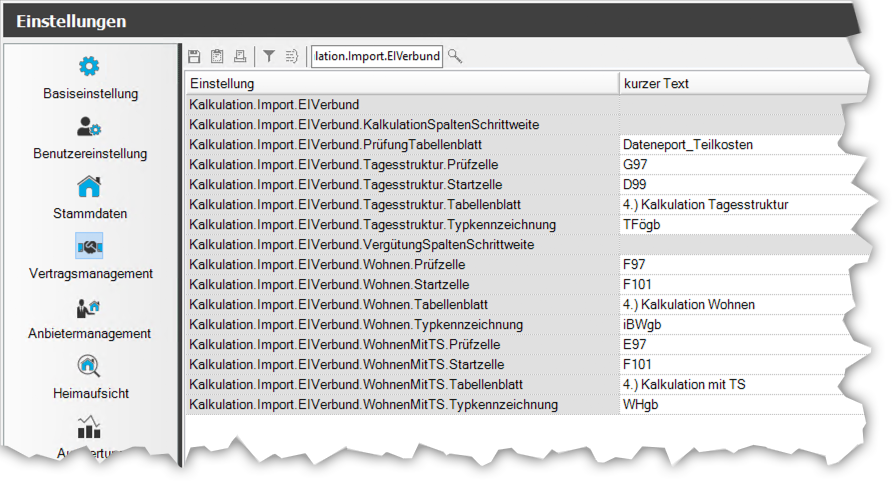
In der gefilterten Ansicht finden Sie dann die Einstellungsmöglichkeit für die Typkennzeichnungen der Tagesstruktur, Wohnen und Wohnen mit Tagesstruktur.
Wenn die Typkennzeichnungen entsprechend hinterlegt sind, kann die Funktionalität für den Import genutzt werden. Mehrere Typen trennen Sie mit einem Semikolon “ ; „