
Anleitung zur Aktualisierung der Anwendung
Wenn eine neue Version zur Verfügung steht, erhalten Sie, wenn Sie zuvor unseren Support kontaktiert haben, eine E-Mail mit einem Link für den Download der benötigten Dateien. In der Regel werden für die Aktualisierung auf eine neue Version zwei ZIP-Archive benötigt.
Um eine erfolgreiche und problemlose Aktualisierung der Anwendung und der Datenbank zu gewährleisten, ist es erforderlich, dass während dem Aktualisierungsprozess die Anwendung nicht verwendet wird. Berücksichtigen Sie bitte hierbei auch die Nutzer, die die auf einem Terminalserver arbeiten.
Des Weiteren ist es nötig, dass der angemeldete Benutzer, der das Update vornehmen soll, über Administrationsrechte verfügt, damit die neuen Dateien in das entsprechende Verzeichnis kopiert werden und die Systemdateien registriert werden können.
Im Folgenden wird beschrieben, welche Schritte für die Aktualisierung nötig sind.
Anwendungs-Archiv
In dem Anwendungs-Archiv befinden sich die neuen Programm-Dateien. Diese müssen in das Installationsverzeichnis der Anwendung kopiert werden.
Das Verzeichnis befindet sich standardmäßig unter „C:\Programme (x86)“.
Wurden die Dateien erfolgreich kopiert, müssen anschließend die Systemdateien mit Hilfe der Datei „RegDLLs.bat“ registriert werden. Klicken Sie dafür die Datei mit der rechten Maustaste an und wählen Sie den Menüpunkt „Als Administrator ausführen“ aus. In dem Konsolenfenster werden dann Informationen über die Registrierung ausgegeben. Ist der Vorgang abgeschlossen, kann das Fenster durch drücken einer Taste geschlossen werden.
Die Anwendung wurde nun auf einem Rechner erfolgreich aktualisiert und diese Prozedur kann auf weiteren Rechnen ausgeführt werden. Um nun den Updateprozess zu vervollständigen ist noch das Update der Datenbank notwendig.
Dazu befolgen Sie bitte die Schritte unter dem Punkt „Datenbank-Archiv“.
Datenbank-Archiv
In dem Datenbank-Archiv befindet sich eine Datei mit dem Namen „TOPqw5Patch.exe“.
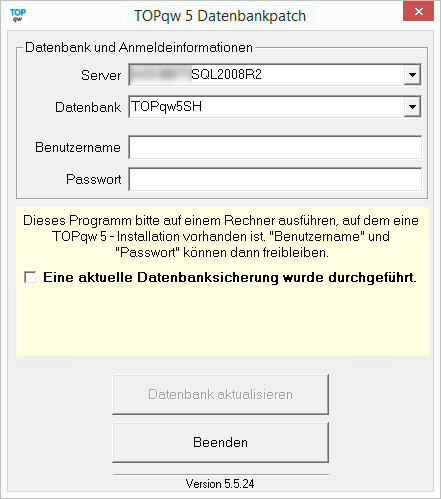
Bevor Sie das Update der Datenbank durchführen ist es nötig ein Backup der Datenbank anzulegen. Dieses Backup können Sie mit Hilfe des „Microsoft SQL Server Management Studio“ anlegen. Wie dabei vorzugehen ist, entnehmen Sie bitte der Hilfe des Programmes.
Das Update sollte nur ausgeführt werden, wenn der angemeldete Benutzer auch die Berechtigung des Datenbankinhabers (dbo) auf dem SQL Server besitzt. Die Gruppe der Administratoren, sofern unter diesem Account auch der SQL Server installiert wurde, hat diese Berechtigung automatisch.
Nachdem das Backup erstellt wurde, kann die zuvor benannte Anwendung gestartet werden.
Ist auf dem Rechner mit dem Sie das Datenbankupdate ausführen möchten, die Anwendung installiert, werden die Einstellungen von Server und Datenbank automatisch ausgefüllt.
Die Schaltfläche „Datenbank aktualisieren“ ist erst dann freigegeben, wenn Sie den Harken bei der Box „Eine aktuelle Datenbanksicherung wurde durchgeführt“ gesetzt haben. Bei der Datenbank-Aktualisierung kann es in seltenen Fällen zu Problemen kommen, die es gegebenenfalls nötig machen, das Backup wieder einzuspielen. Daher wurde diese Sicherheitsabfrage eingefügt, damit dieser wichtige Punkt nicht vergessen wird.
Wenn Sie die Schaltfläche „Datenbank aktualisieren“ anklicken, wird der Update-Prozess gestartet und nötige Änderungen an der Datenbank werden eingefügt.
Zur Information wird in dem hellgelb markierten Bereich angezeigt, auf welche Version die Datenbank aktuell aktualisiert wird. Bei größeren Änderungen wird dort auch ein Fortschrittsbalken angezeigt.
Nach dem Abschluss der Aktualisierung wird eine entsprechende Meldung auf dem Bildschirm angezeigt.
Das Datenbankaktualisierungs-Programm kann jetzt beendet werden.
Die Anwendung und die Datenbank sind nun vollständig aktualisiert und können wieder wie gewohnt verwendet werden.