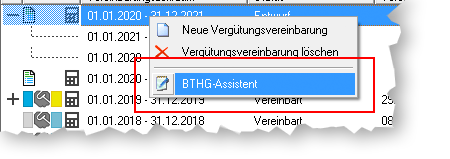
Um die BTHG-Umstellung so systematisch wie möglich zu gestalten, wird dieser Assistent zur Verfügung gestellt.
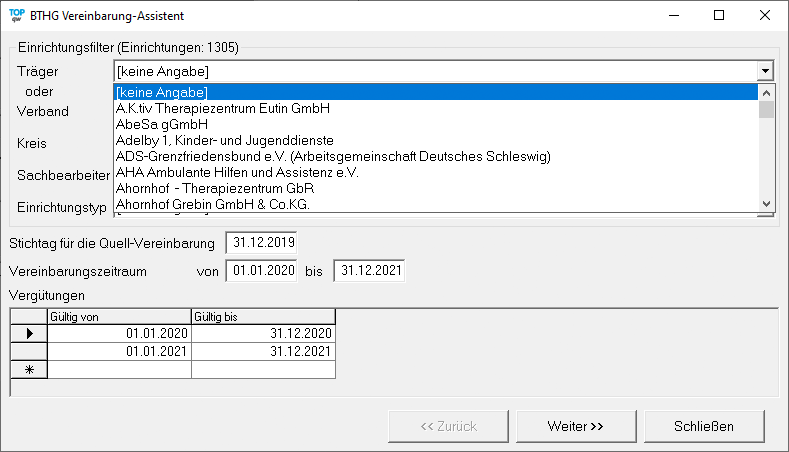
Im ersten Schritt wählen Sie die Rahmenbedingungen aus. Träger oder Verband, Kreis, Sachbearbeiter und den Einrichtungstyp. Die Auswahl „[keine Angabe]“ wählt alle verfügbaren Positionen aus.
Die Anzahl der gewährten Einrichtungen wird Ihnen oben rechts angezeigt.

Es werden nur die Einrichtungen mit aktueller Vergütungsvereinbarung angezeigt.
Tragen Sie den Vereinbarungszeitraum und die Vergütungen ein.
Über den Punkt Stichtag für die Quellvereinbarung
Im nächstem Schritt können Sie aus den verfügbaren Einrichtungen wählen.
Wenn unter Einrichtungen → Stammdaten der Harken bei Transfervereinbarung gesetzt ist, wird die Einrichtung automatisch als „ausgewählt“ markiert.
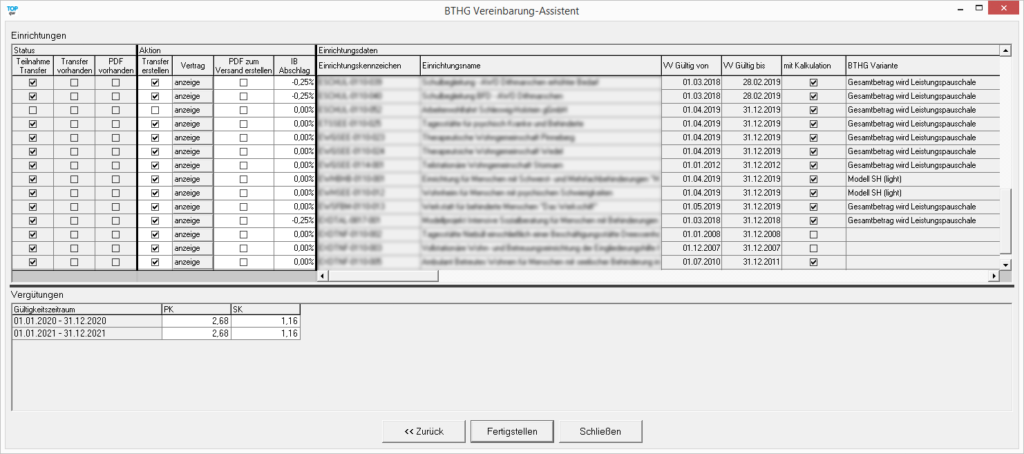
Unter dem Punkt Status bei jeder Einrichtung wird ihnen angezeigt, ob es schon eine Teilnahme Transfer gab, ob diese vorhanden und ob die PDF-Datei existiert.
Sie haben nun unter dem Punkt Aktion folgende Optionen
- Soll ein Transfer erstellt / durchgeführt werden?
- Im Vorfeld kann die Word-Daten über „anzeige“ generiert werden.
- Soll eine PDF-Version generiert werden?
- Definiert Sie den IB Abschlag (Voreinstellung: pro Jahr von „VV Gültig von“ bis 2019 * 0.25%; die Berechnung des Abschlags erfolgt nur solange das Jahr von „VV Gültig von“ größer als 2013 ist.)
Die Word-Datei wird unter Dokumente -> Jahr (z. B. 2020) abgespeichert und die PDF-Datei unter Dokumente -> BTHG-PDF.
Den Pfad zum Abspeichern der PDF-Dateien können Sie unter Extras -> Einstellungen im Bereich Vertragsmanagement. Der Punkt heißt BTHG.Word.PDFAusgabebasispfad.
Mit dem Klick auf Fertigstellen werden die Vergütungen erstellt.
Der Fortschritt wird Ihnen im nächsten Schritt visuell angezeigt.
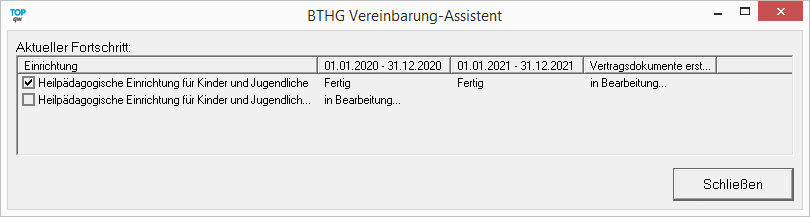
Bei Abschluss wir Ihnen dies mit einer Mitteilung angezeigt.
Sie habe die Möglichkeit nachträglich die zum Versand per E-Mail benötigte PDF zu generieren.
Alle Einrichtungen bei denen ein Harken bei „Teilnahme Transfer“ gesetzt ist kann die PDF nachträglich erstellt werden. Dazu setzten Sie in entsprechender Spalte den Harken und klicken auf Fertigstellen.
Im Vergütungsmanagement können Sie über ein Rechtsklick auf eine erstellte Vergütung den BTHG-Assistent starten. Es wird dann automatisch die Einrichtung ausgewählt und Sie erhalten die Möglichkeit eine BTHG Umstellung durchzuführen oder im nachhinein die PDF Datei für den Postausgang generieren.