
Mittels der Fragebogenauswahl wird ein Layout ausgewählt, erstellt, bearbeitet oder gelöscht.
Auswahl des Fragebogens #
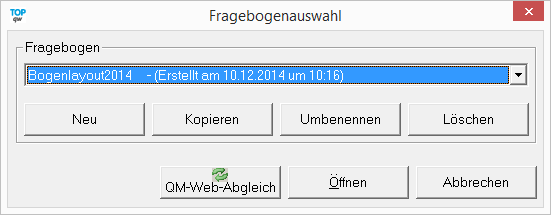
Über das Drop-down-Menü der Fragebögen kann das gewünschte Layout ausgewählt werden. Über Öffnen gelangen Sie im Anschluss zum Bogeneditor um die Fragen zu diesem Layout bearbeiten zu können.
Neu
Wenn Sie sich für ein neues Layout entscheiden, müssen sie zuerst die Bezeichnung des Layouts wählen und dann das dazugehörige Jahr.
Beachten Sie bitte, dass es pro Jahr nur ein Layout geben darf. Sollten Sie versuchen, ein zweites Layout anzulegen, bekommen Sie den Hinweis, dass für das angegebene Jahr bereits ein Layout erstellt worden ist.
Eine spätere Änderung des Layoutjahrs ist nicht mehr möglich.
Kopieren
Über Kopieren öffnet Sie das Formular zum Kopieren eines kompletten Fragebogens eines Jahres.
Wenn Sie bereits ein Layout angelegt haben und sich für das neue Jahr die Struktur nur geringfügig geändert hat, können Sie das Layout kopieren. Hierbei werden alle Fragen mit einem Verweis auf die Frage vom ursprünglichen Jahr neu angelegt. Danach können Sie Anpassungen für das kopierte neue Layout im Layouteditor machen.
Umbenennen
Sie können das ausgewählte Layout umbenennen. Eine Änderung des Layoutjahres ist im Nachhinein nicht mehr möglich. Es kann also nur die Bezeichnung geändert werden. Das Layoutjahr kann nur bei der Neuauflage bzw. beim Kopieren eines bestehenden Layoutjahres in eine neues Jahr festgelegt werden.
Löschen
Hier löschen Sie das ausgewählte Layout. Sollte der Button ausgegraut sein, existieren bereits Bögen der Einrichtung für dieses Layout. In diesem Fall ist es nicht mehr möglich, das Layout zu löschen.
QM-Web-Abgleich
Öffnet das Formular für den Webabgleich der Layouts und der QM-Bögen.
Sollte für das ausgewählte Layout Änderungen gemacht worden sein, die noch nicht mit TOPqw Web synchronisiert wurden, wird das im Button QM-Web-Abgleich mit einem gelben Ausrufe-Zeichen angezeigt (siehe QM-Synchronisation).
Öffnen
Öffnet den Bogeneditor. Sollte das ausgewählte Layout aktiviert sein, d.h. dieses Layout ist für die Eingabe durch die Einrichtung freigeschaltet, wird eine Warnung angezeigt.
Bogeneditor #
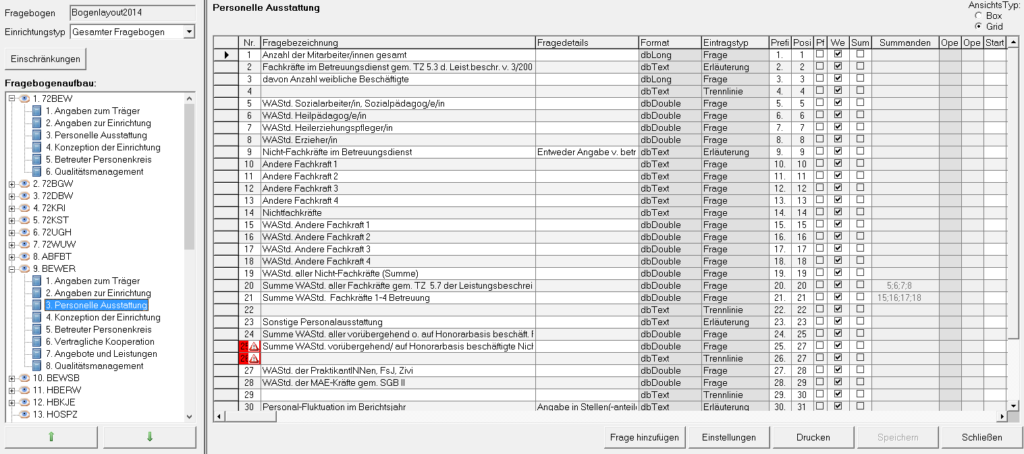
Mit Hilfe des Bogeneditors kann das Layout jeweils für ein Jahr bearbeitet werden.
Die Eingabemaske besteht aus zwei Teilen. Links finden Sie die Struktur des Bogens mit seinen Ober- und Unterbegriffen und auf der rechten Seite die einzelnen Fragestellungen zu dem auf der linken Seite ausgewählten Bereich.
In der Baumansicht des Fragebogenaufbaus kann man neue Ober- oder Unterbegriffe anlegen, bestehende Begriffe bearbeiten oder auch löschen. Hierzu klicken Sie mit der rechten Maustaste in das Fenster der Fragebogenstruktur.
Ab 50 Fragen in einer Unterkategorie wird zur besseren Übersichtlichkeit Funktionen für einen Seitenwechsel eingeblendet.
Sie haben in den Einstellungen (Extras → Administration → Einstellungen) die Möglichkeit mit der Einstellung „vsViewPortMaxItems“ die maximale Anzahl der Fragen je Seite anzupassen.

Ansichten
Die Fragestellungen können in zwei unterschiedlichen Ansichten dargestellt werden.
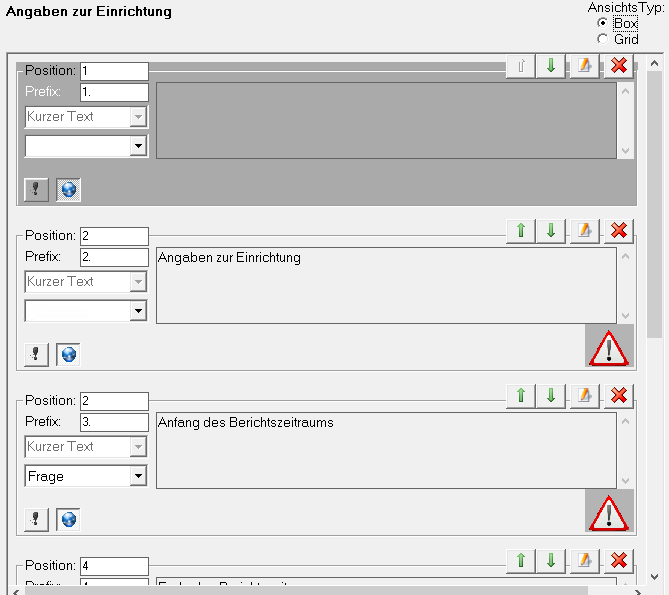
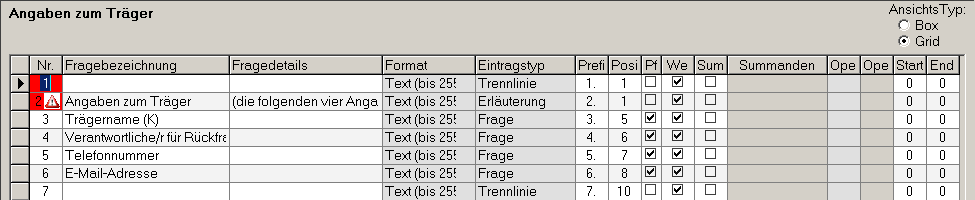
Zum einen gibt es eine tabellarische Grid-Ansicht, welche die Fragen der jeweiligen Unterkategorie in Tabellenform darstellt und zum anderen eine Box-Ansicht, die Angaben zu jeder einzelnen Frage in einem Rahmen gruppiert anzeigt.
Einrichtungstypen Auswahl
Entsprechend der Auswahl in dieser Auswahlliste werden die Oberkategorien nach Einrichtungstyp gefiltert ausgegeben.
Je nach Auswahl des Einrichtungstyps ändert sich in der Baumansicht die Anzeige der Sichtbarkeit pro Oberkategorieknoten. Für den ausgewählten Einrichtungstyp sichtbare Knoten werden mit einem Auge ( ) gekennzeichnet, nicht sichtbare Oberkategorien mit einem durchgestrichenen Auge (
 ).
).
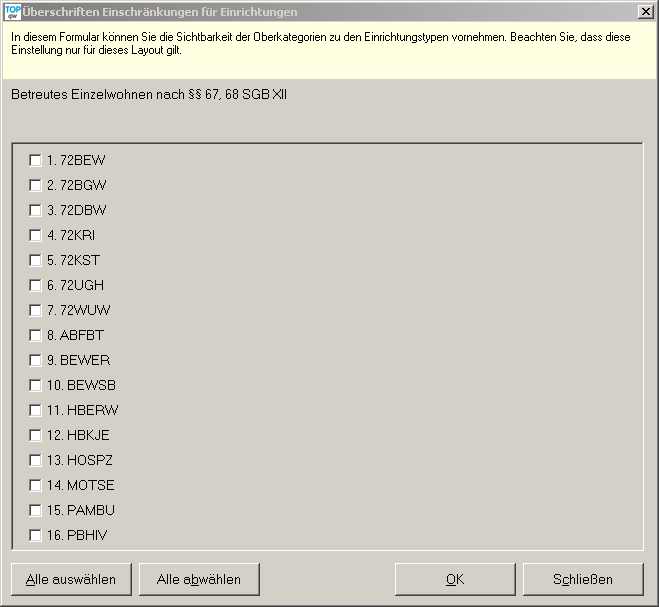
Einschränkungen
Die Sichtbarkeit der Kategorien nach Einrichtungstyp können Sie hier festlegen. Somit können Sie einem Einrichtungstyp unterschiedliche Oberkategorien zuweisen. Diese Oberkategorien sind dann für den gewählten Einrichtungstyp sichtbar. Sie können diese Einstellung auch direkt bei den über die Oberkategorie (s.u.) einstellen.
Fragebogenaufbau (Baumansicht)
In der Baumansicht sehen Sie die einzelnen Kategorie und deren Sichtbarkeit. Hier können Sie neue Kategorien anlegen oder bearbeiten.
Ein Rechtsklick auf die Freifläche der Baumansicht öffnet das Kontextmenü zum Erstellen einer neuen Oberkategorie. Mittels Rechtsklick auf einen Oberkategorieknoten öffnet sich ein Kontextmenü mit dem Sie eine neue Unterkategorien für den gewählten Knoten anlegen bzw. die gewählte Oberkategorie bearbeiten können. Ein Rechtsklick auf eine erzeugte Unterkategorie erlaubt es die Unterkategorie zu ändern oder zu löschen.
Einstellungen
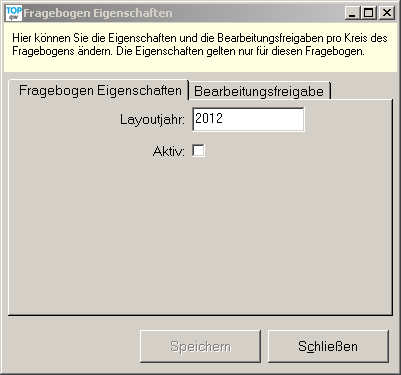
Im Formular der Eigenschaften des Fragebogens können Sie das Layoutjahr nachträglich ändern, den Bogen auf Aktiv schalten und die Bearbeitungsfreigabe nach Kreisen bzw. Bezirk setzen.
Eine Aktivsetzung des Bogens führt dazu, dass bei einem erneuten Versuch den Bogen zu bearbeiten eine Warnmeldung ausgegeben wird, da dieser Bogen bereits für die Eingaben durch die Einrichtungen vorbereitet ist und nachträgliche Änderungen an den Fragen sich auf die bereits hinterlegten Daten der Einrichtungen auswirken würden.Nach erfolgreicher Synchronisation mit TOPqw Web wird der aktivierte Bogen dort zum bearbeiten freigegeben.
Drucken
Die Druckvorschau zeigt die Fragen mit Ihrer Kennzahl an und ermöglicht Ihnen das Ausdrucken des kompletten Bogens.
Webupdate (TOPqw Web)
Das Web-Update stellt die zentrale Schnittstelle zwischen der Fachanwendung TOPqw und der Webanwendung TOPqw Web dar. Es führt eine Synchronisation des Layouts und eine Übertragung der eingegebenen Bögen mit TOPqw Web durch.
Wenn Änderungen im Bogenlayout durchgeführt worden sind, erscheint automatisch der Button Web-Update, mit dem Sie das geänderte Layout in TOPqw Web aktualisieren können. Hier öffnet sich der QM-Synchronisation mit dem Sie Layouts und Bögen mit TOPqw Web synchronisieren können.
Kategorien #
Reihenfolge der Unterkategorien wechseln
Mit den Pfeiltasten können Sie die Reihenfolge der Unterkategorien ändern.
Die Reihenfolge der Oberkategorien lässt sich nicht mit Hilfe der Pfeiltasten ändern.
Oberkategorie erstellen
Hinzufügen einer neuen Oberkategorie
Oberkategorie bearbeiten
In diesem Formular können Sie die Bezeichnung, die Kennzahl und die zugeordneten Einrichtungstypen bearbeiten. Die Kennzahl ist eine der Bezeichnung vorangestellte Zeichenfolge, die sowohl in TOPqw Web wie auch im Ausdruck erscheint.
Jeder Oberkategorie kann einem oder mehreren Einrichtungstypen zugeordnet werden, in der diese Oberkategorie sichtbar ist. Sie ordnen hier Einrichtungstypen einer Oberkategorie zu. Für die zugeordneten Einrichtungstypen ist diese Oberkategorie dann sichtbar.
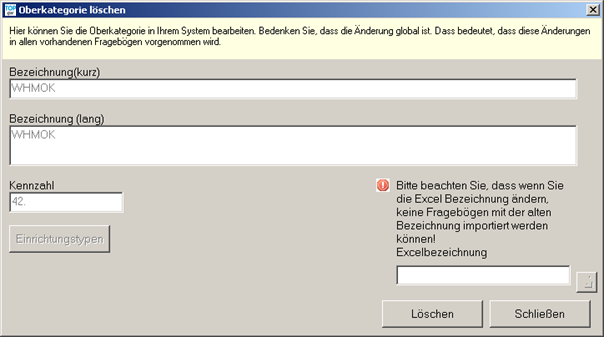
Oberkategorie löschen
Löschen einer Oberkategorie
Oberkategorie importieren
Importieren einer bestehenden Oberkategorie in eine andere bestehende Oberkategorie
Hier können Sie die selektierte Oberkategorie in die ausgewählte Oberkategorie in dem selben Bogen kopieren. Dies können Sie mit der Option ‚Als Referenz auf das Original‘ vornehmen, so dass alle Unterkategorien und Fragen nicht als eigenständige Kopie sondern nur als Referenz, d.h. mit einem Verweis auf dies Frage kopiert wird. Bei als Referenz kopierten Fragen wirken sich Änderungen bei einer Frage auf alle Referenzen dieser Fragen aus.
Beispiel:
Sie kopieren die „Oberkategorie 1“ in die neu erstellte „Oberkategorie 2“ mit den Marker Referenz. Diese „Oberkategorie 1“ enthält eine „Unterkategorie 1“ und diese wiederum eine „Frage 1“.Wenn Sie nun die Bezeichnung der kopierten „Frage 1“ in „Oberkategorie 2“ ändern, ändert sich auch die Bezeichnung der „Frage 1“ aus „Oberkategorie 1. Dieses Verhalten können Sie zu unterbinden in dem Sie diese Option nicht setzen.
Unterkategorie erstellen
Hinzufügen einer neuen Unterkategorie
Unterkategorie ändern
Ändern der Bezeichnung einer bestehenden Unterkategorie
Unterkategorie löschen
Löschen der ausgewählten Unterkategorie
Fragen #
Auf der rechten Seite werden die Fragen zur ausgewählten Unterkategorie dargestellt. Eine Oberkategorie kann keine Fragen enthalten.
Eine Frage wird erst dann hinzufügt, wenn Sie eine Ober- und eine Unterkategorie angelegt haben. Erst dann wird der Button Frage hinzufügen aktiv.
Frage hinzufügen
Eine Frage zur ausgewählten Unterkategorie hinzufügen.
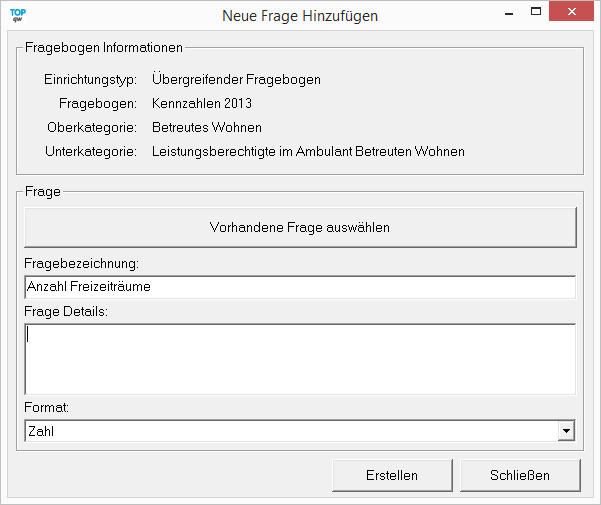
Über den Button Frage hinzufügen gelangen Sie zum Formular zum Hinzufügen einer Frage.
Sie können eine in dem Fragenpool Vorhandene Frage auswählen und diese als Grundlage wählen. Dazu klicken Sie auf den Button Vorhandene Frage auswählen. Das Texteingabefeld der Fragebezeichnung wird zu einer Auswahlliste, aus der Sie die gewünschte Frage über deren Fragebezeichnung auswählen können:Alternativ können Sie eine neue Frage erstellen, indem sie eine neue Fragebezeichnung selbst definieren. Die Fragedetails enthalten zusätzliche Informationen.Das Format bestimmt die Art der Frage. So werden die Formate kurzer und langer Text als Texteingabefelder dargestellt. Der Typ Ja/Nein als Auswahlkästchen zum AbHarken (Checkbox).
Formatierungen:
| Bezeichnung | DatenTyp | Beschreibung |
|---|---|---|
| Zahl | integer | Eine ganze Zahl wie z. B. 5 oder 7465 oder -43 |
| Fließkommazahl | Double | Eine Zahl wie 3,1415 oder 1,0 oder -2,7 |
| Fragebezeichnung (Kurzer Text) | Text(255) | Ein Text mit max. 255 Zeichen |
| Fragedetails (Langer Text) | Text | Ein Text |
| Ja/Nein | Boolean | 0 oder 1 |
| Jahrgangstabelle | – | Die Jahrgangstabelle wird nicht im Web verwendet |
| Geschlechtstabelle | – | Die Geschlechtstabelle wird nicht im Web verwendet |
| Formatierung | – | Ist ein Platzhalter für Formatierungen wie z.B: Erläuterung, Trennlinie, kleine Überschrift |
Je nachdem, welche Formatierung Sie auswählen, können Sie für den Eintragstyp ‚Frage‘ (bei den Formatierungen: Text (bis 255), Langer Text, Ganze Zahl, Zahl mit Nachkommastellen) oder die Eintragstypen ‚Erläuterung‘, ‚Trennlinie‘, ‚kleine Überschrift‘ für das Format Formatierung wählen.
Fragen werden nach ihrer Positionsnummer sortiert. Diese darf innerhalb einer Unterkategorie nicht doppelt vergeben sein, da sonst Summanden und Operanden nicht korrekt zugeordnet werden können. Sollte eine Positionsnummer mehrfach vergeben sein, wird bei den betroffenen Fragen ein entsprechendes Symbol ( ) angezeigt.
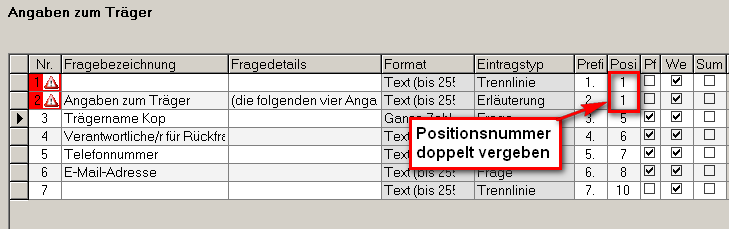
In der tabellarischen Grid-Ansicht können Sie die Zellen direkt bearbeiten, sofern diese gewählte Zellen für die direkte Eingabe freigegeben sind. Die Spalten Format, Eintragstyp und Operator sind dunkler unterlegt. Klicken Sie in einer dieser Spalten, öffnet sich ein Drop-down-Menü aus dem Sie einen Wert wählen können.
Die Spalten Summanden und Operanden sind ebenfalls dunkler unterlegt. Klicken Sie in diese Zellen so öffnet sich ein neues Formular in dem die Einstellungen durchgeführt werden können.
Jede Zeile repräsentiert genau eine Frage.
Ein Doppelklick auf eine Zelle einer Zeile öffnet den ‚Frage bearbeiten‘-Dialog. In diesem Dialog können Sie die Fragebezeichnung, Fragedetails und das Format der Frage einstellen. Des Weiteren wird beim Öffnen des Dialogs geprüft, ob die Frage bereits in anderen Kategorien benutzt wird. Sollte dies der Fall sein, werden Sie gefragt ob Sie die Frage direkt bearbeiten, oder eine Kopie dieser Frage anlegen wollen.
WICHTIG
Fragen werden im Editor mit dem Bogenlayout an der von Ihnen gewünschten Stelle verknüpft, so dass Sie ein und dieselbe Frage in verschiedenen Ober- und Unterkategorien aber auch in verschiedenen Jahren verwenden können. Eine Änderung er Frage, des Layouts oder der Bezeichnung, wenn diese Frage mehrfach verwendet wurde, hat Auswirkungen an allen Stellen der Bogens. Wenn Sie sich nicht sicher sind, so legen Sie eine Kopie an, die dann nur für die gewählte Position gilt.