
Dokumentieren Sie die wesentlichen Punkte der Betriebserlaubnis an einer zentralen Stelle.
Neue Betriebserlaubnis #
Beginnen Sie mit dem Klick auf den Button Neu.

Tragen Sie die Rahmendaten wie z. B. Art oder Sachbearbeiter ein.
Auftragsdetails #
Über den Button Antragsdetails erhalten Sie die Möglichkeit einzelne Prozessschritte zu hinterlegen.
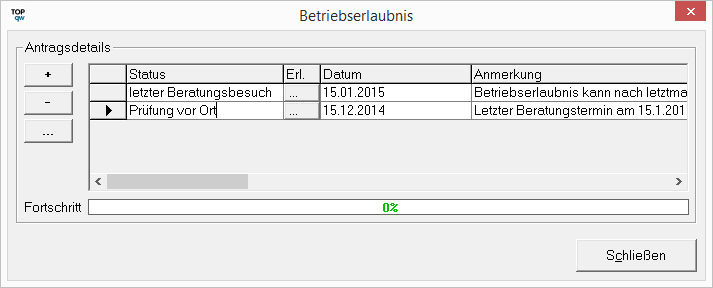
Über den Button + fügen Sie Punkte hinzu, über – entfernen Sie den markierten Punkt und über … können Sie die Punkt bearbeiten.
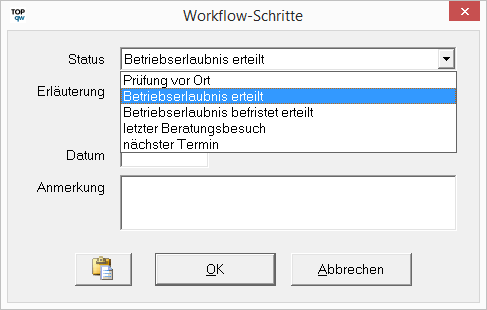
Wählen Sie ein vordefinierten Status und tragen Datum und Anmerkung ein. Mit OK bestätigen Sie die Eingabe.
Jedem Status kann unter Extras → Administration → Workflow → Status der BE ein Prozentsatz hinterlegt werden. Dieser wird dann im Hauptfeld unter Fortschritt angezeigt.
Zurück im Hauptfeld klicken Sie auf Speichern. Tragen Sie nun die Daten in die folgenden Dialogfenster ein.
Grunddaten #
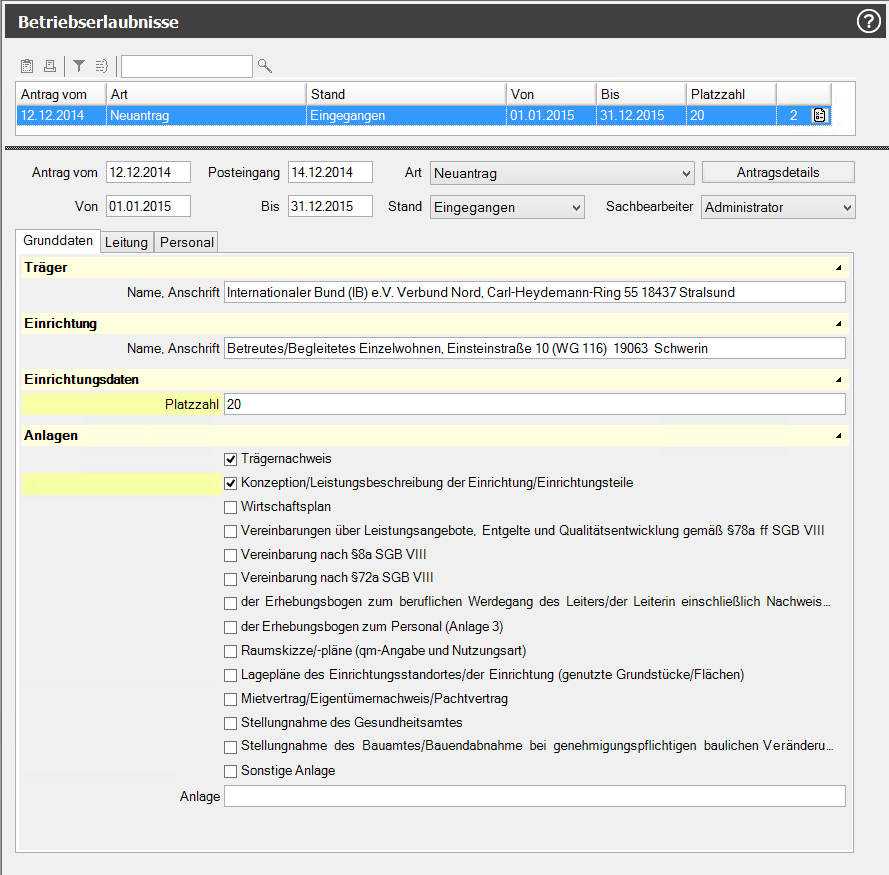
Felder der Betriebserlaubnis die nach der Vergabe des Stands Eingangsbestätigung noch editiert, werden gelb markiert.
Sofern unter Extras → Administration → Benutzerverwaltung hinterlegt, wird das Laufzeichen des gewählten Sachbearbeiters angezeigt.
Auflagen #
Sollten Auflagen erforderlich sein, können Sie diese über das folgende Symbol erstellen:

Die Anzahl der Auflagen wird ebenfalls dort angezeigt.
Leitung #
Definition der Leitungsposition inklusive beruflichem Werdegang und Erklärung des Trägers.
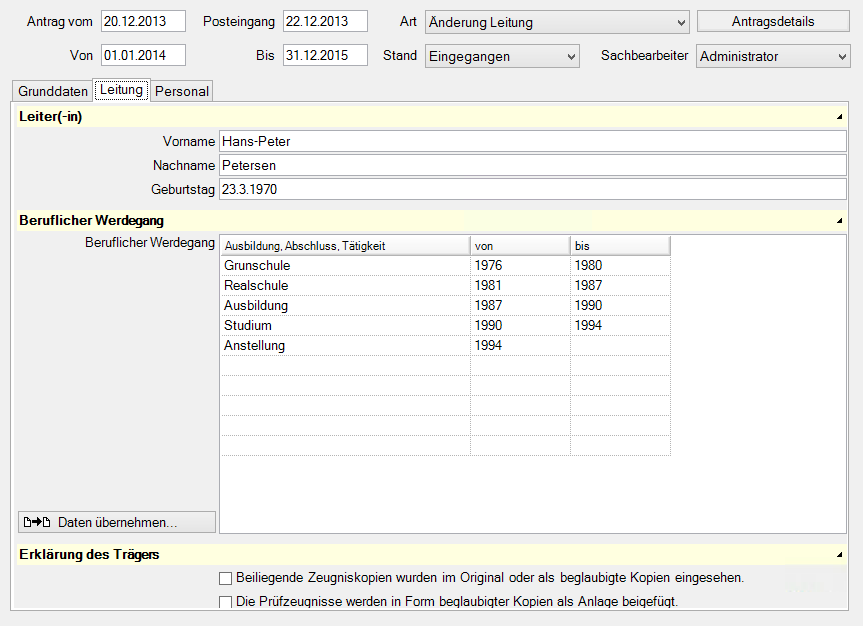
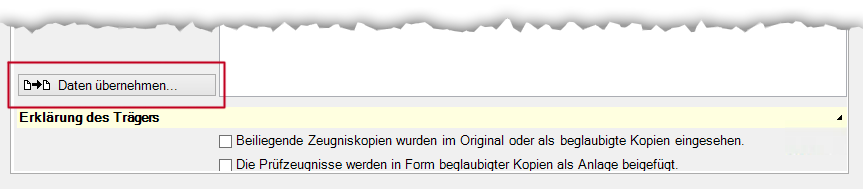
Sollte es innerhalb eines Trägers schon einen Beruflichen Werdegang geben, kann dieser über den Button Daten übernehmen… ausgewählt werden.
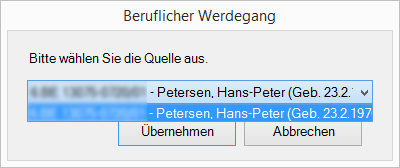
Die Informationen werden dann geladen und können ohne Auswirkung auf die Vorlage angepasst werden.
Personal #
Hinterlegung des Erhebungsbogens des Personals und die Definition des Personalschlüssels.
Der Personalschlüssel wird ebenfalls in den Stammdaten angezeigt. Dafür muss die Betriebserlaubnis unter den Antragsdetails auf Betriebserlaubnis erteilt oder Betriebserlaubnis befristet erteilt eingestellt und nicht abgelaufen sein.
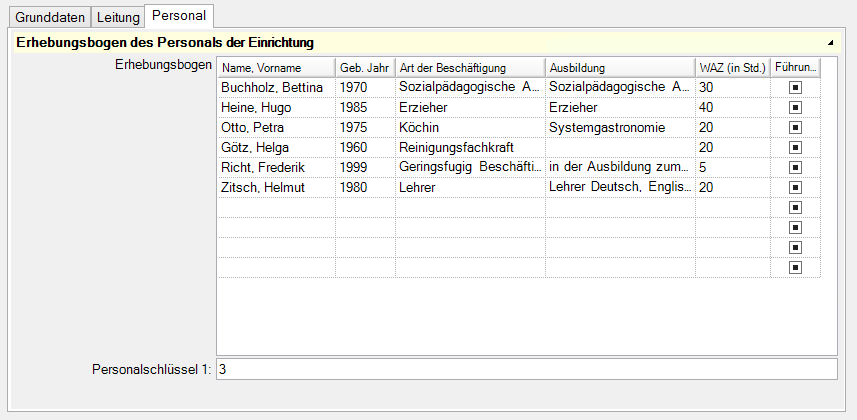
Mit einem Klick auf Speichern werden die Daten gespeichert.
Änderungen der Werte nach der Beantragung werden gelb markiert. Beim Überfahren der Werte mit der Maus werden die Werte aus der Antragsversion angezeigt.
Export #
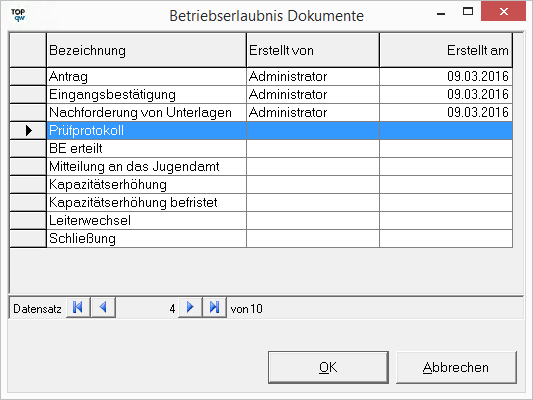
Die Betriebserlaubnis und alle hierfür notwendigen Dokumente können über den Button Word ( ) als druckbares Dokument generiert werden. Wählen Sie aus der folgenden Tabelle das Dokument aus, das generiert werden soll.
Nachdem es erstellt wurde, wird vermerkt wer das Dokument erstellt hat und wann.
Kurzfristige Überbelegung #
Sollte es zu einer kurzfristigen Überbelegung kommen, können Sie dies über eine neue Betriebserlaubnis der Art Kurzfristige Überbelegung hinterlegen.
Tragen Sie die neue Platzzahl ein und ändern Sie den Stand auf Erteilt.
Im Anschluss muss die Betriebserlaubnis unter den Antragsdetails auf Betriebserlaubnis erteilt bzw. Betriebserlaubnis befristet erteilt gestellt werden.
Nun wird die Überbelegung auch automatisch in den Stammdaten angezeigt.

Ampel #
Der Staus der Ampel im BE Verfahren wird nun automatisch anhand des Staus der Bearbeitung gesetzt, d.h. eingegangen BE bekommen rot, werden ab der Eingangsbestätigung gelb und wenn der BE Erlaubnis erteilt wird es grün.
Ebenso erfolgt das automatische Setzen der Ampel bei den Besondere Vorkommnissen. Nach dem Setzen des Markes Angaben geprüft oder bei den Auflagen mit erledigt am wechselt dir Ampel auf grün.
E-Mail-Benachrichtigungen #
Eine Statusänderung führt nun dazu, sollte eine E-Mailvorlage existieren, dass der E-Mail-Client mit den Inhalten der Vorlage geladen wird.
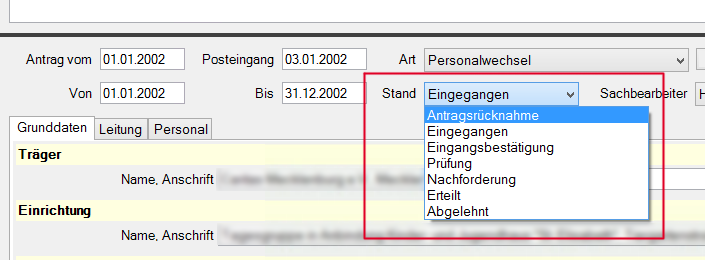
Sollte keine E-Mail beim Jugendamt, Träger, Verband oder der Einrichtung hinterlegt sein, wird Sie ein Dialog darauf hinweisen.
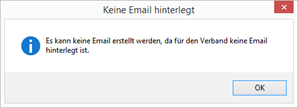
Über Extras → Administration → BE-Emailbenachrichtigungen können Sie diese definieren.