Der Anwender muss sich an TOPqw mit seinen zugewiesenen Benutzernamen und einem Passwort anmelden.
Die Anwendung stellt unterschiedliche Berechtigungsmöglichkeiten zur Verfügung, um damit die Ansicht, die Neuanlage, die Änderung und das Löschen von Daten einzuschränken.
Administratoren besitzen exklusive Rechte und können Anwender anlegen und mit Rechten auf die Formulare und Einrichtungstypen ausstatten. Ferner können einem Anwender Administrationsrechte zugewiesen werden.
Rechte auf Einrichtungstypen #
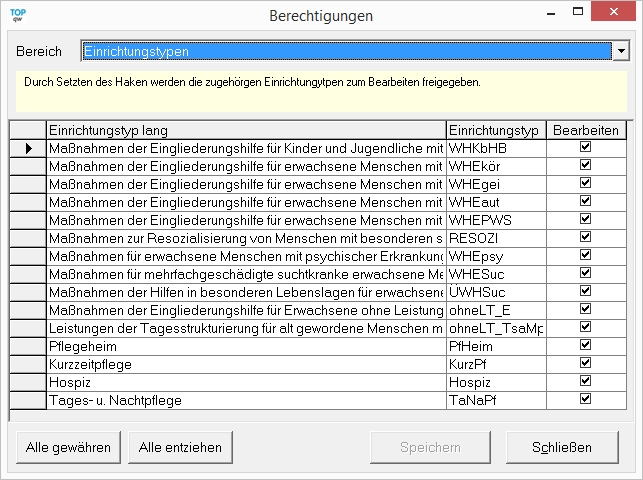
Berechtigungen werden, auf der Basis der Einrichtungstypen, auf die angezeigten Formulare vergeben. Es besteht generell die Möglichkeit, Anwendern das Verwenden von Formularen im Sinne von Öffnen, neuen Datensatz anlegen / bearbeiten / löschen einzuschränken. Dieses gilt auch für Unterformulare.
Zusätzlich erfolgt eine Berechtigungszuweisung an bestimmte Anwender. So werden dem entsprechenden Anwender nur selektiv Informationen zur Verfügung gestellt, wobei gezielt neben der Bearbeitungsmöglichkeit auch ein „Nur Lesezugriff“ möglich ist.
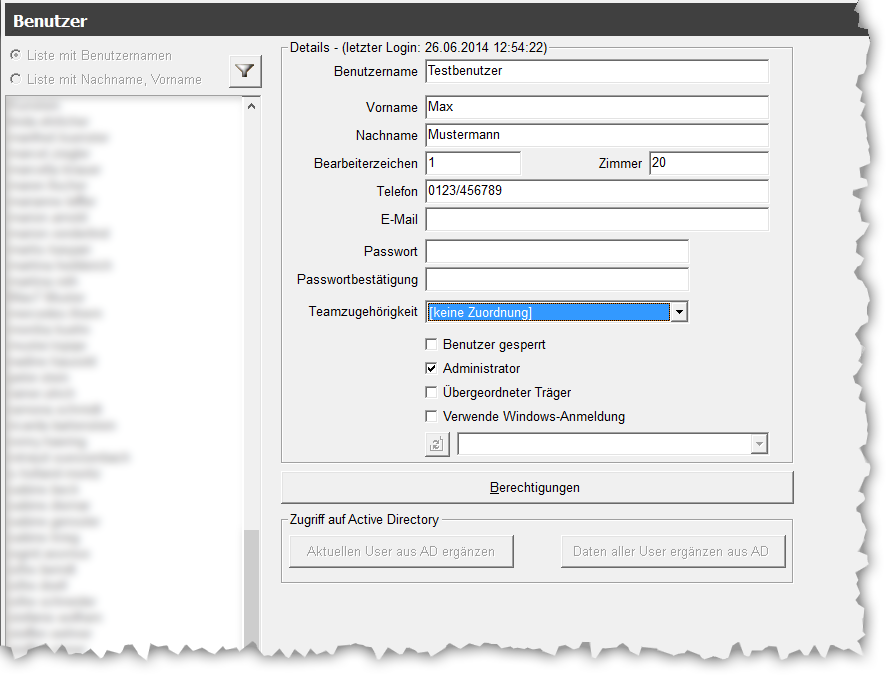
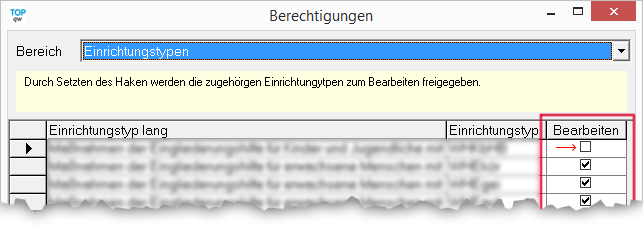
Markieren Sie die Einrichtungstypen die vom ausgewählten Anwender bearbeitet werden dürfen.
Sofern Sie ein Microsoft Active Directory einsetzten, können Sie die Daten des aktuellen Anwenders aus dem Active Directory in TOPqw einlesen. Diese Übernahme können Sie auch für alle Anwender vornehmen, so dass z. B. Telefon, E-Mail, Aktenzeichen usw. nur einmal in Active Directory gepflegt werden muss.
Um die integrierte Anmeldung über das Active Directory zu verwenden, geben Sie den Anmeldename in der Auswahlbox ein oder klicken Sie auf [Logo aktualisieren] um die Benutzername des Active Directory auszulesen.
Übergeordneter Träger #
Neben der Möglichkeit einem Anwender Administrationsrechte zu geben, können Sie einem Anwender auch dem überörtlichen Träger zuordnen. Diese Anwendergruppe besitzt an verschiedenen Stelle Sonderrechte.
Zum Beispiel:
- Die Möglichkeit die Auswertung auch für einen Kreis anzeigen zu lassen. (MV)
- Der Workflow Dialog des Einrichtungsmanagement wird angezeigt. (MV)
- Die Abfragen der Auswertung wird um spezielle Abfragen und Informationen erweitert.
- Die Berechtigung zu Änderung des Aktenzeichens wird erweitert.
- Bei der Ausgabe der Kalkulationsliste werden die Zuständigen mit ausgegeben sofern die Benutzer zusätzlich Administrationsrechte hat. (SH)
Anwender sperren #
Über den Button „Benutzer gesperrt“ können Sie Anwender sperren ober entsperren. Wenn z. B. ein Anwender zu oft das falsche Passwort eingetippt hat, wird dieser gesperrt. Die Grenze der Passwort-Fehlversuche können Sie unter Extras → Administration → Einstellungen festlegen.
Ambulant (nur in TOPqw SH / SH Jugend) #
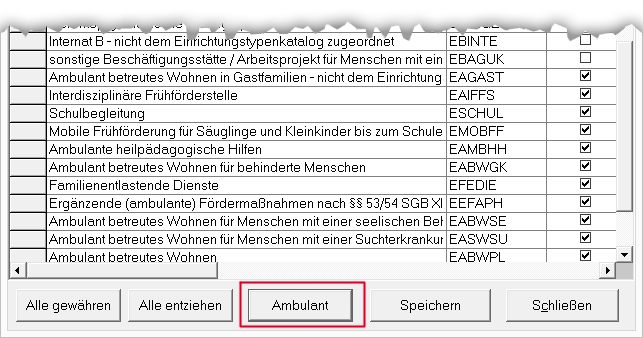
Beim klicken auf der Button Ambulant aktivieren Sie alle Einrichtungstypen mit der Oberkategorie „C Ambulante Dienste“.
Rechte auf Kreise #
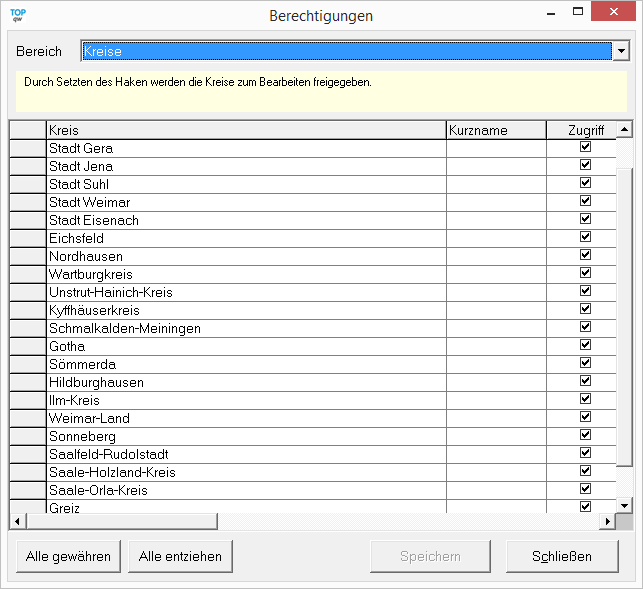
Eine weitere Ebene der Berechtigung ist die Zuordnung von Kreisen. Einem Anwender kann das Recht erteilt werden, bei einem zuvor zugeordneten Kreis, Daten einzugeben und die Daten dauerhaft abzuspeichern.
Rechte auf Prozesse #
Berechtigungen können auch auf der Basis der implementierten Prozesse vergeben werden. Einem Anwender kann das Recht erteilt werden, einen der Prozesse anzustoßen, Daten einzugeben und die Daten dauerhaft abzuspeichern. Ihm kann an dieser Stelle auch der Zugriff auf bestimmt Bereiche, z. B. des Vertragsmanagements gewährt werden.
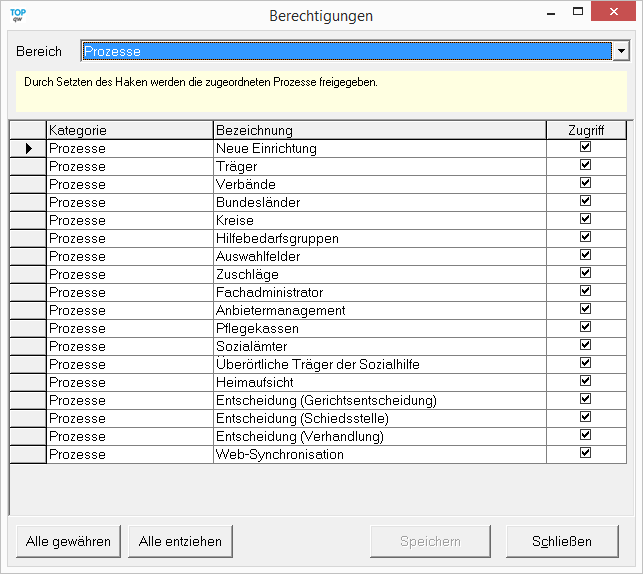
Hier können Sie z. B. Anwender je nach Bundesland für die Heimaufsichts-, die Wohn- und Betreuungsaufsicht oder das BE-Verfahren berechtigen.
Rechte auf Stammdaten #
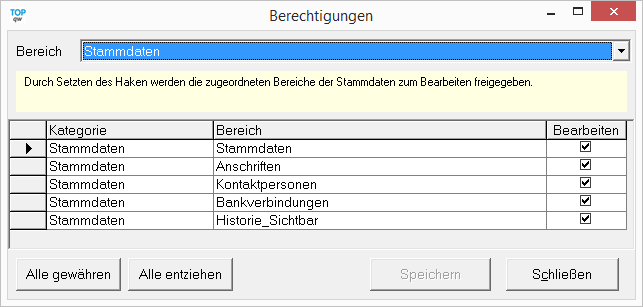
Geben Sie den Anwendern die Berechtigung auf die Stammdaten der einzelnen Einrichtungen in bearbeitender Weise zuzugreifen. So können Sie z. B. allen Anwendern das Recht geben, Teile der Stammdaten zu ändern und neue einzugeben, obwohl dieser Einrichtungstyp oder dieser Kreis nicht im Zugriff stehen.
Sperrung #
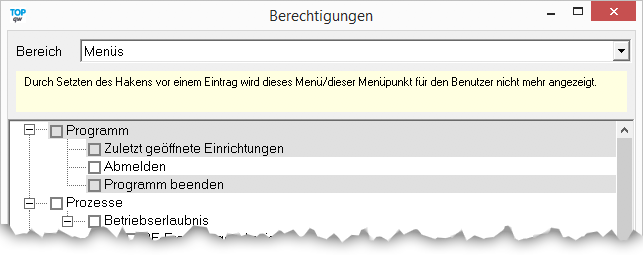
Über eine Supportanfragen können Sie auch bestimmte Punkt komplett sperren lassen. Diese werden dann eingegraut.
Zur Bearbeitung gesperrt #
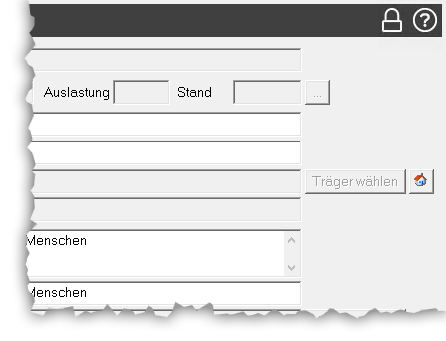
Wenn Benutzern das Recht zur Bearbeitung fehlt, wird den Benutzer dies über das Schlosssymbol oben rechts in dem jeweiligen Dialog angezeigt.
Die Berechtigung zum Editieren finden Sie hier:
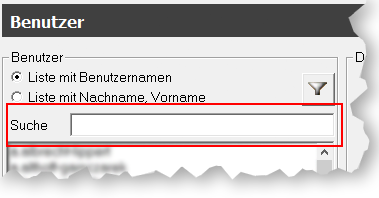
Über die Benutzerliste können Sie die hinterlegten Benutzer durchsuchen. So kommen sie schneller zum gesuchten Benutzer.