
Anmeldung #
Die Arbeit mit TOPqw erfordert die Eingabe eines Benutzernamens und eines gültigen Kennwortes. Dadurch wird sichergestellt, dass TOPqw nicht von Unbefugten verwendet werden kann. Des Weiteren ermöglicht die eindeutige Feststellung des Anwenders die Steuerung der dem Anwender erlaubten Funktionen.
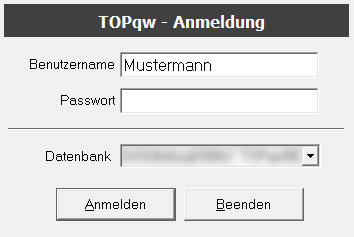
Es ist dem Administrator erlaubt, die Anzahl der Versuche zur Eingabe des Passworts zu begrenzen. Wenn die vordefinierte Anzahl überschritten wurde, wird der Benutzer gesperrt.
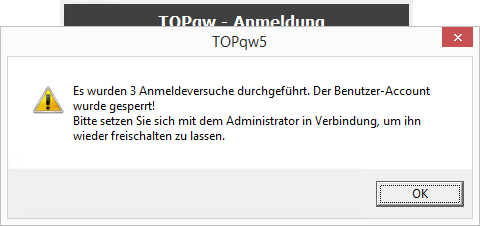
Der Administrator kann den gesperrten Anwender über Extras → Administration → Benutzerverwaltung wieder freischalten.
Hinweis: Für den Administrator und Anwender mit Administratorrechten gilt die Anzahl der Versuche nicht.
Optional kann durch die Administration von TOPqw auch die Anmeldung an Ihr Netzwerk weiterreichen, so dass eine erneute Anmeldung in TOPqw nicht nötig ist. Die Anmeldung läuft dann über den Windows Login.Nach dem erfolgreichen Anmelden erscheint die Anwenderoberfläche von TOPqw.
Allgemeiner Programmaufbau #
TOPqw verfügt über eine dreigeteilte Maske.
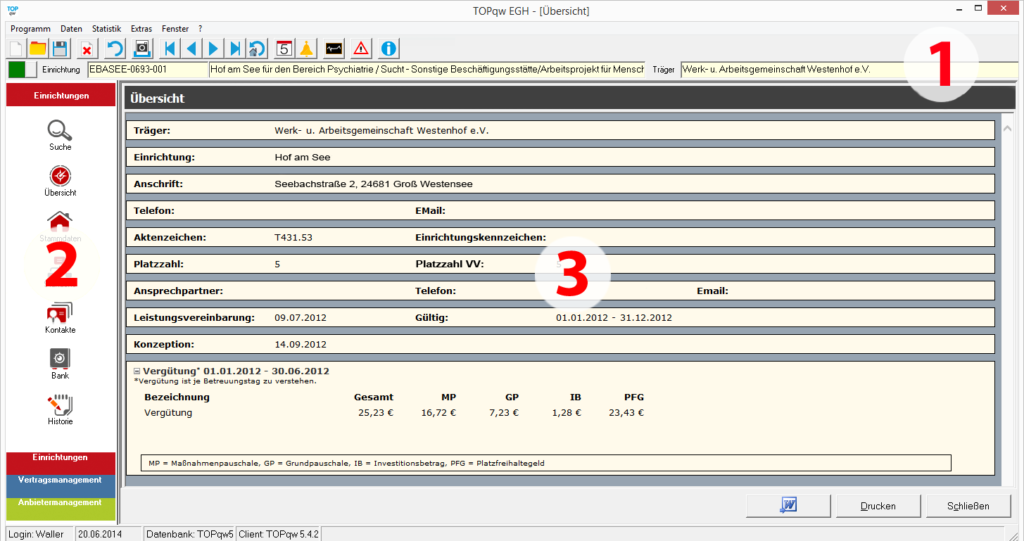
- Erreichen Sie über die oberen Punkte wie z. B. Daten diverse Einstellungsdialoge.
Mit Hilfe der Symbolleiste können Sie die grundlegenden Funktionen von TOPqw erreichen, die je nach angezeigtem Bereich die dazugehörigen Funktionen beinhalten.
 | Neu |
 | Öffnen |
 | Speichern |
 | |
 | Erste (z. B. Einrichtung) |
 | Vorheriger (z. B. Einrichtung) |
 | Nächste (z. B. Einrichtung) |
 | Letzte (z. B. Einrichtung) |
 | Zuletzt geöffnete Einrichtung |
 | Postausgang |
 | Terminverwaltung |
 | Termine |
 | Beratung |
 | Statistik |
 | Fachinfo |
 | Web-Synchronisation |
 | BTHG-Assistent (TOPqw SH) |
Als Drucker wird der in Windows als Standartdrucker definierter Drucker verwendet.
Im oberen Fenster wird die ausgewählte Einrichtung mit dem Einrichtungskennzeichen und dem Träger angezeigt.
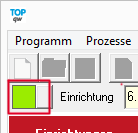
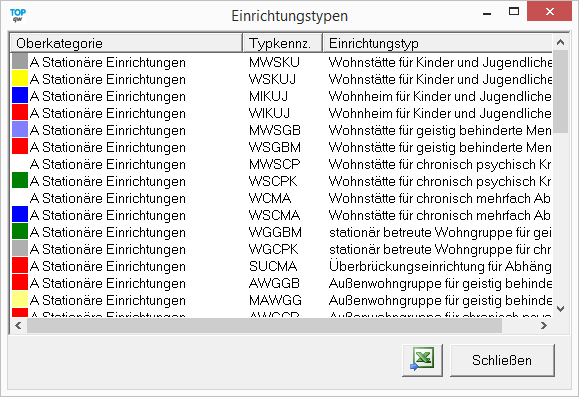
Jedem Einrichtungstyp kann eine Farbe hinterlegt werden. Klicken Sie dazu auf die farbige Fläche. Im folgenden Dialog können Sie über die rechte Maustaste eine Farbe definieren.
- Das linke Fenster ist das Navigationsfenster indem Sie die Informationsbereiche auswählen können.
- Im rechten großen Fenster werden Ihnen schließlich die jeweils gewünschten Informationen angezeigt.
- Wenn Sie TOPqw beenden, speichert TOPqw die zuletzt geöffnete Einrichtung und öffnet Sie bei dem erneuten Start automatisch. Dieses Speichern der letzten geöffneten Einrichtung ist individuell für jeden Anwender.
Gezielter Hilfezugriff
In vielen Dialogen finden Sie in der oberen rechten Ecke folgendes Icon:

Über dieses Icon gelangen Sie direkt zur richtigen Kapitel innerhalb dieser Hilfe.
Schließen offener Fenster
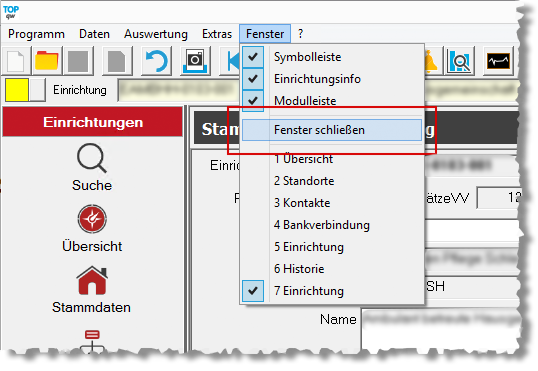
Sie können nun über den Punkt Fenster → Fenster schließen alle offenen Fenster auf einmal schließen.
Ausblenden der Navigations-Button #
Diese können über die Einstellung „Global.Toolbar.EinrichtungsNavigation.Anzeigen“ ausgeblendet werden.
Navigationsleiste #
Mit Hilfe der Navigationsleiste wechseln Sie zwischen den Bereichen der zur Zeit geöffneten Einrichtung.
Die einzelnen Symbole sind nach den Modulen
- Favoriten
- Einrichtungen / Maßnahmen (alternative Namensgebung)
- Vertragsmanagement
- Qualitätsmanagement
- Anbietermanagement
- Heimaufsicht
- Betriebserlaubnis Verfahren
- Wohn- und Betreuungsaufsicht
getrennt.
Je nach Lizenzierung der Anwendung und den Nutzerrechten eines jeden einzelnen Anwenders werden nur die freigegebenen Bereiche angezeigt.
Für den Bereich Einrichtungen / Maßnahmen sind z. B. folgende Punkte auswählbar.
 | Suche Suche nach Leistungen |
 | Übersicht Zeigt eine übersichtliche Ansicht der gerade ausgewählten Leistung inkl. Vergütung(en) |
 | Stammdaten Zeigt die Daten der Leistung an und erlaubt das Editieren des Leistungserbringers, des Kreises / Bezirkes und des Leistungstyps |
 | Standorte Ansicht und Bearbeiten der Adresse des Hauptstandortes und der weiteren Standorte |
 | Kontakte Definieren Sie hier die Kontaktpersonen zu Einrichtung. |
 | Bank Tragen Sie die Kontodaten ein. |
Favoriten #
Individuelle Favoriten
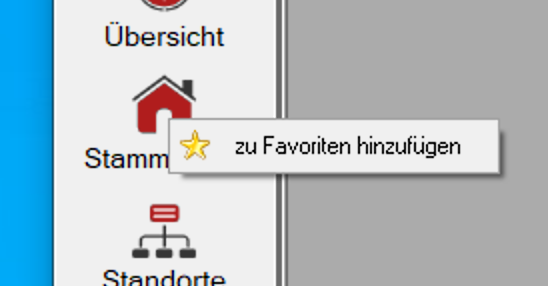
Es ist jetzt möglich in der linken Sidebar auf ein Symbol einen Rechtsklick zu machen und dort das Symbol zu den Favoriten hinzuzufügen.
In der dann erscheinenden neuen Favoritenleiste können Sie dann die Symbole in der Reihenfolge ändern oder ein Symbol wieder aus der Liste zu entfernen. Diese Funktionen steht auch im Entgeltreferat zur Verfügung.
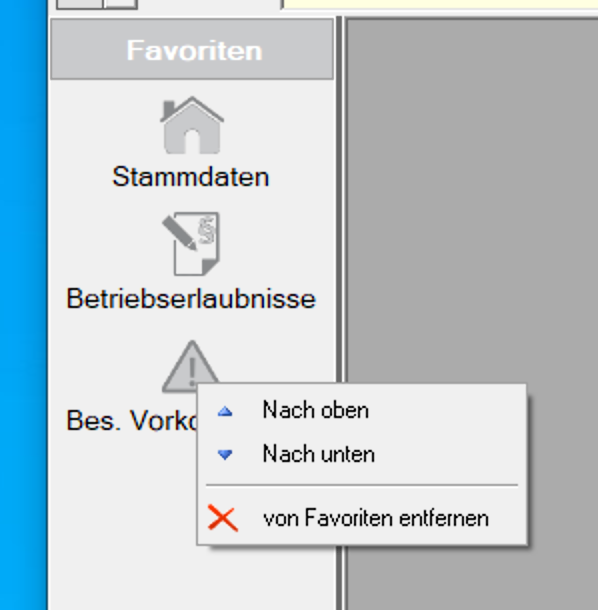
Somit können Sie die Punkte mit den für Sie wichtigen Bereiche zusammenstellen.
Suche #
Als erstes beginnen Sie mit der Auswahl der gewünschten Leistung indem Sie auf den Bereich Leistungen in der Navigationsleiste klicken.
Mit dem Symbol Suchen ( ) kommen Sie zu dem nachfolgenden Navigationsbaum der Leistungen. Sie können ebenfalls auf das Öffnen-Symbol klicken ().
Sie haben nun drei verschiedene Möglichkeiten Ihre gewünschte Leistung auszuwählen:
- Sie wählen eine Leistung aus dem Baum aus und bestätigen mit OK.
- Sie geben direkt das Leistungskennzeichen oder das Aktenzeichen der Leistung ein und klicken auf die Lupe neben dem Eingabefeld.
- Sie klicken auf Erweiterte Suche und grenzen über verschiedene Kriterien die gesuchte Leistung ein.
Die Leistungen können zum schnellen Auffinden im Baum nach verschiedenen Kriterien sortiert werden.
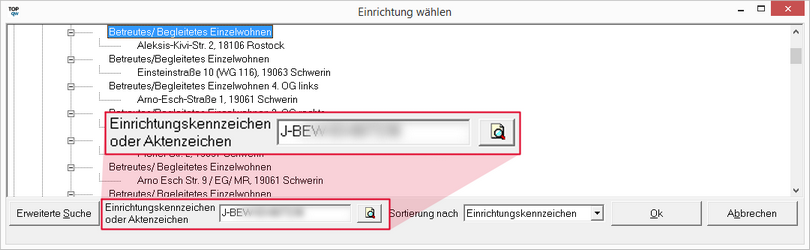
Die Sortierung wirkt sich dann auch auf die Steuerung über die Navigationstasten in der Symbolleiste im Programm aus.
Neue Einrichtung anlegen #
Um eine neue Leistung anzulegen, klicken Sie auf Neu () in der Symbolleiste oder gehen Sie in den Bereich Stammdaten () und dann auf den Button Neu.
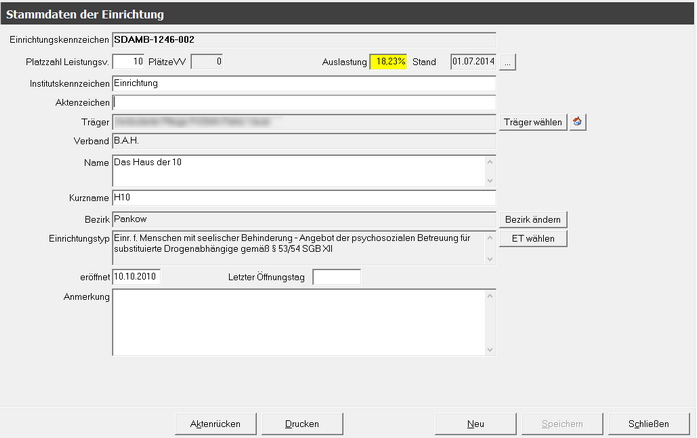
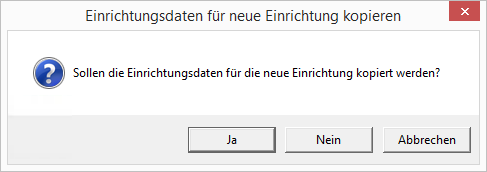
Bei der Variante über die Stammdaten werden Sie gefragt, ob die ausgewählte Leistung als Vorlage für die nun zu erstellende neue Leistung dienen soll. Dabei werden alle Daten (Stammdaten, Standorte und Ansprechpartner für die neue Leistung übernommen). Eine Übernahme des Leistungstyps findet jedoch nicht statt.
Haben Sie sich für eine komplett neue Leistung entschieden, dann tragen Sie nun die Ihnen vorliegenden Daten ein.
Im Zuge der Eingabe der Leistungsdaten wählen Sie den Einrichtungstyp, den Kreis bzw. Bezirk und den Leistungserbringer aus.
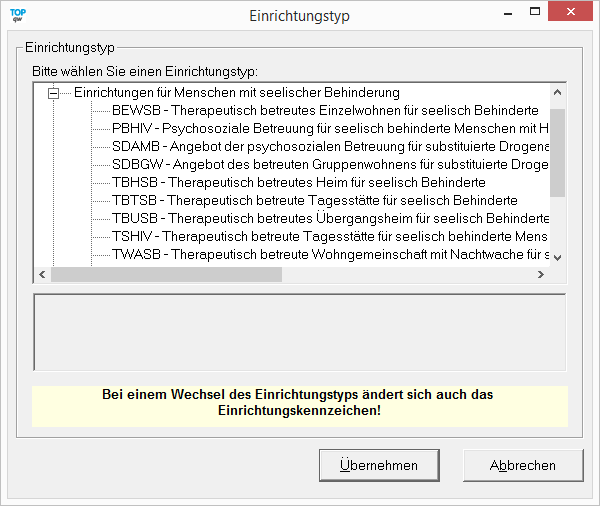
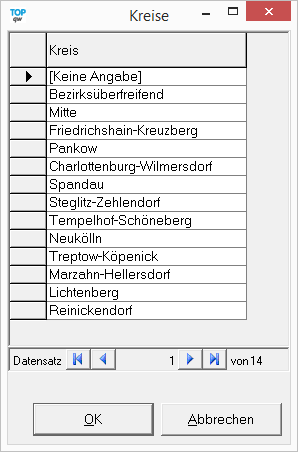
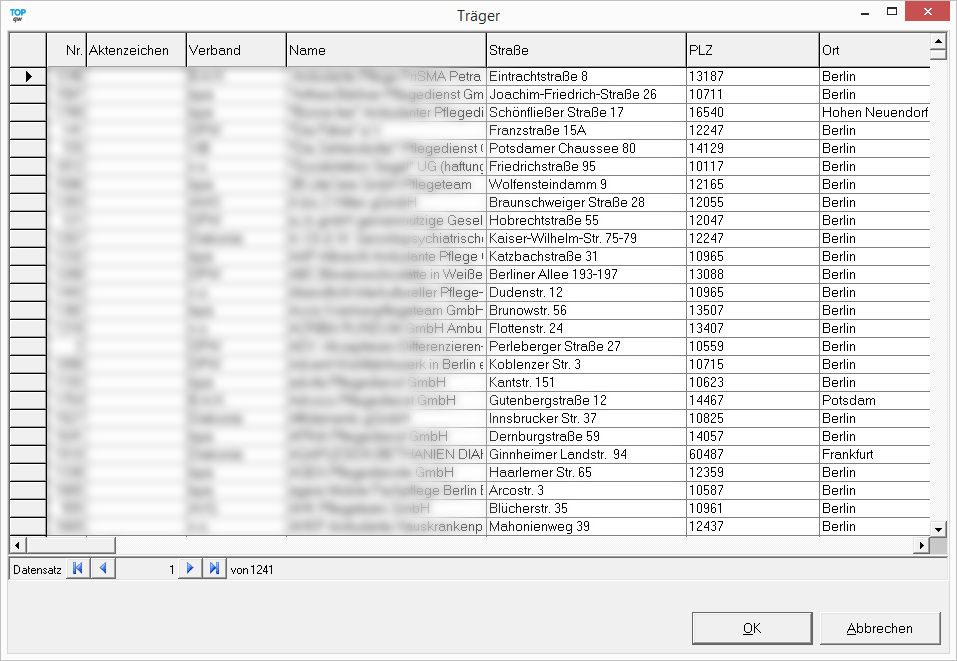
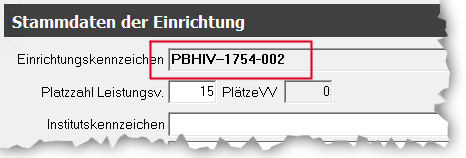
Das eindeutige Leistungskennzeichen wird von TOPqw automatisch generiert und nach dem Klick auf Speichern angezeigt.
Standorte #
Definieren Sie nun über den Dialog Standorte (), wo sich die Leistung befindet. Dabei gibt es auch die Möglichkeit, mehrere Standorte anzugeben.
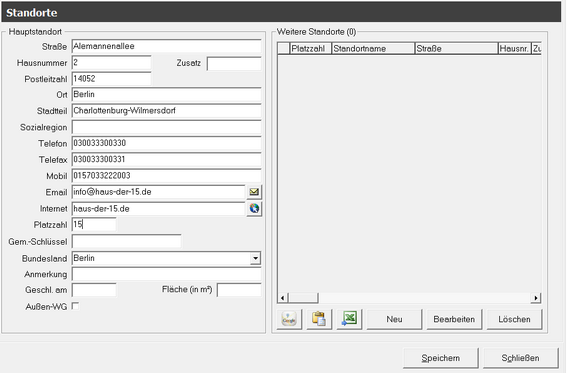
Ein Standort wird als Hauptstandort definiert, der dann auch im Briefwechsel oder Vertragsbereich berücksichtigt wird.
Kontakte #
Über den Dialog Kontakte () tragen Sie die Kontaktpersonen der Leistung ein.
Sie können beliebig viele Ansprechpartner erstellen und verwalten.
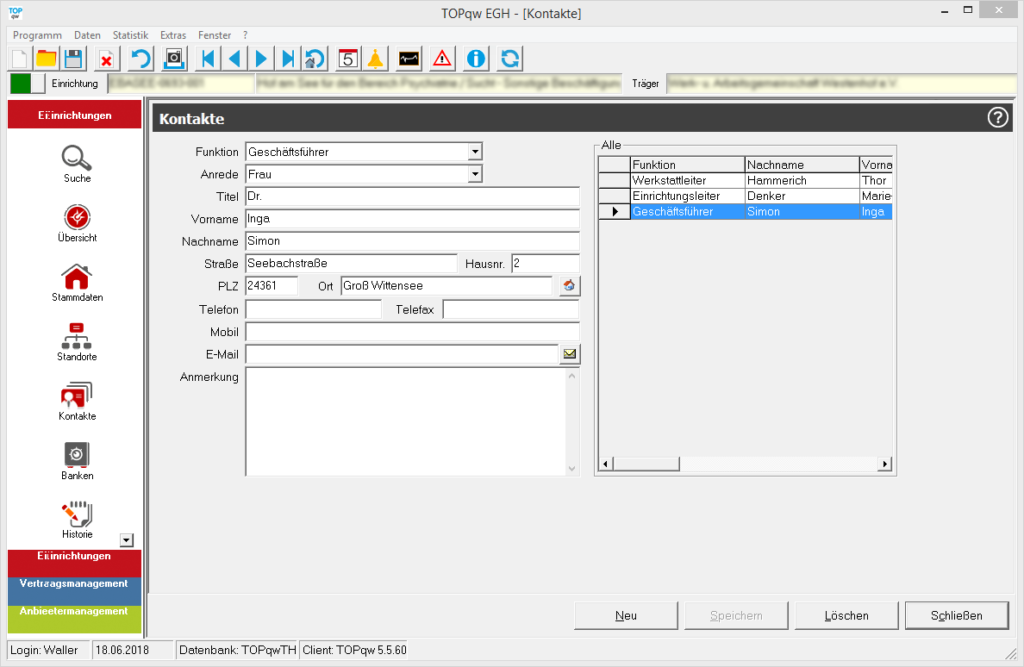
Zur Übernahme einer Anschrift von einem Standort klicken Sie auf das Symbol  und wählen Sie die entsprechende Adresse aus.
Bankdaten #
Die Bankdaten erreichen Sie über das Symbol Bank ().
Sie können bis zu zwei Bankverbindungen pro Leistung hinterlegen.
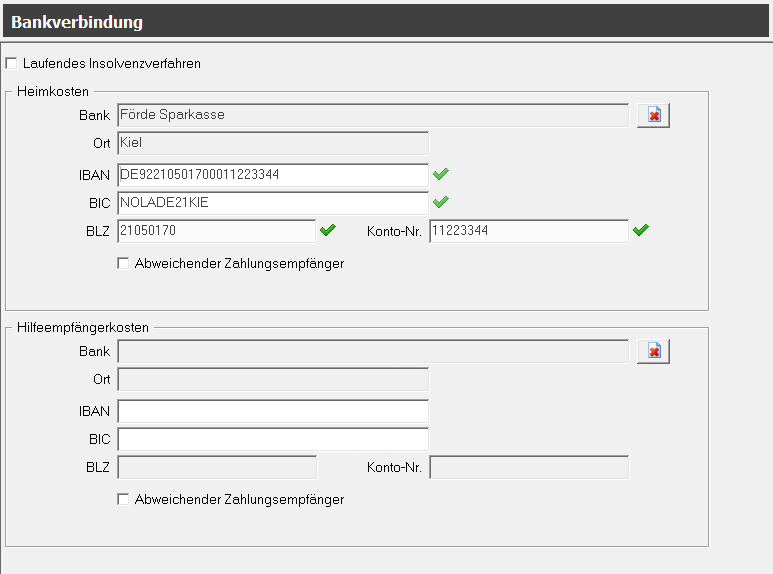
Die weiteren bankbezogenen Daten wie BIC, Ort und Bankleitzahl werden automatisch nach der Eingabe einer IBAN von TOPqw generiert.
Die eingegeben Daten werden von TOPqw analysiert und bei fehlerhaften oder nicht plausiblen Angaben erhalten Sie einen entsprechenden Hinweis.
Leistungserbringer einrichten #
Über Daten → Leistungserbringer gelangen Sie zur Liste der eingetragenen Leistungserbringer.
Mit einem Klick auf Neu erhalten Sie die Möglichkeit einen neuen Leistungserbringer einzutragen.
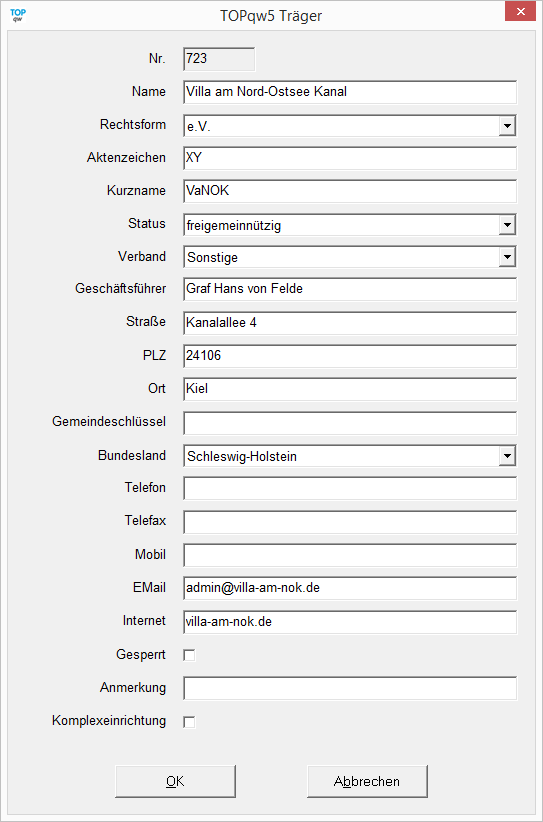
Sollte der zum Leistungserbringer gehörige Verband noch nicht in der Auswahl auftauchen, können Sie ihn unter Daten → Verbände eintragen.
Auswertungen #
In TOPqw haben Sie eine Vielzahl von Auswertungsmöglichkeiten.
Sie erreichen diese über Statistik → Auswertungen
Je nach Berechtigung haben Sie u.a. Zugriff auf folgende Auswertungen:
Externer Vergleich #
Sie haben hier die Möglichkeit sich selektiv Leistungen mit dem hinterlegten Vergütungssätze, dem Leistungserbringer und der Kapazität anzeigen zu lassen.

Die jeweilige Leistung lässt sich über  auf Google Maps anzeigen. Über den Button
  werden alle angezeigten Leistungen auf Google Maps dargestellt.
Eine Ansicht für Excel lässt sich über  generieren.
In den Feldern gewichtete Mittelwerte ist es möglich sich beim Verweilen mit der Maus über dem jeweiligen Feld weitere statistische Werte ausgeben zu lassen. Darunter fallen z. B. Min. und Max. Werte.

Auswertung #
Mit der generischen Auswertungsfunktion können hinterlegte Auswertungen über den Leistungstyp und/oder Kreis / Bezirk gefiltert werden. Die Auswertung kann auch für einen bestimmten Stichtag ausgegeben werden.
Die hier hinterlegten Abfragen werden von uns sukzessiv nach Kundenwünschen erweitert und stehen Ihnen dann zur Verfügung.
Mit erweiterten Kenntnissen dem Microsoft SQL Servers und dem SQL Syntax von Transact SQL haben Sie auch die Möglichkeit eigenen Abfragen zu entwickeln und für alle Anwender zur Verfügung zu stellen.
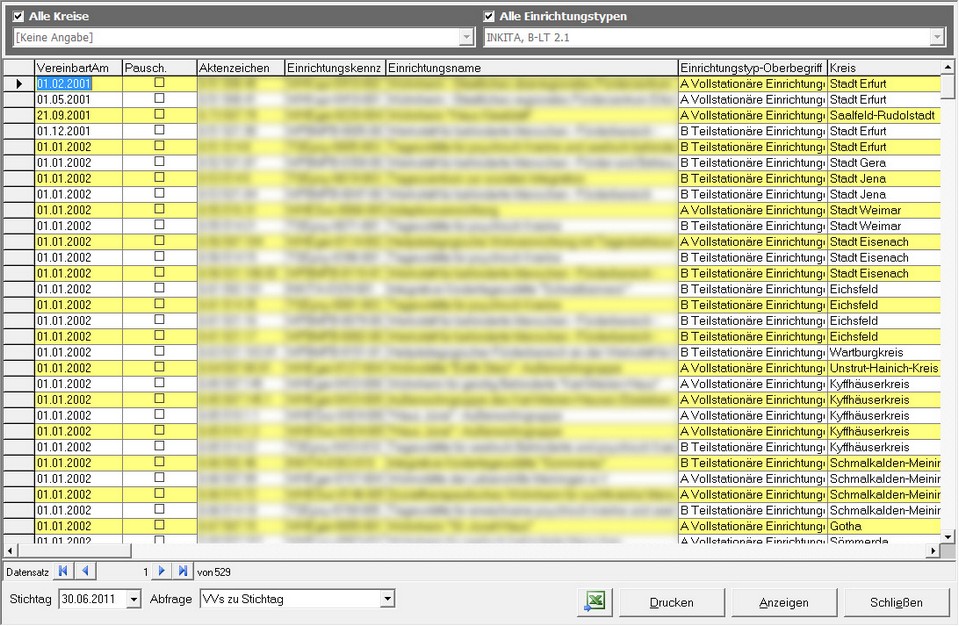
Das Ergebnis kann dann zur weiteren Bearbeitung nach Microsoft Excel übergeben oder gedruckt werden.
Vergütungsliste #
Die Vergütungsliste gibt je nach Einstellung im nachfolgenden Formular die Vergütungen in einer Microsoft Excel-Liste aus.
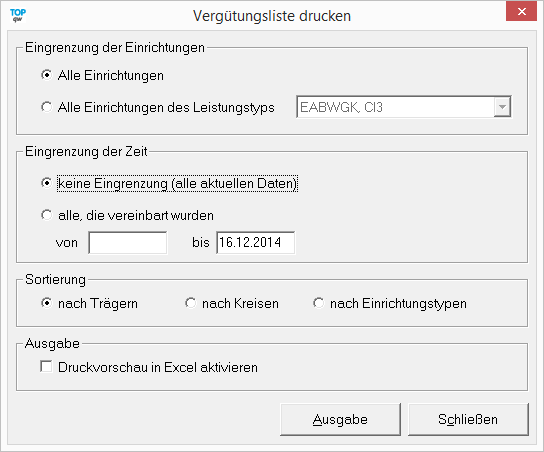
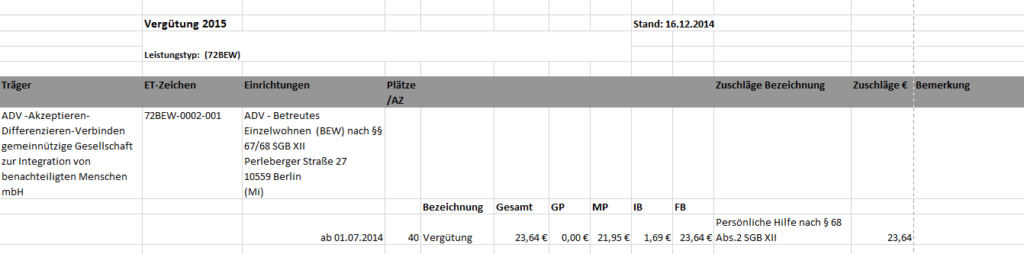
Darüber hinaus gibt es diverse Funktionen die Ihnen per Mausklick unterschiedliche Daten übersichtlich in eine Excel-Tabelle ausgeben.
Flexible Ansicht
Mit Hilfe der umfangreichen Auswertemöglichkeiten können Sie selbst definieren, welche Informationen Sie angezeigt haben möchten.
Sie erreichen die Flexible Ansicht über Statistik → Flexible Ansicht oder über das Symbol
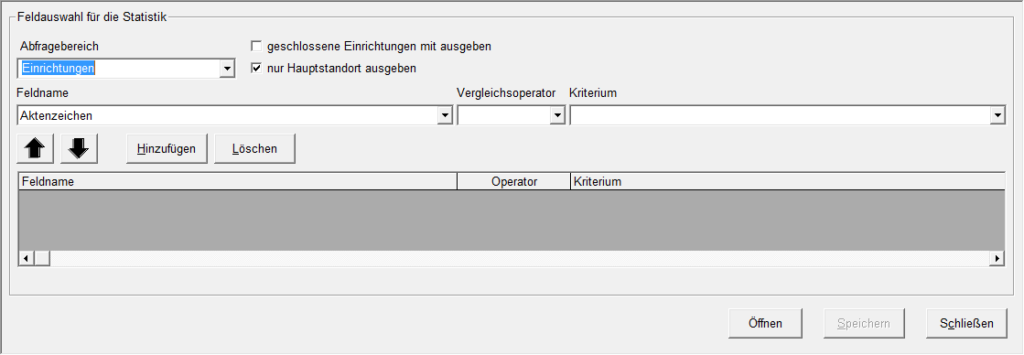
Abfragen können einmalig erstellt und danach mit einem Name, dem Erstelldatum und dem Erstellernamen gespeichert werden, so dass die Abfragen allen Anwendern zur Verfügung stehen.
Die Flexible Ansicht generiert die Informationen in einer Tabellenansicht und kann über die Zwischenablage in jede beliebige Windows-Anwendung importiert werden. Ferner besteht die Möglichkeit, die angezeigten Daten direkt nach Microsoft Excel zu exportieren und weiter zu verarbeiten.
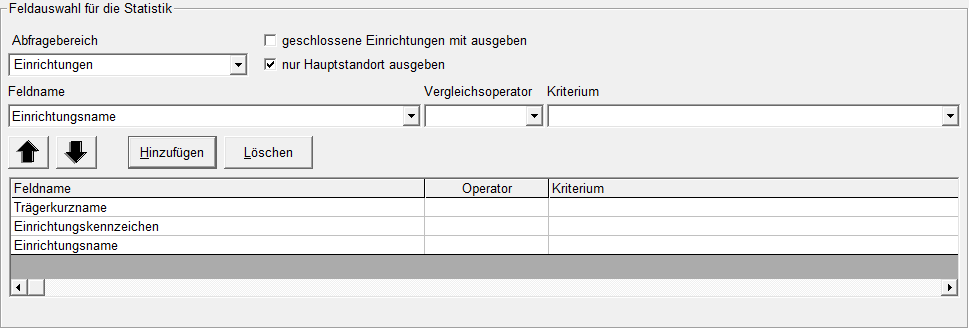
Wählen Sie aus dem Bereich Feldname Ihre gewünschten Felder aus und schränken Sie die Ausgabe durch die Auswahl geeigneter Filter (Vergleichsoperator und Kriterium) ein.
Durch „Hinzufügen“ wird das Feld mit dem eventuell ausgefüllten Kriterium in die Liste aufgenommen. Durch „Löschen“ können Sie einzelne Felder aus der Liste wieder löschen.
Alle Felder werden mit dem logischen UND verknüpft, wobei das erneute Hinzufügen desselben Feldes mit unterschiedlichen Kriterien in die Auswahlliste mit einem logischem ODER verknüpft wird.
Mit den Pfeiltasten bestimmen Sie die Reihenfolge der auszuwertenden Felder. Mit Öffnen können Sie gespeicherte Auswertungen laden und modifizieren. Mit OK starten Sie die Auswertung.
Beispiel:
Es werden alle Einrichtungen gesucht, dessen Vereinbarung am 26.06.2014 abgelehnt wurden:
Erstellen Sie folgende Bedingung und klicken Sie auf Hinzufügen.
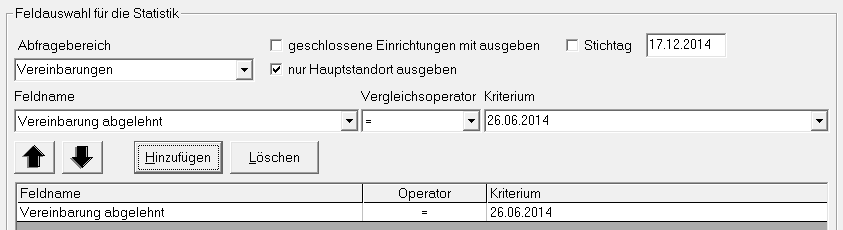
Um den Namen der jeweiligen Einrichtung mit auszugeben Erstellen Sie eine zweite Bedingung. Diese benötigt keinen Operator.
Bestätigen Sie diese Bedingung ebenfalls mit Hinzufügen.
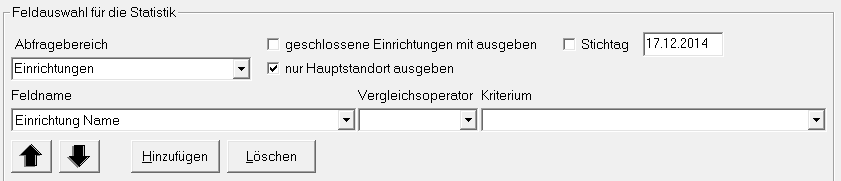
Nun stehen im unteren Feld 2 Bedingungen.

Zum Speichern der Abfrage klicken Sie auf Speichern.
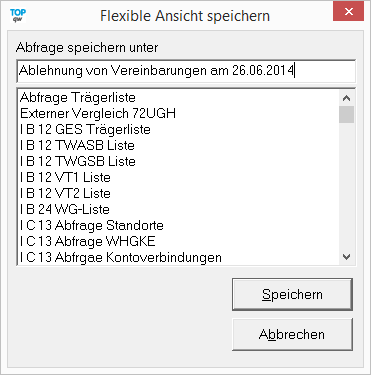
Die Abfrage erhält nun ein Vermerk.

Zum Ausführen der Abfrage klicken Sie auf OK.

BTHG-Assistent #
Die Anwendung des Assistenten können Sie hier nachlesen.