
Vereinbarungsdruck #
Neben dem Ausdrucken von Vergütungsvereinbarungen direkt im Vertragsmanagement können auch über den Assistenten Vergütungen nach verschiedenen Kriterien gedruckt werden.
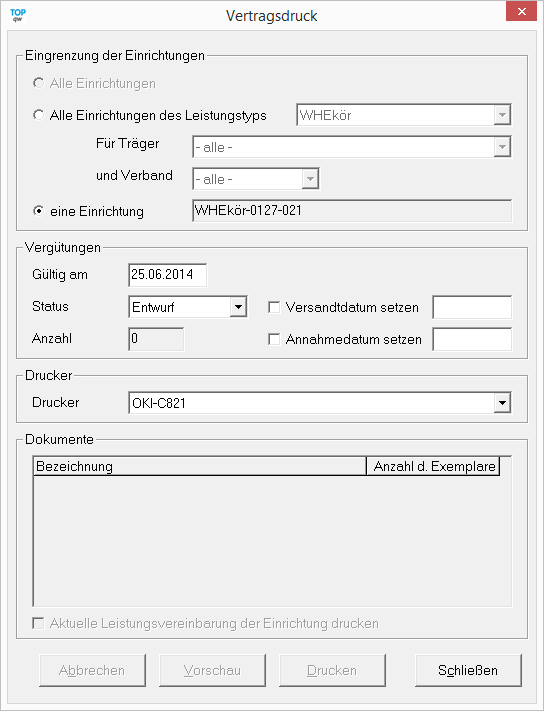
Wählen Sie zunächst die Einrichtungen für die Sie die Verträge drucken möchten aus. Sie haben die Möglichkeit Einrichtungen nach Leistungstyp, Träger oder Verband zu filtern.
Danach können Sie die Vergütungen über den Status der Vereinbarung und dem Gültigkeitsdatum zu filtern.
Wählen Sie den Drucker und die zu druckenden Dokumente aus und klicken entweder auf Vorschau, um ein Satz des Ausdruck zu überprüfen oder auf Drucken um allen ausgewählten Dokumente der ausgewählten Einrichtungen zu drucken.
Vereinbarungstexte #
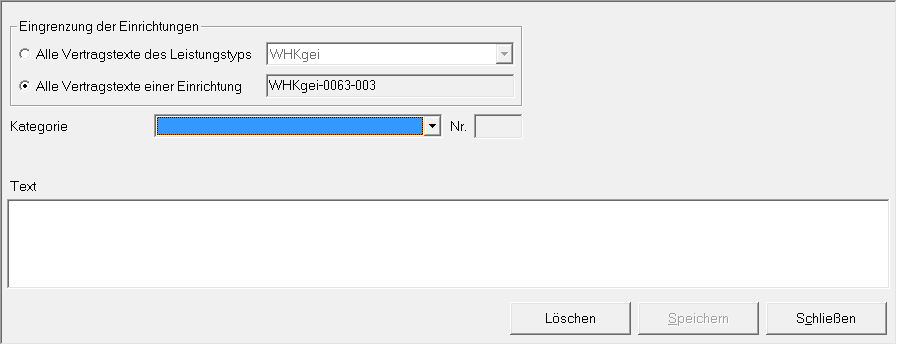
Hier werden nach Kategorien sortierte Vertragstexte hinterlegt, die als Textbaustein in den Vergütungsvereinbarungen eingesteuert werden können.
Vereinbarungsassistent #
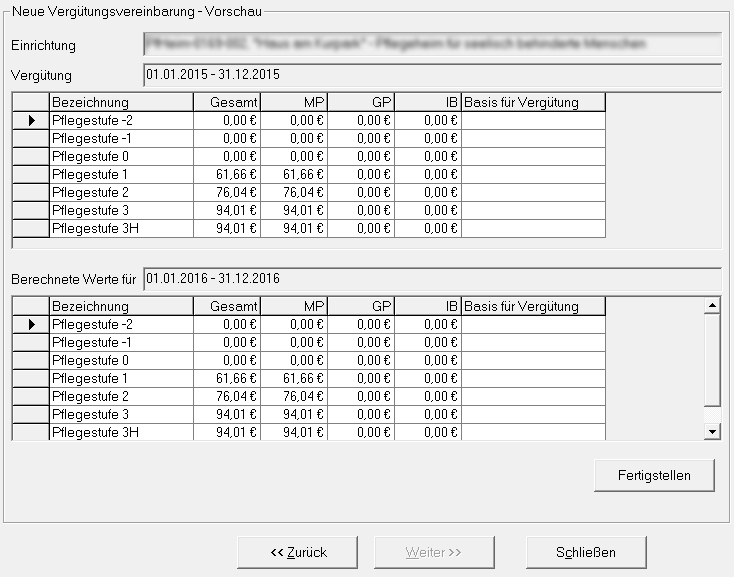
Um neue Vergütungsvereinbarungen zu erstellen können Sie im Vertragsmanagement bei der entsprechenden Einrichtung eine neue Vergütungsvereinbarung erstellen.
Manchmal kann es notwendig sein, mehrere Verträge mit denselben Rahmenbedingungen automatisiert zu erstellen. Hierfür kann dann der Vereinbarungsassistent verwendet werden.
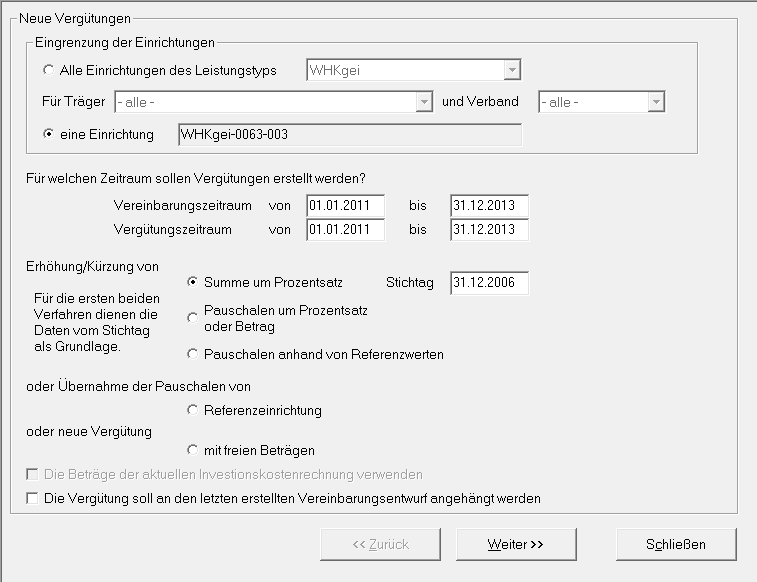
Im ersten Schritt werden die Einrichtungen, für die neue Verträge erstellt werden sollen, ausgewählt. Danach geben Sie bitte den Zeitraum und das gewünschte Verfahren zur pauschalen Anpassung an.
Darüber hinaus können Sie auch eine neue Vergütung an bestehende Entwürfe einer Vereinbarung anhängen, so dass eine Vereinbarung aus mehr als einem Vergütungszeitraum bestehen kann.
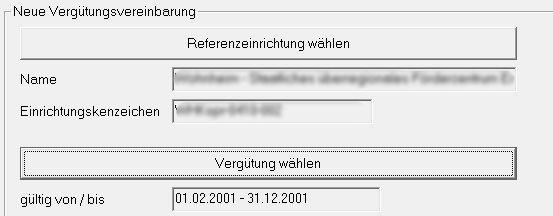
Über die Option Referenzeinrichtung ist es Ihnen möglich als Basis der neuen Vereinbarung eine vorhandene Vereinbarung zu nehmen.
Vereinbarungsimport #
Der Vereinbarungsimport dient dazu, mehrere Vereinbarungen in einem Arbeitsschritt anzulegen. Die benötigten Daten werden dafür aus einer Excel-Datei eingelesen, automatisch geprüft und anschließend gesammelt importiert.
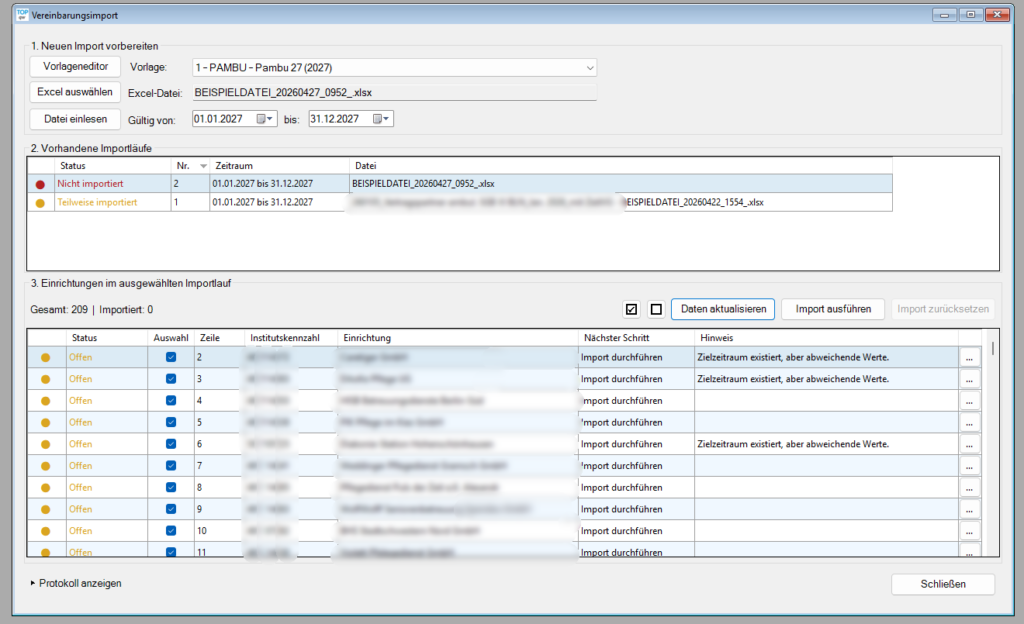
Die Excel-Datei wird dabei zuerst eingelesen und geprüft. Das Programm sucht zu jeder Zeile die passende Einrichtung über die IKZ / Institutskennzahl. Danach wird angezeigt, welche Datensätze übernommen werden können und ob es Fehler oder Hinweise gibt.
Damit das Programm weiß, welche Excel-Spalte zu welchem Feld gehört, wird eine Importvorlage verwendet. In dieser Vorlage ist zum Beispiel festgelegt, wo die IKZ steht, aus welchen Spalten bestimmte Werte gelesen werden und welche Daten später in die Vereinbarung übernommen werden.
Das Programm besteht im Kern aus drei Bereichen:
Vereinbarungsimport
Hier wird die Excel-Datei ausgewählt, eingelesen und geprüft. Außerdem wird hier der Import gestartet. Bereits importierte Daten können bei Bedarf auch wieder zurückgesetzt werden.
Importvorlagen verwalten
Hier werden die Importvorlagen erstellt und bearbeitet. In der Vorlage wird festgelegt, wie die Excel-Datei aufgebaut ist und welche Spalten für welche Vertragsdaten genutzt werden. Der Bereich wird im Hauptfenster über den Button „Vorlageneditor“ geöffnet.
Details zur ausgewählten Einrichtung
Hier kann eine einzelne Einrichtung genauer geprüft werden. Es wird angezeigt, welche Daten bisher vorhanden sind und welche neuen Daten durch den Import übernommen würden. Die Detailansicht wird über den Button mit den drei Punkten rechts in der jeweiligen Einrichtungszeile geöffnet.
Weitere Informationen finden Sie in der ausführlichen Dokumentation: Vereinbarungsimport
Mahnwesen #
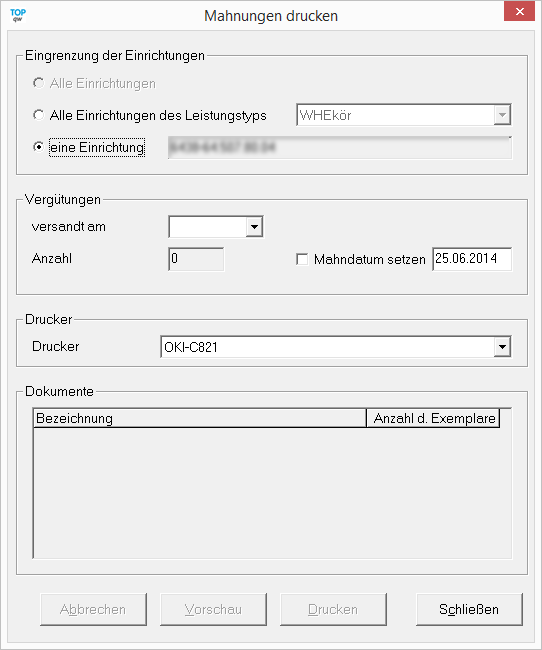
Verschickte und noch nicht zurückgesandte Vereinbarungsentwürfe können in dem Bereich Mahnwesen automatisch mit einem Schreiben angemahnt werden.
Fortschreibungs-Assistent #
Über diesen Assistenten können Sie über die pauschale Fortschreibung neue Vergütungsvereinbarungen erstellen.
Definieren Sie im ersten Schritt den Zeitraum der Vereinbarung, den Zeitraum der Vergütung und die Daten für die pauschale Fortschreibung.
Im Anschluss währen Sie den Einrichtungstypen aus.
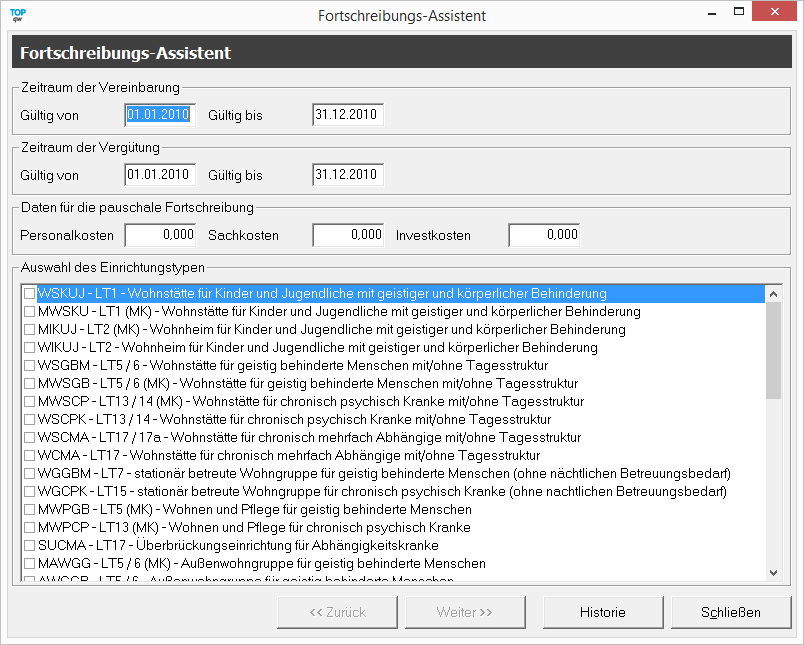
Unter dem Punkt Historie erhalten Sie einen Überblick, was in der letzten Zeit alles geändert wurde.
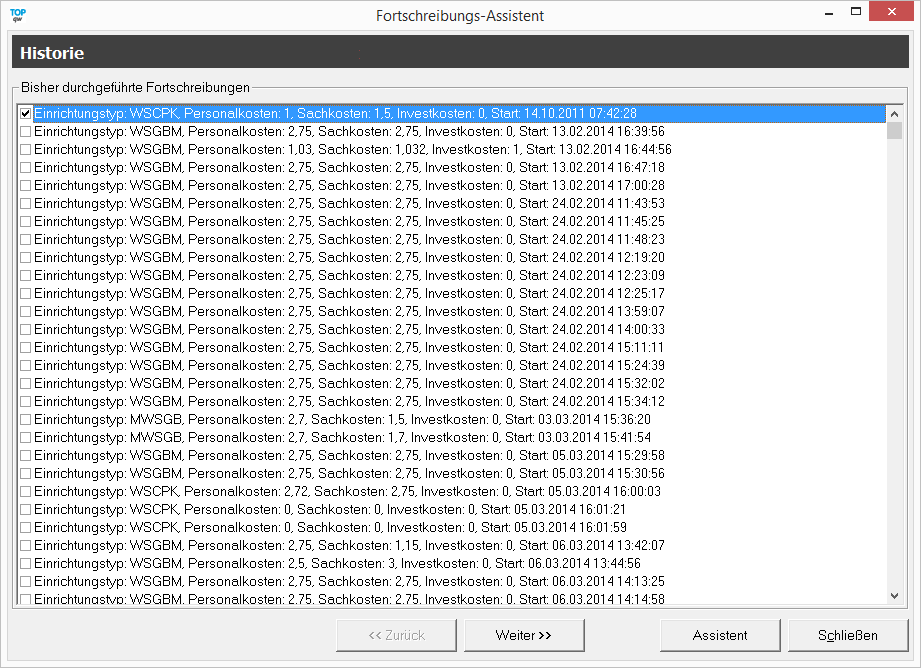
Über Weiter gelangen Sie nun zu einer Auflistung aller dem ausgewählten Einrichtungstyp zugeordneten Einrichtung. Hier können auch mehr als eine Einrichtung auswählt werden.
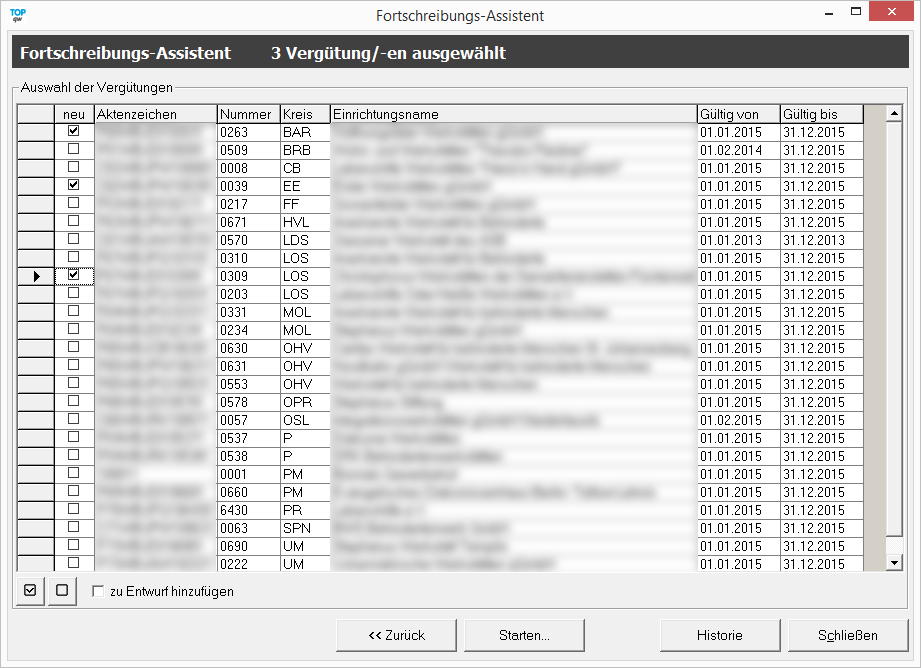
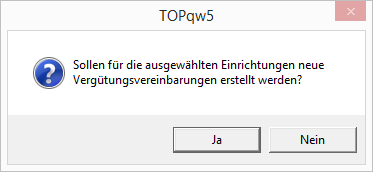
Nachdem Sie die Auswahl getätigt haben, klicken Sie auf „Starten…„. Bevor der Prozess beginnt, werden Sie gefragt, ob neue Vergütungsvereinbarungen erstellt werden sollen.
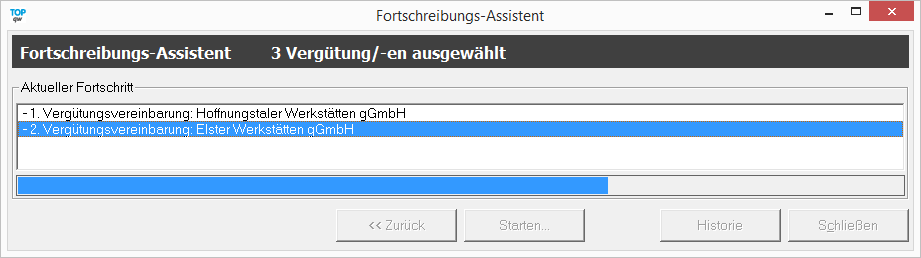
Der Fortschritt der Erstellung wird Ihnen über den durchlaufenden Prozessbalken und der jeweiligen Einrichtung die bearbeitet wird angezeigt.
LV-Fragebogeneditor #
Der LV-Fragebogeneditor ermöglicht es Ihnen bestehende Fragebögen zu editieren oder neue Fragebögen anzulegen.
Über den Button  können Sie die im Programm aktuelle Version des LV-Layout mit der in TOPqw Web synchronisieren.
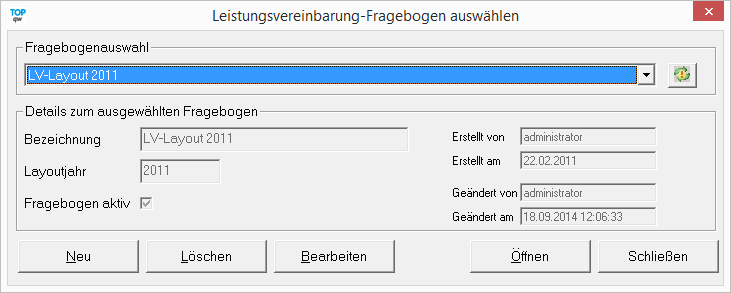
Über den Button Neu können Sie ein neuen Fragebogen erstellen.
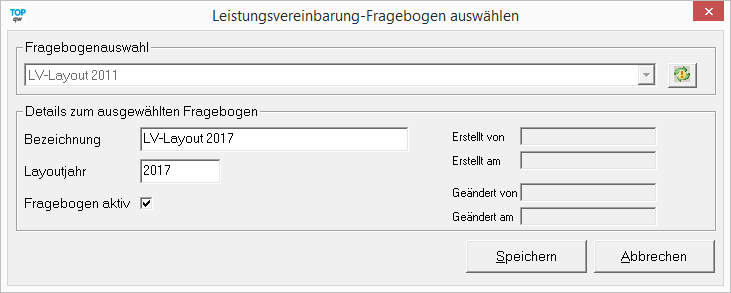
Tragen Sie die Bezeichnung, das Layoutjahr ein und bestimmen Sie, ob der Fragebogen aktiv ist.
Bei schon existierenden Fragebögen können Sie diese Eigenschaften über den Button Bearbeiten editieren.
Über den Button Öffnen gelangen Sie zum Layout-Editor.
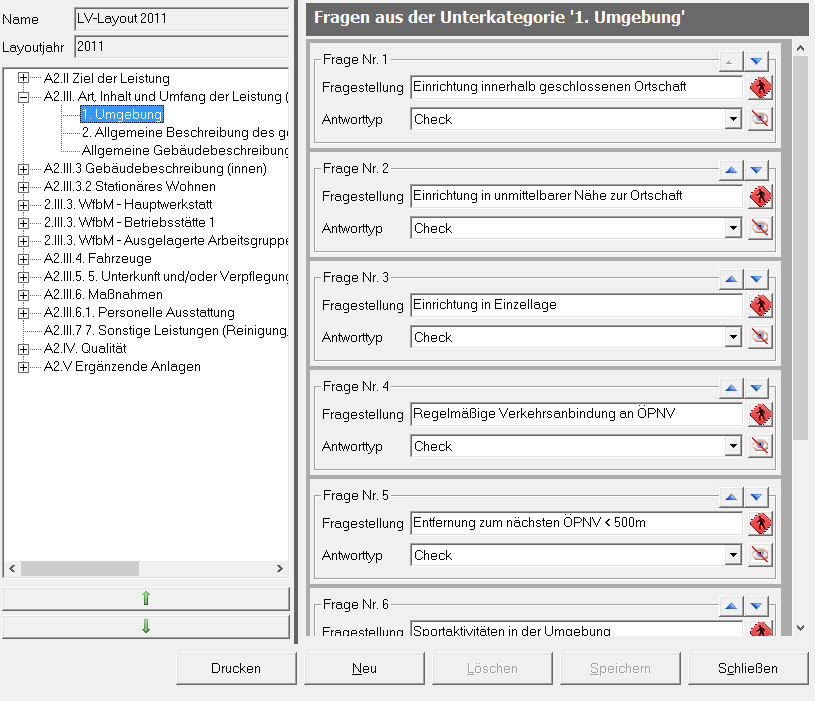
Über den  steuern Sie die öffentliche Sichtbarkeit der Frage. = nicht öffentlich sichtbar
 = öffentlich sichtbar
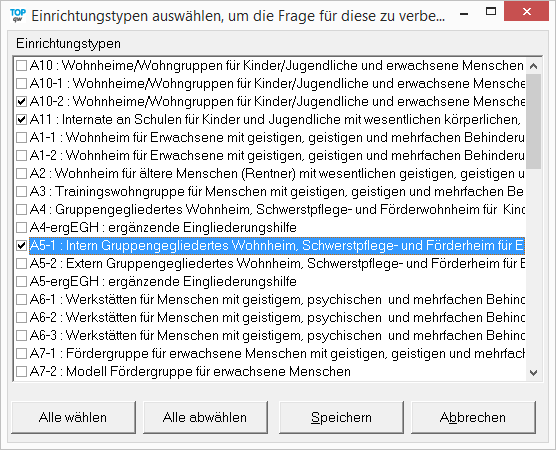
Über das Icon  können Sie die Sichtbarkeit der Frage für bestimmt Einrichtungstypen deaktivieren.
Über die blauen Pfeile können Sie die Sortierung der Frage verändern.

Ober- und Unterbegriffe sortieren Sie über die grünen Pfeile. Dazu markieren Sie die zu verschiebende Kategorie und klicken im Anschluss ein gewünschten Pfeil.
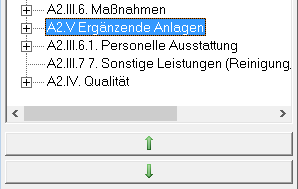
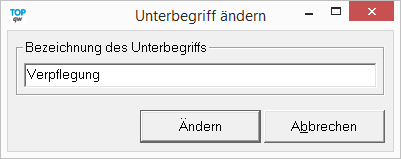
Mit einem Rechtsklick auf einen Begriff öffnet sich ein Dropdownmenu. Hier können Sie je nach Begriff neue Begriff erstellen oder umbenennen. Und auch die Sichtbarkeit des Begriffs einstellen.
Über Neu erstellen Sie eine neue Frage.
Sie können der Frage folgende Antworttypen zuordnen:
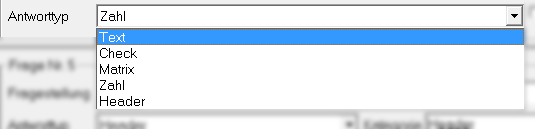
Text
Hier haben Sie im Anschluss die Möglichkeit eine Text einzutragen.


Check
Hinterlegen sie mit dem Antworttyp Check eine Ja/Nein Frage.


Matrix
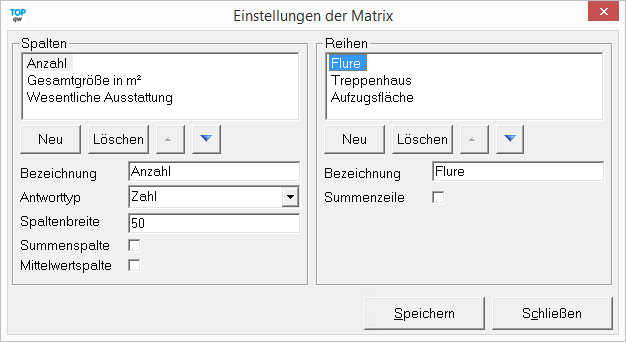
Für kombinierte bzw. komplexe Angaben erstellen Sie eine Matrix.

Zahl
Hier Zahlen gibt es den Antworttyp Zahl.


Summanden
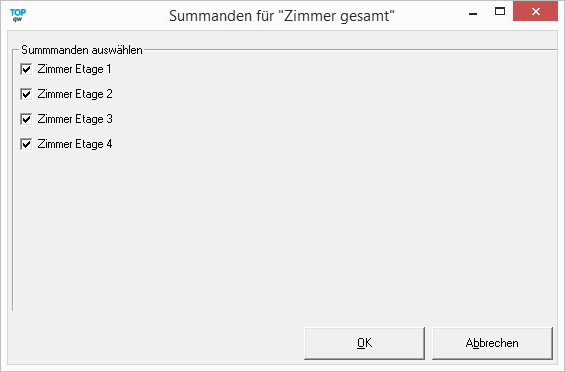
Mit dem unter Punkt Summanden können Sie verschiedene Fragen des Typs Zahl summieren.
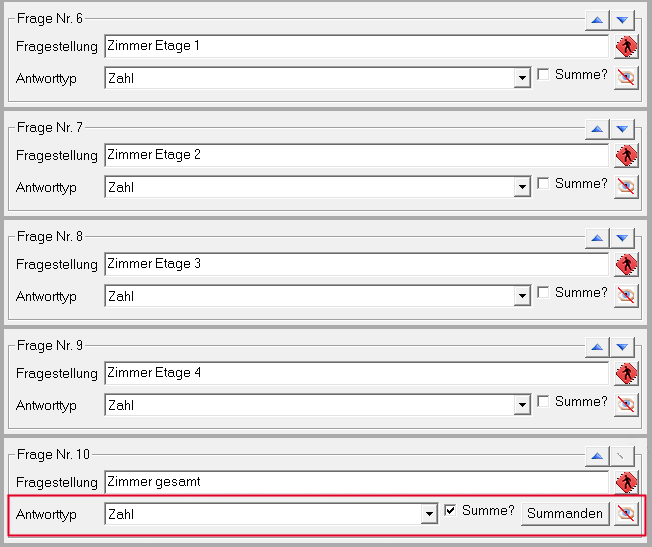
Es werden dabei immer alle Zahlen eines Unterbegriffs zu Auswahl angeboten.
Header
Über den Antworttyp Header können Sie Hinterleitungen innerhalb von Unterbegriffen sichtbar machen.


LV-Fragebogen-Ansicht #
Hier erhalten Sie die Möglichkeit der Ansicht der LV-Fragebögen.
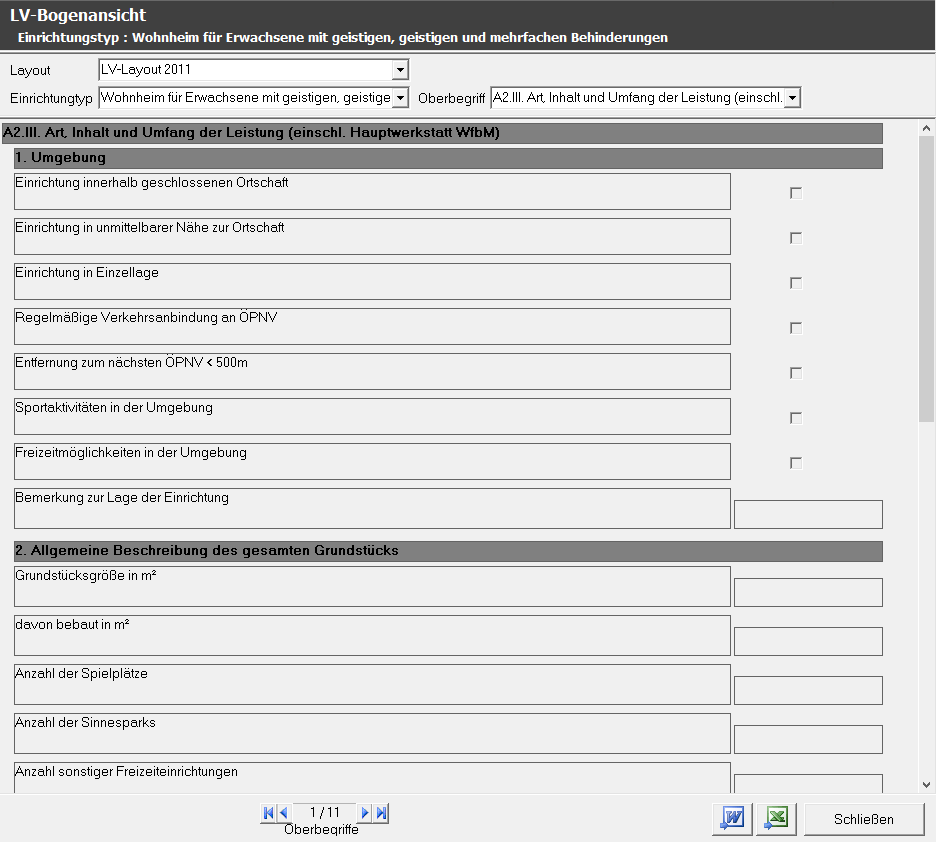
Über den Word- und Excel-Export können Sie den jeweils aktuell aufgerufenen Teil in das jeweilige Programm exportieren.